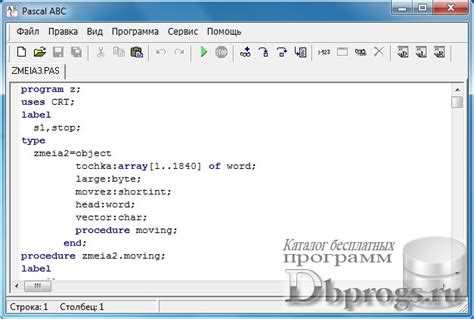
Pascal ABC предоставляет полноценную среду для разработки на языке Pascal с поддержкой современных библиотек и инструментов. На Linux установка отличается от Windows и требует настройки зависимостей, таких как Mono и GTK, чтобы среда работала корректно.
Версия Pascal ABC для Linux распространяется в виде AppImage или deb-пакета. AppImage не требует отдельной установки, достаточно дать права на запуск, тогда программа стартует напрямую. Deb-пакет интегрируется с системным менеджером пакетов и позволяет обновлять среду через стандартные инструменты.
Перед установкой важно убедиться, что система имеет 32- или 64-битную архитектуру, совместимую с выбранной версией Pascal ABC, и что установлены необходимые библиотеки. Недостаток этих компонентов вызывает ошибки при запуске компилятора или графического интерфейса.
В этой инструкции подробно рассматривается каждый шаг: от проверки совместимости системы до создания первого проекта. Все команды приводятся с точным синтаксисом для терминала, что позволит сразу запустить среду без дополнительных настроек.
Проверка совместимости Linux с Pascal ABC
Перед установкой Pascal ABC на Linux необходимо убедиться, что система соответствует минимальным требованиям. Неправильная архитектура или отсутствие библиотек приводит к сбоям при запуске среды.
Основные параметры для проверки:
- Версия ядра Linux: рекомендуется ядро не ниже 5.0. Узнать версию можно через uname -r.
- Наличие графических библиотек: Pascal ABC использует GTK и Cairo. Проверить установку можно через dpkg -l | grep libgtk и dpkg -l | grep libcairo2.
- Mono Framework: необходим для запуска Pascal ABC на Linux. Проверка выполняется командой mono —version. Минимальная требуемая версия – 6.0.
Если обнаружены отсутствующие компоненты, их следует установить перед продолжением:
- Обновить пакетный менеджер: sudo apt update
- Установить Mono: sudo apt install mono-complete
- Установить GTK и Cairo: sudo apt install libgtk-3-0 libcairo2
После выполнения этих проверок система будет готова к загрузке и установке Pascal ABC без ошибок совместимости.
Скачивание актуальной версии Pascal ABC для Linux

Для Linux доступны два формата дистрибутива Pascal ABC: AppImage и deb-пакет. AppImage подходит для запуска без установки, deb-пакет интегрируется с системой и позволяет управлять обновлениями через пакетный менеджер.
Последнюю версию можно загрузить с официального сайта Pascal ABC: https://pascalabc.net/download. Не рекомендуется использовать сторонние источники, чтобы избежать поврежденных или устаревших файлов.
Пошаговое скачивание:
- Перейти на страницу загрузки Linux-версии.
- Выбрать формат: AppImage для портативной версии или deb для системной установки.
- Сохранить файл в каталог ~/Загрузки или другой удобный путь.
- Проверить целостность скачанного файла через sha256sum (если доступна контрольная сумма на сайте).
После завершения скачивания AppImage требует только назначения прав на исполнение командой chmod +x PascalABC.Net.AppImage. Для deb-пакета следующий шаг – установка через sudo dpkg -i PascalABC.Net.deb.
Настройка прав для установки программы

Перед установкой Pascal ABC необходимо корректно настроить права доступа к файлам, чтобы избежать ошибок при запуске или записи данных. Это особенно важно для AppImage и deb-пакета.
Для AppImage достаточно дать файл права на выполнение:
| Команда | Описание |
|---|---|
| chmod +x PascalABC.Net.AppImage | Назначает права на выполнение для текущего пользователя. |
Для deb-пакета важно запускать установку с правами администратора:
| Команда | Описание |
|---|---|
| sudo dpkg -i PascalABC.Net.deb | Устанавливает пакет в системные каталоги с необходимыми правами. |
| sudo apt-get install -f | Исправляет зависимости и завершает установку пакета. |
После выполнения этих действий файлы Pascal ABC получат корректные права, что позволит запускать среду без ограничений на чтение или запись конфигурации.
Установка зависимостей и библиотек для работы Pascal ABC

Для корректной работы Pascal ABC на Linux необходимо установить ключевые библиотеки и фреймворки. Основные компоненты включают Mono для выполнения .NET-программ и графические библиотеки GTK и Cairo.
Пошаговая установка зависимостей на Debian/Ubuntu:
- Обновить список пакетов: sudo apt update
- Установить Mono Framework: sudo apt install mono-complete. Эта команда устанавливает компилятор, runtime и все необходимые библиотеки.
- Установить GTK и Cairo: sudo apt install libgtk-3-0 libcairo2. Эти библиотеки обеспечивают работу графического интерфейса Pascal ABC.
- Проверить установку: mono —version для Mono и dpkg -l | grep libgtk-3-0 для GTK.
На Fedora и других дистрибутивах с yum/dnf команды отличаются:
- Обновление пакетов: sudo dnf update
- Установка Mono: sudo dnf install mono-complete
- Установка GTK и Cairo: sudo dnf install gtk3 cairo
После установки зависимостей среда Pascal ABC сможет корректно запускать компилятор, отображать интерфейс и работать с графическими элементами без ошибок.
Запуск установочного файла и выбор каталога установки

Для AppImage запуск выполняется напрямую из терминала. Сначала необходимо дать файл права на выполнение командой:
chmod +x PascalABC.Net.AppImage
Затем запустить файл:
./PascalABC.Net.AppImage
При первом запуске можно выбрать каталог для хранения настроек и временных файлов. Рекомендуется использовать домашний каталог пользователя, например ~/PascalABC, чтобы избежать проблем с правами доступа.
Для deb-пакета установка происходит через команду:
sudo dpkg -i PascalABC.Net.deb
Deb-пакет автоматически выбирает системный каталог, обычно /usr/share/pascalabc. При необходимости переноса на другой диск можно использовать опцию —instdir, указав путь, например:
sudo dpkg -i —instdir=/opt/PascalABC PascalABC.Net.deb
После выбора каталога установки важно убедиться, что текущий пользователь имеет права на запись в выбранный путь. В противном случае возможны ошибки при сохранении проектов и настройках среды.
Проверка корректной работы Pascal ABC после установки

После установки Pascal ABC важно убедиться, что среда функционирует без ошибок. Проверка включает запуск программы, компиляцию и выполнение тестового кода.
Основные шаги проверки:
- Запуск среды. Для AppImage: ./PascalABC.Net.AppImage, для deb-пакета: pascalabc в терминале.
- Создание нового проекта через меню Файл → Новый проект.
- Компиляция программы через F9 или меню Скомпилировать → Выполнить.
- Проверка выполнения: текст должен отобразиться в консоли без ошибок.
Дополнительно рекомендуется проверить работу графических функций, если они планируются в проектах:
- Создать окно с графикой через встроенные модули Pascal ABC.
- Запустить и убедиться, что окно отображается корректно, а элементы управления реагируют на действия пользователя.
Если возникают ошибки запуска или компиляции, следует проверить права на каталог установки, наличие всех зависимостей и актуальность версии Pascal ABC.
Создание первого проекта и компиляция программы
Для создания нового проекта откройте Pascal ABC и выберите Файл → Новый проект. В появившемся окне задайте имя проекта и выберите каталог для сохранения файлов, например ~/PascalABC/МоиПроекты.
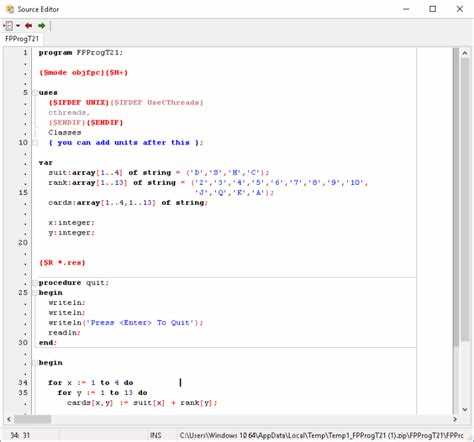
begin
writeln(‘Программа работает’);
end.
Для компиляции и запуска используйте клавишу F9 или меню Скомпилировать → Выполнить. Если среда настроена правильно, программа запустится и выведет текст в консоли без ошибок.
При работе с несколькими модулями рекомендуется сохранять файлы проекта в одной папке и проверять пути подключаемых библиотек через Проект → Настройки. Это предотвращает ошибки компиляции при использовании сторонних модулей.
Вопрос-ответ:
Как проверить, подходит ли моя версия Linux для установки Pascal ABC?
Для проверки совместимости необходимо убедиться, что система поддерживает 64-битную архитектуру (вывод команды uname -m должен быть x86_64) и что версия ядра Linux не ниже 5.0 (uname -r). Также проверьте наличие графических библиотек GTK и Cairo (dpkg -l | grep libgtk-3-0 и dpkg -l | grep libcairo2) и установку Mono Framework (mono —version), необходимого для работы Pascal ABC.
В каком формате лучше скачивать Pascal ABC для Linux — AppImage или deb-пакет?
Выбор зависит от потребностей: AppImage подходит для запуска без установки и может храниться в любой папке, достаточно дать права на выполнение командой chmod +x PascalABC.Net.AppImage. Deb-пакет интегрируется с системой, позволяет использовать менеджер пакетов для обновлений и автоматически размещает файлы в стандартных каталогах, таких как /usr/share/pascalabc. Если планируется частая работа с обновлениями, deb-пакет удобнее.
Какие права необходимо настроить для корректной установки Pascal ABC?
Для AppImage достаточно назначить права на выполнение файла с помощью chmod +x PascalABC.Net.AppImage. Для deb-пакета установка должна выполняться с правами администратора через sudo dpkg -i PascalABC.Net.deb, а при необходимости исправления зависимостей — sudo apt-get install -f. Также убедитесь, что выбранный каталог для сохранения проектов доступен для записи текущему пользователю, чтобы избежать ошибок при сохранении настроек и файлов.
Какие библиотеки нужно установить для работы Pascal ABC на Linux?
Необходимы Mono Framework для выполнения .NET-программ и графические библиотеки GTK и Cairo. На Debian/Ubuntu это делается командами: sudo apt install mono-complete для Mono и sudo apt install libgtk-3-0 libcairo2 для GTK и Cairo. На Fedora и совместимых дистрибутивах используются: sudo dnf install mono-complete и sudo dnf install gtk3 cairo. После установки рекомендуется проверить версии командой mono —version и наличие библиотек через dpkg -l | grep libgtk-3-0.
Как проверить, что Pascal ABC работает правильно после установки?
Для проверки создайте новый проект через Файл → Новый проект, добавьте простой код, например вывод текста, и запустите программу через F9 или Скомпилировать → Выполнить. Текст должен отобразиться в консоли без ошибок. Дополнительно проверьте графические функции, если планируются проекты с окнами и элементами управления. Если появляются ошибки, проверьте права на каталог установки, наличие всех зависимостей и актуальность версии Pascal ABC.
Можно ли установить Pascal ABC на Linux без root-прав?
Да, если использовать формат AppImage. Этот вариант не требует установки в системные каталоги. Достаточно скачать файл, дать ему права на выполнение командой chmod +x PascalABC.Net.AppImage и запустить из любой папки. Все настройки и проекты можно хранить в домашнем каталоге пользователя, например ~/PascalABC, что позволяет обойтись без прав администратора. Deb-пакет требует root-прав для записи файлов в системные каталоги и корректной интеграции с пакетным менеджером.
Что делать, если Pascal ABC не запускается после установки на Linux?
Сначала проверьте наличие всех зависимостей: Mono Framework и библиотеки GTK и Cairo. Для Debian/Ubuntu это команды sudo apt install mono-complete libgtk-3-0 libcairo2. Убедитесь, что у файла AppImage есть права на выполнение (chmod +x PascalABC.Net.AppImage) или что deb-пакет установлен с правами администратора. Также стоит проверить каталог установки: текущий пользователь должен иметь права на запись в него. Если ошибка сохраняется, запустите программу из терминала, чтобы увидеть сообщения об ошибках, это поможет определить причину.

 Загрузка...