
Проблемы с запуском Discord на ПК могут возникать по различным причинам, начиная от некорректных настроек в системе и заканчивая проблемами с серверами самой программы. Чтобы быстро устранить проблему, важно понимать, с чем именно вы имеете дело. В этой статье мы рассмотрим ключевые моменты, которые могут влиять на работу Discord, и предложим конкретные шаги для их решения.

Одной из распространённых причин является неправильная работа клиента Discord после обновлений. Программа может зависнуть при старте из-за конфликтов с другими приложениями или драйверами. В таком случае первым шагом будет перезапуск приложения или даже ПК, чтобы устранить возможные временные сбои в работе.
Если перезапуск не помогает, следующим шагом стоит проверить подключение к интернету и убедиться, что Discord не блокируется брандмауэром или антивирусом. Иногда эти программы могут ошибочно воспринимать Discord как угрозу и препятствовать его запуску.
В случае, когда клиент не запускается вообще, возможно, проблема связана с повреждёнными файлами программы. Для решения этого потребуется выполнить полную переустановку Discord, скачав последнюю версию с официального сайта.
Почему не открывается Discord на ПК: что делать
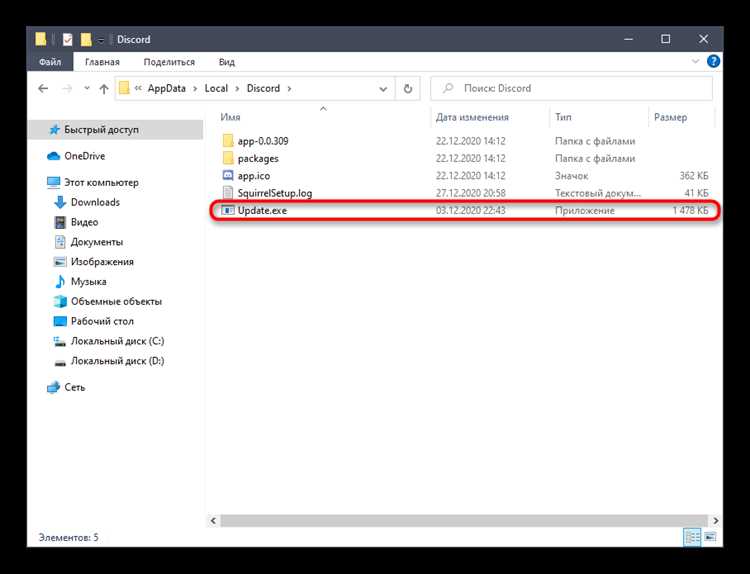
Если Discord не открывается на вашем ПК, возможно, проблема заключается в нескольких аспектах работы приложения. Вот конкретные шаги для решения этой проблемы.
1. Проверьте подключение к интернету. Discord требует стабильного интернет-соединения для корректной работы. Убедитесь, что ваше подключение активно и нет проблем с интернет-провайдером.
2. Закройте все процессы Discord в диспетчере задач. Иногда приложение не закрывается полностью, и его фоновые процессы мешают запуску. Откройте диспетчер задач (Ctrl + Shift + Esc), найдите все процессы Discord и завершите их, после чего попробуйте снова запустить программу.
3. Запустите Discord от имени администратора. На некоторых ПК Discord может требовать повышенных прав доступа. Правой кнопкой мыши на ярлыке Discord выберите «Запуск от имени администратора» и проверьте, решит ли это проблему.
4. Обновите драйверы видеокарты. Старые драйверы могут стать причиной проблем с запуском приложения. Зайдите в «Диспетчер устройств», обновите драйвера видеокарты и перезагрузите компьютер.
5. Очистите кеш Discord. Иногда поврежденные или устаревшие файлы кеша мешают запуску программы. Для этого перейдите в папку AppData (путь: C:\Users\ВашеИмяПользователя\AppData\Roaming\Discord), удалите содержимое этой папки и попробуйте снова запустить Discord.
6. Проверьте настройки антивируса и брандмауэра. Ваш антивирус или брандмауэр могут блокировать работу Discord. Временно отключите их или добавьте Discord в список исключений и проверьте, решит ли это проблему.
7. Переустановите Discord. Если ничего не помогает, удалите Discord через «Программы и компоненты» в Панели управления и затем загрузите последнюю версию с официального сайта. Это обеспечит чистую установку без старых ошибок.
8. Используйте веб-версию Discord. В случае невозможности запуска настольной версии, вы можете войти в Discord через браузер, чтобы продолжить использовать его функции без задержек.
Проблемы с интернет-соединением и их решение
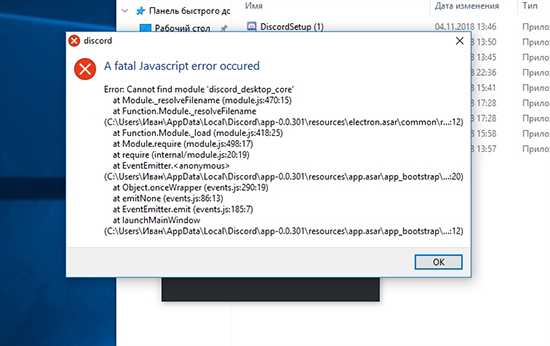
При запуске Discord возможны проблемы, связанные с интернет-соединением. Это может быть связано как с нестабильным подключением, так и с настройками сети. Рассмотрим основные причины и способы устранения.
1. Низкая скорость интернета
Если скорость интернета недостаточна, Discord может не загрузиться или работать с задержками. Проверьте скорость с помощью онлайн-ресурсов, таких как Speedtest. Минимальная скорость для нормальной работы Discord – 1 Мбит/с для загрузки и 512 Кбит/с для отдачи.
- Подключите устройство напрямую к роутеру через кабель, чтобы избежать потерь сигнала по Wi-Fi.
- Если используете Wi-Fi, убедитесь, что ваш ПК находится в пределах зоны покрытия и не подвергается помехам.
- Перезагрузите роутер для улучшения сигнала.
2. Проблемы с DNS-серверами
Некорректные или перегруженные DNS-серверы могут замедлить доступ к Discord. Попробуйте изменить DNS-серверы на публичные, такие как Google DNS (8.8.8.8 и 8.8.4.4) или Cloudflare DNS (1.1.1.1 и 1.0.0.1).
- Откройте «Сетевые подключения» на ПК.
- Выберите активное подключение, откройте его свойства и в разделе «Протокол Интернета версии 4 (TCP/IPv4)» измените настройки DNS на предложенные.
- Перезагрузите компьютер.
3. Блокировка Discord на уровне провайдера
Иногда провайдер может блокировать доступ к Discord. Это случается при использовании сети с ограничениями или через корпоративные сети. Проверьте, работает ли приложение на другом устройстве с тем же интернет-соединением.
- Попробуйте использовать VPN для обхода блокировок.
- Свяжитесь с провайдером для уточнения, не блокирует ли он доступ к Discord.
4. Проблемы с прокси-серверами
Если на вашем ПК настроен прокси-сервер, он может препятствовать нормальному подключению к Discord. Отключите прокси-серверы в настройках сети, чтобы исключить их влияние.
- Откройте «Параметры» -> «Сеть и Интернет» -> «Прокси».
- Отключите все прокси-настройки и сохраните изменения.
5. Порты и фаервол
Discord использует несколько портов для связи с серверами. Если фаервол или антивирусная программа блокирует эти порты, доступ будет закрыт. Для работы Discord необходимы следующие порты:
- UDP 50000-65000
- TCP 443, 80
Проверьте настройки фаервола и убедитесь, что эти порты открыты. Также временно отключите антивирус для диагностики проблемы.
Как проверить и обновить Discord до последней версии
Для проверки версии откройте Discord, перейдите в «Настройки» (иконка шестеренки в нижнем левом углу) и прокрутите до раздела «О программе».
Решение проблем с антивирусом и брандмауэром Windows
При запуске Discord на ПК могут возникать проблемы, связанные с блокировкой программы антивирусом или брандмауэром Windows. Чтобы устранить такие ошибки, выполните следующие шаги:
1. Проверьте настройки антивируса. Некоторые антивирусные программы могут ошибочно классифицировать Discord как потенциальную угрозу. Откройте настройки вашего антивируса и проверьте разделы «Файлы в карантине» или «История блокировок». Если Discord оказался в списке заблокированных программ, восстановите его и добавьте в исключения. Это предотвратит его дальнейшее блокирование.
2. Настройка брандмауэра Windows. Брандмауэр может блокировать соединение Discord с интернетом. Откройте «Панель управления» и выберите «Брандмауэр Windows». В разделе «Разрешить программу через брандмауэр Windows» убедитесь, что Discord включен в список разрешённых приложений. Если его нет в списке, добавьте путь к исполняемому файлу Discord вручную.
3. Отключение временного блокирования. Некоторые антивирусы и брандмауэры могут блокировать Discord из-за временных настроек безопасности. Попробуйте временно отключить защиту и перезапустите Discord. Если программа запускается, включите антивирус и брандмауэр снова, но не забудьте добавить Discord в список исключений.
4. Проверка соединения с интернетом. Иногда проблемы с запуском Discord могут быть связаны не с программами безопасности, а с ограничением сетевого трафика. Убедитесь, что ваш интернет-соединение стабильно, а брандмауэр не блокирует порты, необходимые для работы Discord.
5. Проверка наличия обновлений. Устаревшие версии антивирусных программ и брандмауэров могут не корректно взаимодействовать с новыми приложениями. Проверьте, что у вас установлены последние обновления для антивируса и операционной системы, чтобы избежать несовместимости.
Вопрос-ответ:
Почему не открывается Discord на ПК и как это исправить?
Причин, почему Discord не запускается на компьютере, может быть несколько. Обычно это связано с проблемами в интернете, настройками безопасности или несовместимостью с системными требованиями. Во-первых, проверьте интернет-соединение. Иногда, если оно нестабильное, приложение может не загружаться. Также стоит удостовериться, что у вас установлена последняя версия Discord. Если программа не открывается, попробуйте перезагрузить компьютер, а затем снова запустить Discord. Если проблема сохраняется, можно попробовать переустановить приложение или удалить файлы конфигурации в папке AppData. Для этого откройте Проводник, введите %appdata% в строке поиска и удалите папку Discord.
Что делать, если Discord зависает при запуске?
Если Discord зависает на экране загрузки, попробуйте выполнить несколько шагов. Во-первых, убедитесь, что ваша система обновлена и все драйвера актуальны. Иногда проблемы с зависанием могут быть вызваны устаревшими драйверами видеокарты или других устройств. Если проблема сохраняется, откройте «Диспетчер задач» и завершите все процессы, связанные с Discord, затем перезапустите приложение. Также поможет очистка кеша приложения: для этого удалите содержимое папки %appdata%\Discord, но не саму папку Discord. После этого попробуйте снова запустить программу. Если это не помогает, попробуйте переустановить Discord, скачав его с официального сайта.
Почему Discord не запускается из-за ошибки в приложении на ПК?
Ошибка при запуске Discord на ПК может возникать по разным причинам. В некоторых случаях это связано с поврежденными файлами системы или конфликтами с антивирусными программами. Один из первых шагов — это отключить временно антивирус и брандмауэр, так как они могут блокировать работу приложения. Также стоит проверить целостность системных файлов с помощью команды sfc /scannow в командной строке. Если проблема все еще не решена, попробуйте использовать старую версию Discord, так как новейшая версия может быть несовместима с вашей системой.
Как восстановить работу Discord, если он не открывается после обновления?
Если Discord перестал открываться после обновления, попробуйте несколько вариантов восстановления. Во-первых, откатитесь на предыдущую версию программы. Для этого можно найти установочный файл старой версии Discord и установить его заново. Второй вариант — это удалить кеш и конфигурационные файлы, которые могли повредиться после обновления. Чтобы это сделать, удалите папки Discord из директории %appdata% и %localappdata%. После этого попробуйте запустить приложение снова. Также можно попытаться установить Discord через специальный установщик, который загружает все необходимые компоненты заново, что может решить проблему с запуском.
Почему Discord не запускается, и как проверить, не заблокирован ли он в сети?
Если Discord не запускается, возможно, он заблокирован на уровне вашего интернет-провайдера или в сети, к которой подключен ваш ПК. Чтобы проверить это, сначала попробуйте подключиться к другому интернет-источнику, например, к мобильному интернету через точку доступа. Если в другой сети Discord работает, возможно, проблема связана с ограничениями на вашем основном интернет-соединении. Для устранения этой проблемы можно попробовать настроить VPN или прокси-сервер, чтобы обойти блокировки. Также проверьте настройки брандмауэра и антивируса — иногда они могут блокировать порты, необходимые для работы Discord.

 Загрузка...