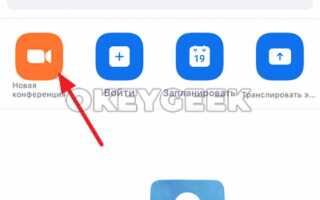
Zoom позволяет создавать видеоконференции, подключаться к учебным занятиям и рабочим встречам без необходимости использовать компьютер. Для начала работы нужно зарегистрировать аккаунт, и сделать это удобнее всего прямо с мобильного устройства.
Владельцам смартфонов доступна бесплатная установка приложения из Google Play для Android или App Store для iOS. После загрузки программы система предложит создать новую учетную запись с использованием электронной почты, номера телефона или готового профиля Google либо Facebook. Такой подход избавляет от ручного ввода всех данных и ускоряет процесс входа.
Перед регистрацией важно подготовить корректный адрес электронной почты, придумать надежный пароль и при необходимости включить двухфакторную аутентификацию для защиты доступа. Эти шаги помогут избежать проблем с подтверждением аккаунта и обеспечат безопасное использование Zoom на смартфоне.
Загрузка приложения Zoom из Google Play или App Store
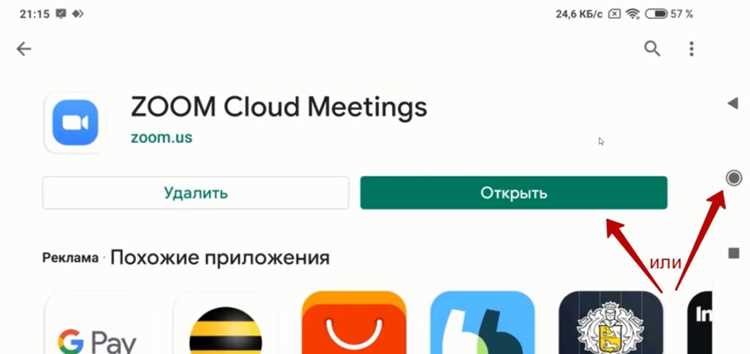
Для установки Zoom на Android откройте Google Play и в строке поиска введите «Zoom Cloud Meetings». Проверьте, что разработчик указан как «Zoom Video Communications, Inc.». Нажмите кнопку «Установить» и дождитесь завершения загрузки.
На iPhone или iPad перейдите в App Store и найдите «Zoom – One Platform to Connect». Убедитесь, что приложение имеет официальный логотип Zoom и издателем также указан «Zoom Video Communications, Inc.». Нажмите «Загрузить», после чего приложение автоматически установится на устройство.
Перед загрузкой убедитесь, что на телефоне достаточно свободного места и стабильное интернет-соединение. Для корректной работы обновите операционную систему до актуальной версии.
Установка приложения и первый запуск на телефоне
Для корректной работы Zoom требуется устройство с Android не ниже версии 5.0 или iOS не ниже 12.0. Перед установкой убедитесь, что в памяти телефона есть не менее 200 МБ свободного пространства.
| Операционная система | Действие |
|---|---|
| Android | Откройте Google Play, в поиске введите «Zoom», выберите «Zoom Cloud Meetings», нажмите «Установить». |
| iOS | Запустите App Store, введите «Zoom», выберите «ZOOM Cloud Meetings» от Zoom Video Communications, нажмите «Загрузить». |
После завершения установки на главном экране появится значок Zoom. Нажмите на него для запуска.
При первом открытии система запросит разрешения: доступ к камере, микрофону и уведомлениям. Разрешите все, чтобы избежать проблем со звуком и видео во время встреч.
На стартовом экране доступны три варианта: «Войти», «Регистрация», «Войти с SSO». Для создания новой учетной записи выберите «Регистрация», если учетная запись уже есть – «Войти».
Выбор варианта регистрации: электронная почта, Google или Facebook
Регистрация по электронной почте подходит тем, кто не хочет связывать Zoom с другими сервисами. Необходимо ввести действующий адрес, придумать надежный пароль (не менее 8 символов, включая цифры и буквы разных регистров), а затем подтвердить почту через письмо с ссылкой. Этот способ дает полный контроль над учетной записью и удобен для работы в корпоративной среде.
Регистрация через Google быстрее: достаточно выбрать аккаунт, привязанный к смартфону, и подтвердить вход. Важно, чтобы в профиле Google были указаны актуальные имя и фамилия – именно они будут отображаться в конференциях. Такой метод экономит время и не требует запоминать дополнительный пароль.
Регистрация через Facebook удобна, если приложение уже установлено на телефоне. Авторизация выполняется в один клик, однако стоит учитывать, что имя и фото из профиля Facebook автоматически используются в Zoom. Для рабочих встреч этот вариант менее предпочтителен, если профиль содержит неформальную информацию.
Рекомендация: для деловых целей лучше выбирать почту или Google, а Facebook оставить для личных встреч и неформального общения.
Заполнение регистрационной формы и ввод личных данных

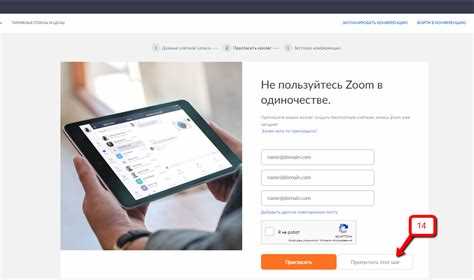
После нажатия кнопки «Зарегистрироваться» открывается форма, где необходимо ввести актуальную информацию. Все поля обязательны для заполнения, кроме дополнительных настроек.
- Дата рождения. Выберите день, месяц и год с помощью выпадающих списков. Указывайте реальные данные, иначе система может отклонить регистрацию.
- Адрес электронной почты. Используйте почту, к которой есть постоянный доступ. На неё придёт письмо для подтверждения.
- Имя и фамилия. Впишите их так, как хотите, чтобы они отображались в конференциях. Рекомендуется указывать полное имя без сокращений.
- Пароль. Минимум 8 символов, включая заглавные буквы, цифры и специальные знаки. Избегайте одинаковых паролей для разных сервисов.
После заполнения нажмите «Продолжить». Проверьте правильность введённых данных, так как изменения возможны только через настройки аккаунта после завершения регистрации.
Подтверждение адреса электронной почты через письмо Zoom

После ввода почтового адреса при регистрации Zoom автоматически отправляет сообщение с темой “Activate Your Zoom Account”. Письмо приходит в течение 1–2 минут, но иногда может задержаться до 10 минут.
Если письмо не поступило, проверьте папки “Спам”, “Промоакции” или “Социальные сети”. При отсутствии письма используйте кнопку “Resend” на экране регистрации, чтобы повторно запросить письмо.
Откройте сообщение и нажмите кнопку “Activate Account”. Ссылка активна ограниченное время – обычно 24 часа. Если срок истёк, необходимо снова запросить подтверждение.
После перехода по ссылке открывается страница Zoom для завершения регистрации. Только после активации через письмо учётная запись становится доступной для входа в мобильное приложение.
Первый вход в аккаунт и настройка профиля в приложении
После завершения регистрации откройте приложение Zoom и введите адрес электронной почты и пароль, указанные при создании аккаунта. При использовании входа через Google или Facebook подтвердите авторизацию в соответствующем сервисе.
На главном экране перейдите в раздел «Настройки» (значок шестерёнки внизу справа). Откройте вкладку «Профиль», где можно изменить имя и фамилию, которые будут отображаться участникам конференций. Рекомендуется указывать реальные данные для удобной идентификации.
Загрузите фотографию, нажав на аватар и выбрав снимок из галереи телефона. Это поможет коллегам и партнёрам быстрее вас узнавать в списке участников. Размер изображения автоматически подстроится под требования приложения.
Проверьте корректность указанных данных: адрес электронной почты, язык интерфейса, часовой пояс. От этого зависит отображение уведомлений и правильное время запланированных встреч.
При необходимости активируйте двухфакторную аутентификацию в разделе «Безопасность» через браузерную версию Zoom. Это значительно снижает риск несанкционированного доступа к аккаунту.
Вопрос-ответ:
Можно ли зарегистрироваться в Zoom с телефона без компьютера?
Да, для создания учётной записи компьютер не нужен. Достаточно установить приложение Zoom из Google Play или App Store. После открытия программы выберите пункт «Регистрация», укажите дату рождения, имя, адрес электронной почты или привяжите аккаунт Google/Apple. Все шаги выполняются прямо в приложении на смартфоне. Подтверждение придёт на почту — после этого можно входить и пользоваться Zoom.
Я ввёл электронную почту, но письмо с подтверждением не пришло. Что делать?
Сначала проверьте папку «Спам» или «Промоакции» — иногда письмо попадает туда. Если письма нет, убедитесь, что адрес был написан правильно. В приложении можно запросить повторное письмо для активации. В редких случаях задержка может быть несколько минут. Если после повторной отправки письмо всё равно не приходит, попробуйте использовать другой адрес или войти через Google/Apple ID.
Можно ли создать учётную запись на русском языке?
Да, интерфейс приложения поддерживает русский язык. Регистрация проходит на стандартной форме, где нужно ввести имя и почту. После входа в аккаунт язык меню определяется автоматически по настройкам телефона. При необходимости его можно поменять в настройках устройства.
Нужно ли указывать реальное имя при регистрации в Zoom?
При создании профиля вы сами решаете, какое имя вписать. Оно будет отображаться во время конференций. Многие указывают своё настоящее имя и фамилию, чтобы другим участникам было удобнее вас узнавать. Но можно написать только имя или даже псевдоним — никаких ограничений на этот счёт нет, имя всегда можно изменить позже в настройках профиля.

 Загрузка...