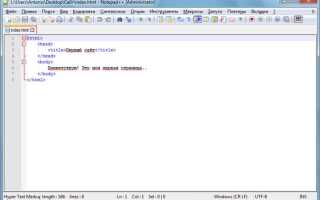
HTML-файл можно запустить напрямую без установки дополнительных программ: достаточно стандартного браузера, который уже есть в системе. На компьютерах с Windows двойной щелчок по файлу откроет его в браузере по умолчанию, например в Chrome или Edge. В macOS аналогичное действие выполнит Safari. Если требуется открыть страницу в конкретном браузере, удобнее использовать контекстное меню и выбрать «Открыть с помощью…».
Полезно знать, что браузеры поддерживают функцию перетаскивания файла в окно программы. Это позволяет быстро просмотреть локальную HTML-страницу без изменения системных настроек. При работе с проектами удобнее использовать сочетание клавиш Ctrl+O (или Cmd+O в macOS), чтобы указать путь к файлу вручную.
На мобильных устройствах запуск HTML-страниц зависит от среды. В Android файл можно открыть через любой установленный браузер: Chrome, Firefox или встроенный Samsung Internet. Для этого достаточно найти документ в файловом менеджере и выбрать опцию «Открыть в браузере». В iOS аналогичное действие выполняется через «Файлы», после чего страница открывается в Safari. Если файл был передан по электронной почте или через мессенджер, его также можно открыть прямо из вложения.
Для более удобной работы на смартфонах полезно сохранять локальные страницы в виде закладок. Это позволяет возвращаться к ним без повторного поиска в памяти устройства. Разработчикам стоит учитывать, что мобильные браузеры иногда ограничивают доступ к ресурсам, подключённым локально, поэтому стоит проверять отображение в разных приложениях.
Открытие HTML файла через браузер на Windows
Для открытия HTML файла на Windows сначала убедитесь, что файл сохранён с расширением .html или .htm. Это гарантирует корректное распознавание браузером.
Используйте проводник Windows: перейдите к папке с файлом, щёлкните по нему правой кнопкой мыши и выберите Открыть с помощью. В списке программ выберите предпочтительный браузер, например Google Chrome, Microsoft Edge, Firefox или Opera. Если браузера нет в списке, нажмите Выбрать другое приложение и укажите путь к исполняемому файлу браузера.
Для быстрого открытия HTML можно перетащить файл в окно открытого браузера. Файл автоматически загрузится, и вы увидите его содержимое так, как его интерпретирует браузер.
Ещё один способ – через адресную строку: введите полное расположение файла, используя формат file:///C:/Путь/к/файлу/имя.html. Windows использует прямые слэши и чувствителен к регистру в именах файлов.
При редактировании HTML рекомендуется открывать файл через браузер после каждой значимой правки. Это позволяет контролировать отображение элементов, CSS и встроенного JavaScript без установки локального сервера.
Если файл содержит скрипты, требующие локального сервера (например, AJAX-запросы), используйте встроенный сервер браузера или утилиты вроде Python http.server для корректного отображения данных.
Запуск HTML страницы на macOS с помощью Safari
Для открытия локального HTML файла в Safari дважды кликните на файл в Finder. По умолчанию он откроется в браузере, установленном по умолчанию, если это Safari, страница загрузится автоматически.
Если Safari не является браузером по умолчанию, кликните файл правой кнопкой мыши, выберите «Открыть с помощью» и выберите Safari из списка приложений.
Для работы с файлами, расположенными в защищённых системных папках, потребуется переместить HTML документ в пользовательскую папку, например «Документы» или «Рабочий стол», чтобы Safari имел доступ без ограничений безопасности.
В Safari можно активировать «Разработчик» через меню «Safari → Настройки → Дополнительно → Показать меню “Разработка” в строке меню». Это позволяет просматривать исходный код, включать консоль и проверять работу JavaScript прямо на локальной странице.
При необходимости открыть несколько страниц одновременно используйте сочетание ⌘ + O, чтобы выбрать файл через диалоговое окно, или перетащите HTML файл в окно Safari. Браузер корректно отображает локальные CSS и JavaScript файлы, если пути указаны относительные и находятся в той же папке.
Для автоматического обновления изменений в HTML или CSS рекомендуется сохранить файлы в одной папке и использовать сочетание ⌘ + R для перезагрузки страницы после каждого изменения. Safari учитывает кеш, поэтому иногда требуется принудительная перезагрузка с очисткой кеша через ⌘ + Option + R.
Если HTML страница использует локальные шрифты или мультимедиа, убедитесь, что все ресурсы находятся в доступных для Safari директориях. Для работы с видео и аудио файлы форматов MP4, MOV, MP3 и WAV предпочтительны, так как Safari корректно их воспроизводит без дополнительных кодеков.
Использование локального HTML файла в браузере Linux
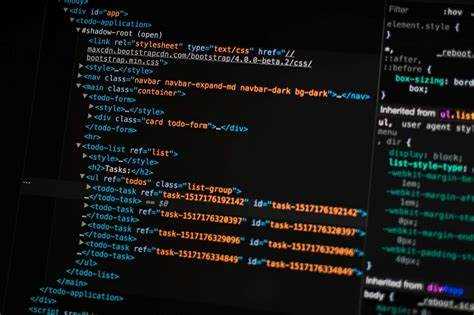
В Linux для открытия локальных HTML файлов достаточно стандартного веб-браузера: Firefox, Chromium, Brave или других. Файл можно открыть напрямую из файлового менеджера или через командную строку.
- Открытие через файловый менеджер:
- Перейдите в каталог с файлом .html.
- Дважды кликните по файлу или используйте контекстное меню «Открыть с помощью» и выберите браузер.
- Открытие через терминал:
- Firefox:
firefox /путь/к/файлу.html - Chromium:
chromium /путь/к/файлу.html - Brave:
brave /путь/к/файлу.html
- Firefox:
Для корректного отображения локальных скриптов и стилей убедитесь, что пути к ним заданы относительно HTML файла, например <link rel="stylesheet" href="css/style.css"> или <script src="js/app.js"></script>.
Если файл не открывается из-за ограничений браузера, можно запустить локальный сервер:
- Python 3:
python3 -m http.server 8000– откроет текущую папку наhttp://localhost:8000. - Node.js (пакет http-server):
npx http-server ./– доступно поhttp://127.0.0.1:8080.
Использование локального сервера важно при работе с AJAX-запросами или модулями ES6, так как браузеры блокируют их при прямом открытии файла.
Для удобства можно создать ярлык на рабочем столе или скрипт запуска браузера с указанием пути к HTML файлу. Это ускоряет тестирование и просмотр локальных проектов без изменения настроек системы.
Открытие HTML документов на Android через Chrome
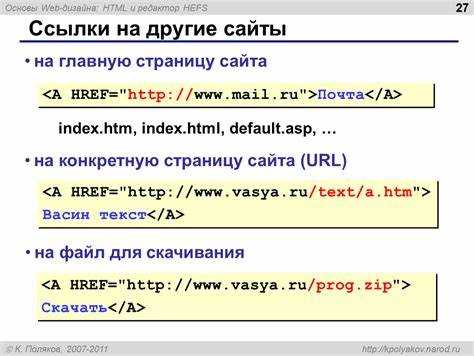
Для просмотра HTML-файлов на Android с использованием браузера Chrome потребуется локальный доступ к файлу или использование облачного хранилища. Прямое открытие файлов через Chrome на мобильных устройствах требует точного указания пути к файлу.
Пошаговая инструкция:
- Сохраните HTML-файл в папку на устройстве, доступную через файловый менеджер, например, «Downloads» или «Documents».
- Откройте Chrome и в адресной строке введите:
file:///storage/emulated/0/Download/имя_файла.html. Путь должен точно соответствовать расположению файла. - Нажмите «Enter» для загрузки страницы. HTML-документ откроется полностью, включая встроенные CSS и JavaScript, если пути к ресурсам корректные.
Альтернативные методы:
- Использование приложений «File Manager» с функцией «Открыть с помощью Chrome» для быстрого запуска HTML.
- Загрузка файла на Google Drive или Dropbox и открытие через Chrome по прямой ссылке.
- Локальный сервер: установка Termux + пакет Python, запуск
python -m http.server 8000и открытие страницы черезhttp://localhost:8000/имя_файла.html.
Советы по корректному отображению:
- Используйте относительные пути для локальных ресурсов, чтобы Chrome корректно загружал CSS, JS и изображения.
- Если файл не открывается, проверьте разрешения Chrome на доступ к памяти устройства.
- Для больших HTML-документов предпочтителен локальный сервер, чтобы избежать ограничений безопасности Chrome на мобильных устройствах.
Этот подход гарантирует, что HTML-документ будет доступен офлайн и корректно отображаться на всех современных Android-устройствах с Chrome версии 100 и выше.
Просмотр HTML страницы на iPhone и iPad в Safari
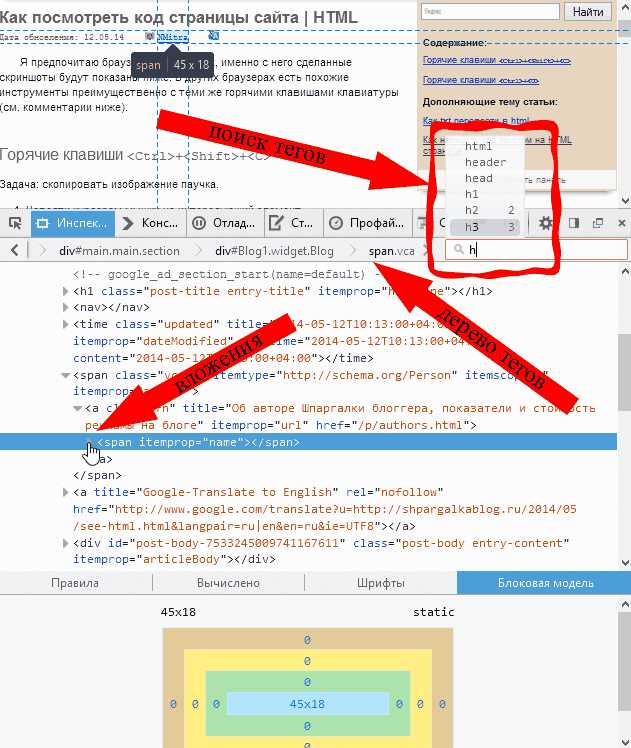
Для открытия локальной HTML страницы на iPhone или iPad в Safari необходимо использовать встроенные возможности iOS и iPadOS. Прямое открытие файлов с файловой системы устройства ограничено, поэтому удобнее всего применять приложение Файлы или веб-сервер.
Пошаговый метод через приложение Файлы:
| Шаг | Действие |
|---|---|
| 1 | Сохраните HTML-файл в iCloud Drive или локальную папку «На моем iPhone»/«На iPad» через приложение Файлы. |
| 2 | Откройте приложение Файлы и найдите сохранённый файл. |
| 3 | Нажмите и удерживайте файл, выберите «Поделиться» → «Копировать в Safari» или «Открыть в Safari». |
| 4 | Страница откроется в Safari с полноценным рендерингом HTML и встроенных CSS/JS. |
Если требуется регулярная проверка локальных HTML страниц, рекомендуется использовать легкий веб-сервер, например Python SimpleHTTPServer или мобильное приложение Web Server for iOS. После запуска сервера Safari открывает страницу по локальному адресу вида http://127.0.0.1:8000/имя_файла.html.
Для корректного отображения JavaScript и CSS убедитесь, что все ссылки внутри HTML используют относительные пути или включены полностью. Safari на iOS поддерживает ES6 и большинство современных CSS-свойств, но функции, требующие локального файлового доступа через file://, могут блокироваться.
Для ускорения работы и тестирования нескольких страниц удобно создать структуру каталогов в iCloud Drive и использовать одну папку как корневую директорию для всех HTML проектов. Это позволяет быстро открывать любые файлы без копирования их на устройство.
Использование офлайн-браузеров для чтения HTML файлов

Офлайн-браузеры позволяют сохранять и просматривать HTML-страницы без подключения к интернету. Популярные решения для ПК включают HTTrack и Wget. HTTrack автоматически скачивает структуру сайта, поддерживает зеркалирование и обновление страниц, а Wget работает через командную строку и подходит для пакетного скачивания файлов.
На мобильных устройствах можно использовать приложения вроде Offline Browser (Android) и Offline Pages Pro (iOS). Эти программы сохраняют HTML с локальными ресурсами, включая CSS и JavaScript, что обеспечивает корректное отображение страниц. Для больших сайтов рекомендуется проверять объем памяти устройства перед загрузкой.
При использовании офлайн-браузеров важно учитывать относительные и абсолютные пути к ресурсам. HTML-файлы с относительными ссылками на CSS и изображения корректно открываются после сохранения структуры папок, тогда как абсолютные ссылки могут потребовать подключения к интернету для загрузки внешних ресурсов.
Для управления загруженными HTML-файлами полезно создавать отдельные папки по категориям или датам скачивания. Это ускоряет поиск и предотвращает конфликты одинаковых имен файлов. Также рекомендуется регулярно обновлять офлайн-копии страниц, чтобы содержимое оставалось актуальным.
Некоторые офлайн-браузеры поддерживают автоматическое обновление и синхронизацию с сервером, что особенно удобно для документации и справочных ресурсов. Использование встроенного поиска по сохраненным страницам позволяет быстро находить необходимую информацию без открытия каждой HTML-страницы вручную.
Проблемы с кодировкой при открытии HTML страниц и их решение
Для гарантированного правильного отображения символов необходимо явно указать кодировку в HTML документе с помощью мета-тега внутри <head>:
<meta charset="UTF-8">
Если файл сохраняется в редакторе, убедитесь, что выбранная кодировка совпадает с указанной в мета-теге. Например, Notepad++ и VS Code позволяют сохранить файл в UTF-8 без BOM, что предотвращает появление лишних символов в начале страницы.
На мобильных устройствах и некоторых браузерах старых версий могут возникать проблемы с локальными кодировками типа Windows-1251. В таких случаях рекомендуется переконвертировать файл в UTF-8 и удалить BOM, чтобы исключить ошибки интерпретации.
При работе с внешними библиотеками, шрифтами или API важно проверять, что все текстовые данные передаются в одной кодировке. Несоответствие между серверной кодировкой и HTML может вызвать кракозябры при загрузке страницы.
Если после всех действий символы отображаются некорректно, проверьте HTTP-заголовки сервера: Content-Type должен содержать charset=UTF-8. Для локальных файлов достаточно мета-тега, но при публикации на сервере этот заголовок критически важен.
Резюмируя: используйте UTF-8, согласовывайте кодировку файла, мета-тега и заголовков сервера, избегайте BOM при сохранении, проверяйте единообразие кодировки при подключении внешних данных. Эти меры решают почти все проблемы с отображением текста на HTML страницах.
Выбор альтернативных приложений для открытия HTML файлов
Для Windows и macOS стандартные браузеры подходят для просмотра HTML, но специализированные редакторы обеспечивают расширенные функции. Среди них Visual Studio Code поддерживает подсветку синтаксиса, автодополнение тегов и встроенный Live Server для мгновенного обновления страницы при редактировании. Sublime Text отличается высокой скоростью работы и возможностью подключения плагинов для предпросмотра HTML. Atom, хотя официально поддержка прекращена, сохраняет функционал для локального редактирования с расширениями для предварительного просмотра.
На мобильных устройствах Android удобны приложения AIDE Web и Dcoder, которые предоставляют встроенный редактор и браузер для тестирования HTML в реальном времени. На iOS Textastic предлагает поддержку HTML, CSS и JavaScript с предпросмотром в Safari, а Koder позволяет управлять проектами с облачной синхронизацией. Для быстрого просмотра без редактирования на Android подойдут браузеры Kiwi или Firefox, на iOS – Safari и Chrome с открытием локальных файлов через файловый менеджер.
При выборе приложения важно учитывать цель: редактирование кода требует поддержки подсветки синтаксиса и Live Preview, тогда как только просмотр достаточно любого браузера с доступом к локальному хранилищу. Интеграция с облачными сервисами упрощает перенос проектов между устройствами и резервное копирование HTML файлов.
Вопрос-ответ:
Можно ли открыть HTML-файл без установки специального ПО?
Да, HTML-файлы можно открыть практически на любом устройстве, так как для этого достаточно браузера. На компьютере можно использовать Chrome, Firefox, Edge или Safari. Достаточно щелкнуть правой кнопкой мыши по файлу и выбрать «Открыть с помощью» с указанием браузера. На мобильных устройствах HTML-файл откроется через браузер после переноса файла на телефон или через облачные хранилища.
Как открыть локальный HTML-файл на Android или iOS?
На устройствах с Android можно использовать встроенный браузер или специальные приложения для просмотра HTML, например, файловые менеджеры с поддержкой HTML. На iOS можно открыть файл через Safari, предварительно сохранив его в «Файлах». Также можно отправить HTML-файл на электронную почту и открыть его через почтовое приложение, которое поддерживает просмотр вложений.
Почему некоторые HTML-страницы не отображаются корректно при открытии с компьютера?
Чаще всего это связано с использованием относительных ссылок на ресурсы, таких как изображения, скрипты или таблицы стилей. Если HTML-файл был скачан отдельно, без папок с ресурсами, браузер не сможет их найти, и страница будет выглядеть неправильно. Решение — поместить все файлы в одну папку или использовать абсолютные пути к ресурсам.
Можно ли открыть HTML-файл напрямую из облачного хранилища?
Да, большинство облачных сервисов позволяют просматривать HTML-файлы без скачивания. Например, Google Drive и Dropbox поддерживают предварительный просмотр HTML. Иногда файлы открываются не совсем корректно из-за ограничений сервиса, тогда проще скачать файл на устройство и открыть его через браузер.
Какие программы удобнее использовать для редактирования и просмотра HTML на компьютере?
Для просмотра достаточно браузера. Если требуется редактирование, подойдут текстовые редакторы вроде Notepad++ или VS Code на Windows, TextEdit на macOS в режиме обычного текста. Эти программы показывают код и одновременно позволяют открыть страницу в браузере для проверки изменений. Такой подход помогает видеть результат сразу после правок.
Как открыть HTML-файл на компьютере без установки специальных программ?
HTML-файл можно открыть на любом компьютере с помощью стандартного веб-браузера, который уже установлен в системе, например, Chrome, Firefox, Edge или Safari. Для этого достаточно найти файл в проводнике, кликнуть по нему правой кнопкой мыши и выбрать пункт «Открыть с помощью» → нужный браузер. Также можно просто перетащить файл в окно браузера. После этого содержимое HTML-файла отобразится как веб-страница, включая текст, изображения и ссылки. Этот способ работает с файлами, которые находятся на локальном диске, и не требует подключения к интернету.

 Загрузка...