
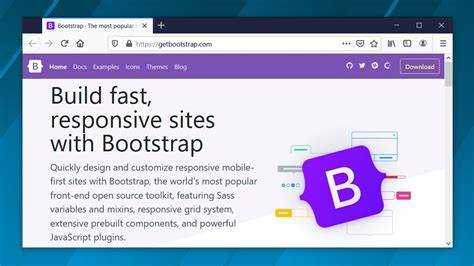
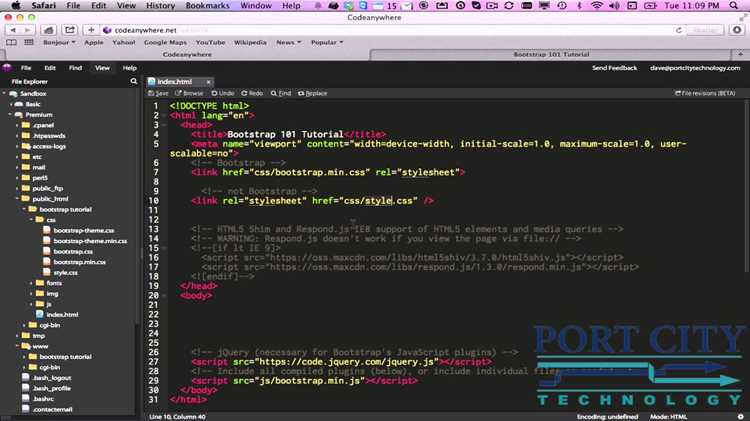
Работа с Bootstrap начинается с правильного подключения его файлов к вашему HTML-документу. Для этого достаточно открыть готовый HTML файл в любом текстовом редакторе, например Visual Studio Code или Sublime Text, и вставить ссылки на стили и скрипты фреймворка.
Наиболее быстрый способ – использовать CDN. Внутри секции <head> укажите ссылку на актуальную версию Bootstrap CSS, а перед закрывающим тегом </body> подключите JavaScript и Popper. Такой подход не требует скачивания дополнительных файлов и позволяет сразу просматривать результат в браузере.
Если необходима автономная работа без доступа к интернету, загрузите дистрибутив Bootstrap с официального сайта и поместите папку со стилями и скриптами рядом с вашим HTML файлом. В этом случае ссылки в коде будут указывать на локальные пути к файлам.
Для открытия и проверки результата достаточно дважды щёлкнуть по HTML файлу или запустить его через контекстное меню в выбранном браузере. Подключённый Bootstrap сразу изменит оформление элементов: заголовки, кнопки, формы и сетка станут доступны для дальнейшей настройки.
Подготовка структуры HTML документа для подключения Bootstrap

Чтобы корректно использовать возможности Bootstrap, необходимо задать минимальную структуру HTML документа и подключить библиотеку через CDN или локальные файлы.
- Установите
<!DOCTYPE html>в начале файла для корректного рендеринга. - В теге
<head>пропишите кодировку:<meta charset="UTF-8"> - Добавьте тег для адаптивности:
<meta name="viewport" content="width=device-width, initial-scale=1"> - Подключите Bootstrap CSS через CDN:
<link href="https://cdn.jsdelivr.net/npm/bootstrap@5.3.2/dist/css/bootstrap.min.css" rel="stylesheet">
Для работы интерактивных компонентов требуется JavaScript. Подключение выполняется в конце документа:
- Библиотека Popper:
<script src="https://cdn.jsdelivr.net/npm/@popperjs/core@2.11.8/dist/umd/popper.min.js"></script> - Bootstrap JS:
<script src="https://cdn.jsdelivr.net/npm/bootstrap@5.3.2/dist/js/bootstrap.min.js"></script>
После этой подготовки можно использовать классы Bootstrap для разметки и компонентов.
Добавление ссылки на CDN Bootstrap в секцию head
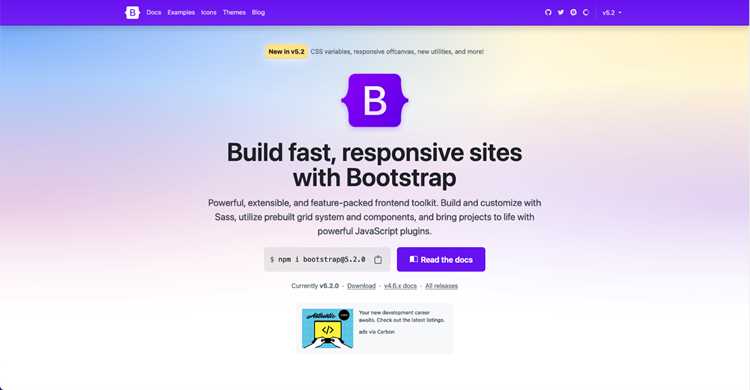
Пример подключения последней версии Bootstrap 5:
<link href="https://cdn.jsdelivr.net/npm/bootstrap@5.3.3/dist/css/bootstrap.min.css"
rel="stylesheet"
integrity="sha384-QWTKZyjpPEjISv5WaRU9OFeRpok6YctnYmDr5pNlyT2bRjXh0JMhjY6hW+ALEwIH"
crossorigin="anonymous">
Атрибут integrity обеспечивает проверку подлинности загружаемого файла. Параметр crossorigin=»anonymous» используется для корректной работы проверки целостности.
Тег необходимо размещать перед подключением собственных CSS-файлов, чтобы приоритет стилей оставался за ними.
Подключение локальных файлов Bootstrap к проекту

Чтобы использовать Bootstrap без обращения к CDN, необходимо скачать архив с официального сайта и распаковать его в каталог проекта. Внутри находятся папки css и js, содержащие скомпилированные стили и скрипты.
Файл bootstrap.min.css следует разместить в разделе <head> с помощью тега <link>:
<link rel="stylesheet" href="css/bootstrap.min.css">
Перед закрывающим тегом </body> подключается скрипт Bootstrap, зависящий от Popper и jQuery. Если проекту нужны только компоненты, работающие без JavaScript, можно обойтись одним CSS.
Пример подключения локальных файлов:
<script src="js/jquery.min.js"></script>

<script src="js/popper.min.js"></script>

<script src="js/bootstrap.min.js"></script>
Важно соблюдать порядок подключения: сначала jQuery, затем Popper, после этого Bootstrap. Иначе часть интерактивных элементов работать не будет.
Использование контейнера Bootstrap для разметки страницы
Bootstrap предоставляет три варианта контейнера: .container, .container-fluid и адаптивные контейнеры с суффиксами по размеру экрана (.container-sm, .container-md и т.д.). Они определяют ширину содержимого и влияют на поведение сетки.
.container фиксирует ширину и автоматически центрирует содержимое. .container-fluid растягивается на всю ширину окна. Адаптивные варианты позволяют комбинировать оба подхода: например, .container-md будет фиксированным начиная с ширины 768px, а на меньших экранах займет всю ширину.
Таблица ниже показывает ширину фиксированного контейнера для разных брейкпоинтов:
| Класс | Минимальная ширина экрана | Ширина контейнера |
|---|---|---|
.container-sm |
576px | 540px |
.container-md |
768px | 720px |
.container-lg |
992px | 960px |
.container-xl |
1200px | 1140px |
.container-xxl |
1400px | 1320px |
Выбор контейнера следует делать в зависимости от задачи: для адаптивных сайтов чаще применяют .container-fluid, а для страниц с фиксированной структурой – один из фиксированных контейнеров с учетом брейкпоинтов.
Проверка подключения Bootstrap через стандартные компоненты

После подключения библиотеки стоит убедиться, что стили и скрипты действительно работают. Для этого достаточно добавить несколько элементов, встроенных в Bootstrap.
Создайте кнопку с классами btn btn-primary. Если подключение выполнено правильно, она будет окрашена в синий цвет с закруглёнными углами и эффектом наведения.
Добавьте блок с классом alert alert-success. При корректной загрузке появится зелёное уведомление с отступами и выделенным текстом.
Используйте навигационный бар: navbar navbar-expand-lg navbar-light bg-light. Его оформление сразу покажет, что стили активны, так как появится светлая панель с отступами и адаптивным поведением при сжатии окна.
Для проверки работы JavaScript-компонентов можно задействовать модальное окно. Добавьте кнопку с атрибутами data-bs-toggle="modal" и data-bs-target="#exampleModal", а затем соответствующую разметку модального блока. Если при нажатии окно открывается и закрывается, скрипты подключены корректно.
Открытие HTML файла в браузере и просмотр результата
Для запуска HTML файла с подключённым Bootstrap необходимо сохранить файл с расширением .html. Наиболее надёжный способ открыть его – двойной щелчок по файлу в проводнике, что автоматически запустит его в браузере, установленном по умолчанию.
Альтернативно можно использовать контекстное меню: «Открыть с помощью» и выбрать конкретный браузер, например Chrome, Firefox или Edge. Это особенно важно при проверке совместимости с разными движками рендеринга.
При открытии HTML файла браузер отображает структуру документа и применяет стили Bootstrap. Если изменения в коде вносятся после открытия, необходимо обновить страницу (Ctrl + R или F5) для корректного отображения новых элементов.
Для динамической разработки рекомендуется запускать локальный сервер. В средах вроде Visual Studio Code можно использовать расширение Live Server, которое обеспечивает автоматическое обновление страницы при сохранении изменений. Это ускоряет проверку компонентов Bootstrap и предотвращает ошибки, связанные с кэшированием стилей.
При проверке подключённых ресурсов убедитесь, что ссылки на CSS и JS Bootstrap корректны: локальные файлы должны быть в указанной папке, а CDN – доступны по сети. Ошибки подключения обычно видны через консоль браузера (F12 → Console).
Вопрос-ответ:
Что такое Bootstrap и зачем он нужен при работе с HTML?
Bootstrap — это набор готовых стилей и компонентов, который помогает создавать аккуратные и адаптивные веб-страницы. Он упрощает оформление элементов, таких как кнопки, формы, таблицы, а также позволяет легко адаптировать сайт под разные размеры экранов.
Как подключить Bootstrap к своему HTML файлу?
Существует несколько способов подключения Bootstrap. Один из них — через ссылку на CDN: достаточно вставить тег для CSS и тег