

JavaScript позволяет создавать интерактивные элементы без необходимости обновлять страницу. Этот язык работает в браузере пользователя и обеспечивает быстрый отклик на действия: от проверки форм до динамической подгрузки контента.
Для начала нужно определить структуру проекта. Обычно создают отдельный файл index.html, подключают скрипт через тег <script src=»script.js»></script> и выносят логику в отдельный файл script.js. Такой подход упрощает поддержку и расширение кода.
Следующий шаг – организация кода. Рекомендуется использовать строгий режим («use strict») для предотвращения скрытых ошибок и соблюдать модульность, разбивая функционал на независимые части. Это ускоряет отладку и позволяет переиспользовать блоки кода.
Практика показывает, что даже простой сайт на JavaScript стоит строить с учётом будущего расширения: подключение сторонних библиотек, реализация API-запросов и работа с DOM требуют чёткой архитектуры с самого начала.
Подготовка HTML-каркаса страницы
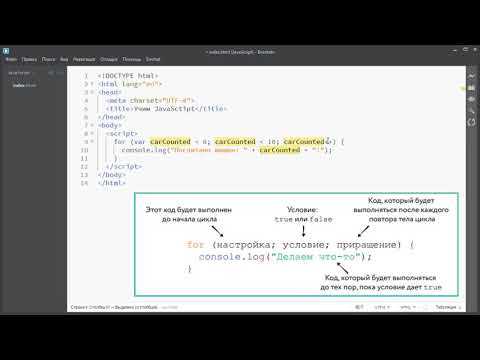
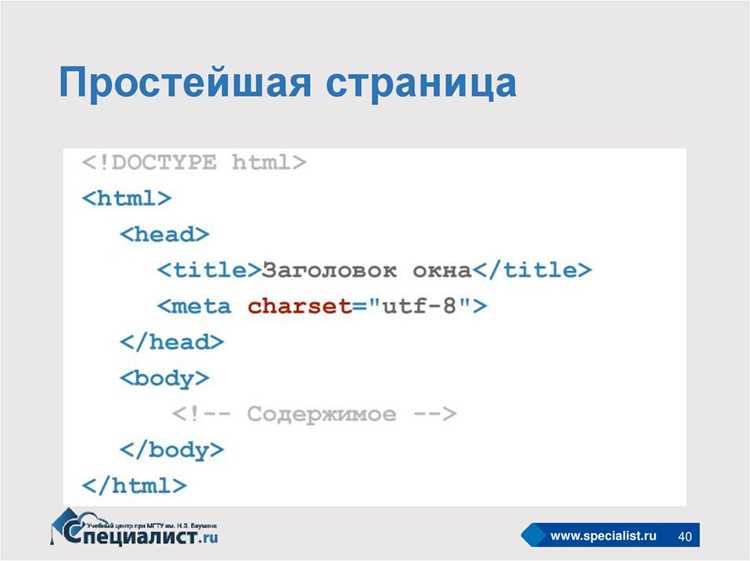
Для запуска проекта на JavaScript требуется минимальная структура документа, обеспечивающая правильное подключение скриптов и удобство дальнейшей разработки.
-
Создайте файл
index.htmlв корневой папке проекта. -
В начале файла укажите декларацию
<!DOCTYPE html>для корректной интерпретации браузером. -
Определите раздел
<head>с обязательными элементами:<meta charset="UTF-8">– поддержка кириллицы.<title>Название проекта</title>– отображение заголовка во вкладке.<script src="script.js" defer></script>– подключение основного скрипта.
-
Внутри
<main>определите основные блоки интерфейса:<header>– заголовок или меню.<section>– рабочая область для динамического контента.<footer>– контактная информация или ссылки.
Минимальный каркас позволяет подключить JavaScript без ошибок загрузки и обеспечивает гибкость при расширении проекта.
Подключение JavaScript к проекту

Код можно внедрять двумя способами: через встроенный блок <script> в HTML-документе или подключая внешний файл с расширением .js. Второй вариант предпочтителен для организации структуры проекта и повторного использования.
Файл размещается в папке проекта, например /js/app.js, и подключается через тег <script src="js/app.js"></script>. Если требуется загрузить скрипт до выполнения остальной логики страницы, указывайте атрибут defer, чтобы избежать блокировки парсинга HTML.
Расположение кода зависит от задачи: скрипты для работы интерфейса подключают перед закрывающим тегом </body>, а модули, влияющие на структуру документа, допустимо размещать в <head> с атрибутом defer или type="module".
| Способ | Пример | Когда использовать |
|---|---|---|
| Встроенный код | <script>alert("Test")</script> |
Малые фрагменты, отладка |
| Внешний файл | <script src="main.js" defer></script> |
Проекты с несколькими модулями |
| Модули | <script type="module" src="module.js"></script> |
Современные приложения с импортами |
Используйте относительные пути внутри проекта, а для сторонних библиотек допускается загрузка по CDN, что ускоряет доставку и снижает нагрузку на сервер.
Создание интерактивного меню навигации
Для построения меню создайте список с элементами <ul> и <li>. Каждый пункт должен содержать ссылку <a>, чтобы обеспечить корректную навигацию.
Чтобы добавить интерактивность, получите элементы меню с помощью document.querySelectorAll. Используйте метод forEach для назначения обработчиков событий click. В обработчике отменяйте стандартное действие ссылки через event.preventDefault() и применяйте пользовательскую логику перехода или подсветки активного пункта.
Для выделения активного элемента добавляйте или удаляйте CSS-класс через classList.add и classList.remove. Это позволит визуально различать текущую страницу или раздел.
Если меню многоуровневое, используйте вложенные списки. При клике на родительский пункт переключайте вложенный список с помощью element.classList.toggle, управляя его отображением.
Для оптимизации работы на мобильных устройствах примените кнопку-иконку. По нажатию изменяйте состояние контейнера меню, чтобы скрывать или показывать список.
Реализация формы обратной связи с проверкой данных
Создание формы обратной связи начинается с определения обязательных полей: имя пользователя, email, сообщение. Каждое поле должно содержать атрибут required для базовой HTML-проверки.
Для проверки email используйте регулярное выражение: /^[^\s@]+@[^\s@]+\.[^\s@]+$/. Оно гарантирует наличие символа @ и доменной части. В JavaScript проверка выполняется через событие input или blur, чтобы пользователь видел ошибки сразу.
Длина сообщения должна ограничиваться 500 символами. Для этого используйте атрибут maxlength=»500″ и дополнительную проверку в JavaScript: if(message.value.length > 500){alert('Сообщение слишком длинное');}.
Для предотвращения отправки пустых или некорректных данных добавьте обработчик события submit формы. Пример:
form.addEventListener('submit', function(e){

  if(!validateEmail(email.value) || message.value.trim() === ''){

    e.preventDefault();

    alert('Проверьте корректность заполнения полей');

  }

});
Функция validateEmail возвращает true, если email соответствует шаблону. Для улучшения UX можно отображать ошибки рядом с каждым полем, используя элементы span с классом error, обновляемые при изменении содержимого.
После успешной проверки данные можно отправлять на сервер через fetch с методом POST, указав Content-Type: application/json. Сервер должен дополнительно проверять входные данные, чтобы исключить потенциальные уязвимости.
Реализуя форму таким образом, вы обеспечите: контроль длины сообщений, валидацию email и защиту от пустых полей, что минимизирует ошибки и повышает надежность сбора обратной связи.
Добавление динамического контента с помощью DOM
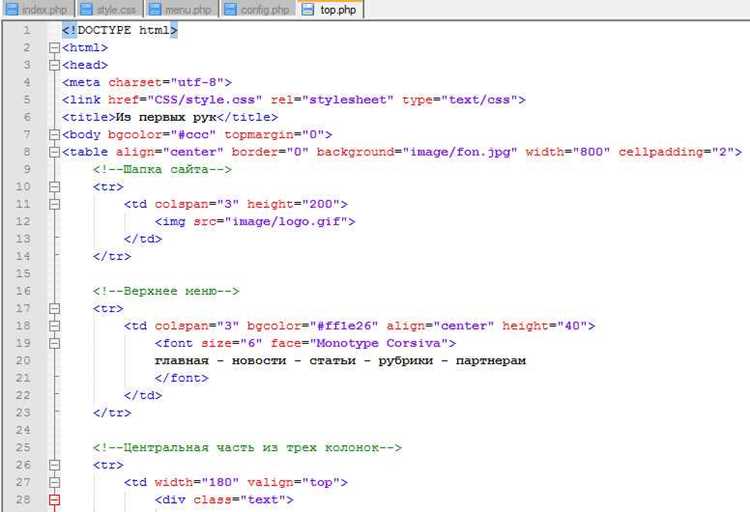
Для динамического изменения содержимого страницы в JavaScript используется объектная модель документа (DOM). Элементы можно создавать через document.createElement(), добавлять текст через textContent и вставлять в DOM с помощью appendChild или insertBefore.
Пример: создание списка задач. Сначала создается контейнер ul, затем для каждой задачи создается li с текстом и добавляется в список:
const list = document.createElement('ul');
tasks.forEach(task => {
const item = document.createElement('li');
item.textContent = task;
list.appendChild(item);
});
Чтобы обновлять существующий контент без перезагрузки страницы, используются методы innerHTML и replaceChild. innerHTML подходит для вставки готового HTML, replaceChild – для замены конкретного узла, сохраняя обработчики событий других элементов.
События в динамически созданных элементах добавляются через addEventListener. Например, кнопка для удаления задачи создается и подключается так:
const btn = document.createElement('button');
btn.textContent = 'Удалить';
btn.addEventListener('click', () => item.remove());
Для оптимизации часто обновляемого контента стоит использовать DocumentFragment. Он позволяет создавать фрагмент узлов в памяти и вставлять все элементы за одну операцию, снижая количество перерисовок страницы.
Использование DOM-методов в комбинации с шаблонными строками повышает читаемость и управляемость кода. Пример динамического блока с данными пользователя:
const userBlock = document.createElement('div');
userBlock.innerHTML = `
${user.name}

${user.email}
`;
container.appendChild(userBlock);
Регулярная очистка неиспользуемых узлов через removeChild предотвращает утечки памяти при частом обновлении интерфейса.
Организация структуры кода с модулями
Модули в JavaScript позволяют разделять код на независимые блоки с четкой функциональностью. Это облегчает поддержку, тестирование и повторное использование кода.
Рекомендации по организации модулей:
- Каждый модуль должен решать одну конкретную задачу: работа с API, управление состоянием, обработка UI.
- Файлы модулей следует именовать по функциональности, например
api.js,cartManager.js,formValidator.js. - Избегайте глобальных переменных; используйте
exportиimportдля доступа к функциям и классам между модулями. - Группируйте похожие модули в папки:
/servicesдля логики API,/componentsдля UI-компонентов,/utilsдля вспомогательных функций. - Для больших проектов создайте индексный файл (
index.js) в каждой папке для централизованного экспорта модулей.
Пример базовой структуры проекта с модулями:
/src
/components
header.js
footer.js
/services
api.js
auth.js
/utils
formatDate.js
validateInput.js
index.js
Использование модулей повышает предсказуемость кода:
- Локальные зависимости: модуль не влияет на другие части проекта.
- Легкая замена и тестирование отдельных компонентов.
- Снижение дублирования кода за счет повторного импорта функций.
Совет: используйте именованные экспорты для нескольких функций в модуле и экспорт по умолчанию для основного класса или функции, чтобы упростить импорты и навигацию по коду.
Для динамической подгрузки модулей применяйте import(), что ускоряет загрузку и уменьшает начальный размер бандла при использовании сборщиков вроде Webpack или Vite.
Строгое соблюдение модульной структуры делает проект масштабируемым, безопасным и понятным для команды разработчиков.
Публикация сайта на хостинге

Для публикации сайта на JavaScript требуется выбрать подходящий хостинг. Статические сайты удобно размещать на GitHub Pages, Netlify или Vercel, которые поддерживают автоматическое обновление при загрузке файлов через Git. Для динамических функций с серверной логикой лучше использовать Heroku, AWS Amplify или DigitalOcean App Platform.
Перед загрузкой необходимо убедиться, что структура проекта оптимизирована: отдельные папки для CSS, JavaScript и изображений, а главный файл index.html находится в корне. Минификация скриптов и стилей снижает время загрузки страниц и улучшает SEO.
Для размещения через FTP или SFTP на платных хостингах используйте клиенты типа FileZilla или встроенные средства хостинга. Адреса и данные доступа предоставляются провайдером. При загрузке файлов соблюдайте точную структуру каталогов, иначе ссылки на скрипты и стили будут нерабочими.
После публикации проверьте доступность сайта по HTTPS. На современных платформах можно автоматически получить SSL-сертификат. Это критично для работы современных браузеров и для корректного подключения внешних API.
Для обновлений сайта на Git-платформах достаточно сделать commit и push в основной репозиторий. На классических хостингах заменяются измененные файлы через FTP. Рекомендуется вести отдельную резервную копию проекта перед крупными обновлениями.
Вопрос-ответ:
Какие шаги нужны, чтобы создать простой сайт с помощью JavaScript?
Для начала создайте HTML-файл, который будет структурой страницы. Затем подключите к нему JavaScript через тег