LESS – это препроцессор CSS, который упрощает написание стилей, добавляя поддержку переменных, миксинов, вложенных правил и математических операций. Чтобы начать использовать LESS в проекте, необходимо правильно настроить его компиляцию и подключение к вашему HTML-документу. В этой статье мы пошагово разберем, как это сделать, и наглядно покажем пример, который можно сразу применить в своей работе.
Для начала стоит отметить, что LESS не является самостоятельным стилевым форматом. Он компилируется в обычный CSS, который затем подключается к HTML-странице. Это означает, что все изменения, сделанные с помощью LESS, в конечном итоге будут преобразованы в стандартный CSS, и браузеры смогут интерпретировать их без дополнительных шагов.
Основным этапом работы с LESS является его компиляция в CSS. Для этого существует несколько методов: от использования командной строки и Node.js до онлайн-инструментов. В зависимости от проекта и ваших предпочтений, можно выбрать наиболее удобный способ. Например, если проект небольшой или вы только начинаете, компиляция через онлайн-редактор LESS будет самым простым вариантом. Для более крупных проектов удобнее настроить автоматическую компиляцию с помощью Node.js.
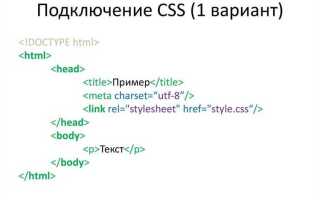
Подключение LESS в проект не отличается от работы с обычным CSS: после компиляции файл стилей подключается к HTML-документу так же, как и любой другой CSS-файл. Однако сама структура стилей становится более организованной и гибкой. В следующем разделе мы рассмотрим, как настроить работу LESS и подключить скомпилированные файлы к веб-странице.
Как подключить LESS к CSS на примере
Для того чтобы использовать LESS в проекте, необходимо пройти несколько этапов, начиная с установки и заканчивая компиляцией LESS в стандартный CSS. Рассмотрим процесс на примере простого проекта.
Шаг 1. Установка LESS
Первым делом, если вы используете Node.js, нужно установить LESS через npm. Введите в командной строке:
npm install -g less
Это установит LESS глобально. Если вы хотите использовать его в рамках конкретного проекта, выполните команду:
npm install less --save-dev
Шаг 2. Создание файла LESS
Создайте файл с расширением .less, например styles.less. В нем вы будете писать стили, используя возможности LESS, такие как переменные, миксины и вложенные правила. Например:
@primary-color: #3498db;
body {
background-color: @primary-color;
}
Шаг 3. Компиляция LESS в CSS
Для компиляции LESS в CSS можно использовать команду:
lessc styles.less styles.css
Это создаст файл styles.css, который будет содержать стандартные CSS-стили. Также можно настроить автоматическую компиляцию при изменении LESS-файлов, используя инструменты, такие как Gulp или Webpack.
Шаг 4. Подключение CSS в HTML
После компиляции LESS в CSS подключите полученный файл стилей к вашему HTML-документу следующим образом:
Шаг 5. Проверка результатов
После выполнения всех шагов откройте страницу в браузере и убедитесь, что стили применяются. Для этого можно добавить базовые стили, например:
body {
font-family: Arial, sans-serif;
}
Если все сделано правильно, в браузере будет применен стиль с синим фоном и шрифтом Arial.
Установка и настройка LESS в проекте

Для начала работы с LESS в проекте необходимо выполнить несколько шагов. Рассмотрим, как установить и настроить LESS для компиляции стилей в обычный CSS.
1. Установка LESS через npm
LESS можно установить глобально или локально через пакетный менеджер npm. Чтобы установить LESS глобально, выполните команду:
npm install -g less
Для локальной установки в конкретном проекте используйте команду:
npm install less --save-dev
В случае локальной установки LESS будет доступен только в рамках текущего проекта и прописан в разделе devDependencies вашего package.json.
2. Создание скрипта для компиляции LESS
После установки LESS необходимо настроить его компиляцию в CSS. Для этого в package.json добавьте следующий скрипт:
"scripts": {
"build-css": "lessc styles.less styles.css"
}
Теперь, чтобы компилировать LESS-файлы в CSS, достаточно выполнить команду:
npm run build-css
3. Установка автоматической компиляции с использованием Watch
Для удобства можно настроить автоматическую компиляцию LESS при изменении исходного файла. Для этого добавьте в scripts следующее:
"scripts": {
"watch-css": "lessc --watch styles.less styles.css"
}
Теперь, выполнив команду npm run watch-css, LESS-файл будет автоматически компилироваться в CSS при каждом сохранении.
4. Подключение скомпилированного CSS
После того как LESS был скомпилирован в CSS, подключите его к вашему HTML-документу:
Теперь ваш проект настроен для работы с LESS. Все изменения в LESS-файле будут автоматически отражаться в скомпилированном CSS-файле при запуске скрипта или использовании watch-режима.
Как скомпилировать LESS в CSS с помощью Node.js
Для компиляции LESS в CSS с помощью Node.js необходимо установить LESS, настроить его для работы с командной строки и использовать соответствующие команды для преобразования файлов. Рассмотрим шаги более подробно.
1. Установка LESS через npm
Для начала установите LESS в проект с помощью npm. Для глобальной установки выполните команду:
npm install -g less
Если вы хотите использовать LESS только в рамках конкретного проекта, установите его локально:
npm install less --save-dev
После этого LESS будет доступен как команда lessc в терминале.
2. Подготовка исходных файлов
Создайте файл с расширением .less, например, styles.less, в который вы будете добавлять стили. Пример содержимого файла:
@primary-color: #3498db;
body {
background-color: @primary-color;
}
3. Компиляция LESS в CSS
Для того чтобы скомпилировать LESS в CSS, используйте команду lessc в терминале. Например, чтобы скомпилировать файл styles.less в файл styles.css, выполните команду:
lessc styles.less styles.css
Это создаст файл styles.css с аналогичными стилями, но уже в формате CSS, готовый для подключения к HTML.
4. Использование дополнительных опций компиляции
lessc --compress styles.less styles.css
Эта команда сгенерирует сжатый CSS, который уменьшит размер конечного файла.
5. Автоматическая компиляция при изменении файлов
Для удобства можно настроить автоматическую компиляцию LESS в CSS с помощью —watch. При использовании этой опции LESS будет автоматически пересобираться каждый раз при изменении исходного файла:
lessc --watch styles.less styles.css
Теперь, после каждого сохранения файла styles.less, файл styles.css будет обновляться автоматически, что значительно ускоряет рабочий процесс.
После компиляции подключите сгенерированный CSS-файл к HTML-документу, как обычно:
Теперь ваши стили, написанные в LESS, будут корректно отображаться на странице.
Подключение скомпилированного CSS-файла к HTML
После того как LESS-файл скомпилирован в CSS, его необходимо подключить к HTML-документу для применения стилей. Это делается с помощью стандартного тега <link>, который используется для подключения внешних файлов стилей.
Шаг 1. Размещение CSS-файла
Убедитесь, что скомпилированный файл styles.css находится в правильной директории относительно вашего HTML-документа. Обычно CSS-файлы размещаются в папке css или в той же директории, что и HTML.
Шаг 2. Подключение через тег <link>
Для подключения CSS-файла используйте следующий тег внутри секции <head> вашего HTML-документа:
Если файл находится в той же директории, что и HTML, используйте просто styles.css вместо пути:
Шаг 3. Проверка подключения
После того как файл подключен, откройте ваш HTML-документ в браузере и проверьте, применяются ли стили. Для этого достаточно добавить несколько заметных стилей в CSS-файл, например:
body {
background-color: #3498db;
}
Если фон страницы изменился на синий, значит, подключение прошло успешно.
Шаг 4. Подключение нескольких CSS-файлов
Если в проекте используются несколько CSS-файлов, их можно подключить через несколько тегов <link>. Каждый файл подключается отдельно, и они будут загружаться в том порядке, в котором они указаны. Например:
Шаг 5. Использование относительных и абсолютных путей
Если CSS-файл находится на другом сервере или в другой директории, используйте абсолютный путь:
Также можно использовать относительные пути, например, если CSS находится в родительской директории:
Подключение CSS таким образом гарантирует, что стили будут применяться ко всем элементам на странице, созданным с учетом LESS-формата.
Использование переменных в LESS для стилизации
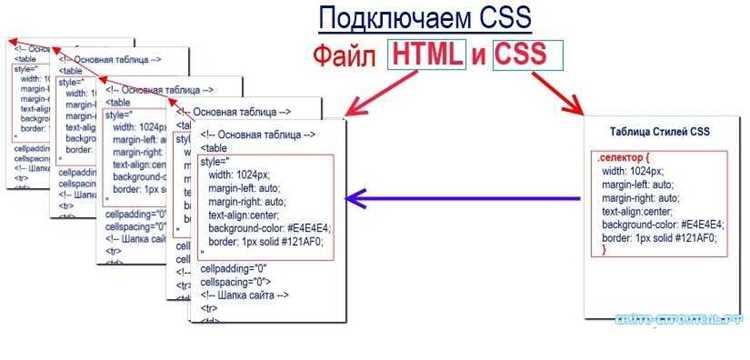
Переменные в LESS позволяют легко повторно использовать значения и упростить процесс стилизации. Вместо того чтобы каждый раз указывать одинаковые значения, можно определить их один раз в виде переменных и ссылаться на них в нужных местах. Это упрощает поддержание и изменение стилей в проекте.
1. Определение переменных
Переменные в LESS начинаются с символа @, за которым следует имя переменной. После имени указывается значение. Например:
@primary-color: #3498db;
@font-size: 16px;
@margin: 20px;
2. Использование переменных в стилях
После того как переменная определена, её можно использовать в любых стилях. Например, для задания цвета фона и шрифта:
body {
background-color: @primary-color;
font-size: @font-size;
margin: @margin;
}
В этом примере переменные @primary-color, @font-size и @margin используются для установки фона, шрифта и отступов соответственно.
3. Преимущества использования переменных
Переменные делают код более гибким и удобным для изменений. Вместо того чтобы искать и заменять значения во всем проекте, достаточно изменить их в одном месте. Это особенно полезно при работе с цветами, шрифтами и размерами, которые могут изменяться на разных страницах или в разных режимах дизайна.
4. Примеры использования переменных
Для примера рассмотрим использование переменных для стилизации кнопок и элементов формы:
@button-bg-color: #3498db;
@button-text-color: #fff;
@button-padding: 10px 20px;
button {
background-color: @button-bg-color;
color: @button-text-color;
padding: @button-padding;
}
Теперь, если необходимо изменить стиль кнопок, достаточно изменить значения переменных в одном месте, и изменения автоматически применятся ко всем кнопкам на сайте.
5. Использование переменных для организации тем
С помощью переменных можно создавать различные темы для сайта, например, темную и светлую, с одним набором значений для каждого режима:
@light-theme-bg: #fff;
@light-theme-text: #333;
@dark-theme-bg: #333;
@dark-theme-text: #fff;
body {
background-color: @light-theme-bg;
color: @light-theme-text;
}
С помощью таких переменных можно легко переключаться между темами, просто изменяя несколько значений.
6. Локальные переменные внутри блоков
Переменные можно также определять внутри блоков для их использования только в рамках этих блоков:
header {
@header-bg-color: #333;
background-color: @header-bg-color;
}
footer {
@footer-bg-color: #222;
background-color: @footer-bg-color;
}
Переменные, определенные внутри блоков, не будут доступны за их пределами, что позволяет избежать конфликтов имен.
Как подключить LESS через CDN
Подключение LESS через CDN позволяет использовать возможности препроцессора без необходимости устанавливать его на сервер или в проект. Это решение удобно для быстрого прототипирования или небольших проектов, где не требуется сложная настройка компиляции. Рассмотрим, как подключить LESS через CDN.
1. Подключение LESS с использованием CDN
Для использования LESS через CDN достаточно добавить ссылку на внешний файл LESS в ваш HTML-документ. Вставьте следующий тег <script> в секцию <head> вашего HTML-файла:
Этот тег подключит библиотеку LESS с помощью CDN, предоставляемого jsdelivr, и даст возможность компилировать LESS прямо в браузере.
2. Настройка компиляции LESS в CSS
После подключения библиотеки LESS можно использовать его синтаксис прямо в HTML-документе. Для этого создайте файл с расширением .less и добавьте его внутрь тега <style>. Пример:
Теперь браузер автоматически скомпилирует LESS в CSS, благодаря подключенной библиотеке. Это удобно для простых случаев, когда необходимо быстро применить стили, но подходит только для небольших проектов или тестирования.
3. Подключение внешнего LESS-файла
Если нужно подключить внешний LESS-файл через CDN, можно использовать аналогичный способ с указанием пути к файлу. Например:
Этот способ позволяет подключать внешний LESS-файл, который будет автоматически компилироваться в CSS в браузере. Однако стоит помнить, что этот метод менее гибкий по сравнению с локальной установкой LESS и не подходит для крупных проектов.
4. Ограничения при использовании CDN
Подключение LESS через CDN имеет свои ограничения. Во-первых, это может замедлить загрузку страницы, так как необходимо загрузить дополнительный JavaScript-файл для компиляции. Во-вторых, для более сложных проектов потребуется настроить автоматическую компиляцию LESS в CSS на сервере, что невозможно при использовании только CDN.
Тем не менее, подключение через CDN отлично подходит для прототипов, небольших сайтов и тестирования новых идей.
Оптимизация структуры стилей с использованием миксинов в LESS
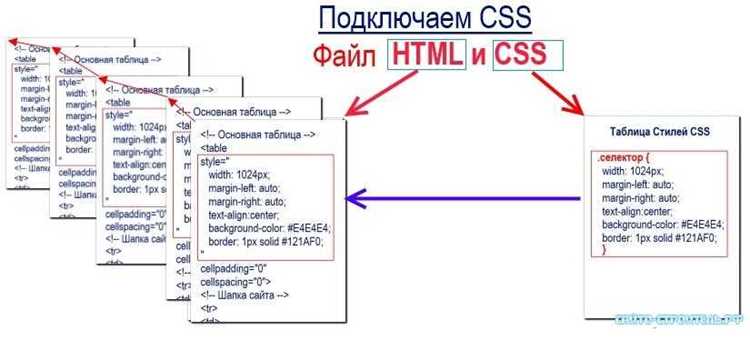
1. Создание миксинов
Миксин в LESS создается с помощью ключевого слова .mixin и круглых скобок. Пример простого миксина для задания стилей кнопки:
.button-style(@bg-color, @text-color) {
background-color: @bg-color;
color: @text-color;
padding: 10px 20px;
border-radius: 5px;
}
Этот миксин позволяет задавать фоновый цвет и цвет текста для кнопки, а также применяет общие отступы и радиус скругления.
2. Использование миксинов в стилях
Чтобы применить миксин, достаточно вызвать его в нужном месте и передать необходимые значения для параметров. Пример использования миксина .button-style:
button {
.button-style(#3498db, #fff);
}
a {
.button-style(#e74c3c, #fff);
}
В этом примере для кнопки и ссылки используются одинаковые стили, но с разными цветами фона и текста, что упрощает поддержку и улучшает читаемость кода.
3. Миксины с несколькими параметрами
Миксины могут принимать несколько параметров, что дает гибкость в стилизации. Например, миксин для задания отступов с возможностью указания разных значений для каждой стороны:
.padding(@top, @right, @bottom, @left) {
padding-top: @top;
padding-right: @right;
padding-bottom: @bottom;
padding-left: @left;
}
Теперь можно использовать этот миксин для задания отступов:
div {
.padding(10px, 15px, 10px, 15px);
}
4. Миксины с условной логикой
LESS поддерживает логику в миксинах, что позволяет делать их еще более универсальными. Например, можно создать миксин для задания стилей с учетом состояния элемента (например, для активного состояния кнопки):
.button-style(@bg-color, @text-color, @is-active: false) {
background-color: @bg-color;
color: @text-color;
padding: 10px 20px;
border-radius: 5px;
&.active {
background-color: darken(@bg-color, 10%);
}
}
Здесь миксин принимает дополнительный параметр @is-active, который позволяет изменять стиль в зависимости от того, активен ли элемент.
5. Переопределение значений по умолчанию
В миксинах можно устанавливать значения по умолчанию для параметров. Это позволяет не передавать все параметры при использовании, если достаточно значений по умолчанию. Пример:
.button-style(@bg-color, @text-color, @padding: 10px 20px) {
background-color: @bg-color;
color: @text-color;
padding: @padding;
border-radius: 5px;
}
Теперь, при использовании миксина, можно не указывать значение для отступов, если оно не требуется:
button {
.button-style(#3498db, #fff);
}
Это упрощает код и делает его более гибким.
6. Миксины для работы с шрифтами
Миксины могут быть полезны для стандартизации шрифтов и других текстовых стилей. Например, создадим миксин для задания шрифта:
.font-style(@font-family, @font-size, @font-weight: normal) {
font-family: @font-family;
font-size: @font-size;
font-weight: @font-weight;
}
Теперь можно использовать этот миксин для разных элементов:
h1 {
.font-style('Arial', 32px, bold);
}
p {
.font-style('Verdana', 14px);
}
Использование миксинов в LESS значительно сокращает дублирование кода, улучшает поддержку и упрощает внесение изменений в проект. Вы можете централизованно управлять стилями для различных элементов, что ускоряет процесс разработки и поддержания проекта.
Как использовать вложенные стили в LESS для упрощения кода
LESS позволяет использовать вложенные стили, что упрощает структуру кода и улучшает читаемость. Вложенные стили позволяют организовать правила для дочерних элементов внутри родительских, что делает код более компактным и логичным.
1. Основы вложенных стилей
В LESS можно вложить стили для элементов, что позволяет избежать избыточного повторения селекторов. Например:
nav {
background-color: #333;
color: #fff;
ul {
list-style: none;
margin: 0;
padding: 0;
li {
display: inline-block;
margin-right: 20px;
a {
color: #fff;
text-decoration: none;
}
}
}
}
В этом примере стили для <ul>, <li> и <a> определены внутри блока nav. Это делает структуру кода более логичной и легкой для понимания, поскольку все стили, относящиеся к навигации, находятся в одном месте.
2. Преимущества вложенных стилей
Использование вложенных стилей позволяет:
- Сократить количество повторений, поскольку родительский селектор не нужно указывать для каждого дочернего элемента.
- Упростить структуру стилей, улучшая их читаемость и поддерживаемость.
- Легче поддерживать и изменять стили, поскольку все, что относится к определенному блоку, находится внутри его объявления.
3. Вложенные псевдоклассы и псевдоэлементы
LESS поддерживает вложение псевдоклассов и псевдоэлементов, что упрощает стилизацию элементов в различных состояниях. Пример:
button {
background-color: #3498db;
color: #fff;
&:hover {
background-color: #2980b9;
}
&:active {
background-color: #1f618d;
}
}
Здесь мы определяем стили для кнопки и задаем различные фоны для состояний :hover и :active с использованием вложенных псевдоклассов.
4. Вложенные медиазапросы
LESS позволяет также удобно работать с медиазапросами, встраивая их прямо внутри блоков стилей. Это помогает группировать все стили, относящиеся к определенному элементу, включая стили для различных разрешений экрана. Пример:
.container {
width: 100%;
padding: 20px;
@media (max-width: 768px) {
width: 80%;
padding: 10px;
}
}
В этом примере медиазапрос используется внутри блока .container для изменения ширины и отступов на экранах с максимальной шириной 768px.
5. Вложенные селекторы с параметрами
LESS позволяет использовать вложенные стили с параметрами, что расширяет возможности повторного использования стилей. Например, можно создать миксин для стилей с вложенными селекторами:
.button(@bg-color, @text-color) {
background-color: @bg-color;
color: @text-color;
&:hover {
background-color: darken(@bg-color, 10%);
}
}
Использование такого миксина позволяет легко применять одинаковые стили для различных кнопок с разными цветами фона и текста, а также менять стили для состояния :hover.
6. Вложенные медиазапросы с переменными
Также можно использовать переменные внутри медиазапросов для создания адаптивных стилей. Пример:
@small-screen: 768px;
.container {
width: 100%;
padding: 20px;
@media (max-width: @small-screen) {
width: 80%;
padding: 10px;
}
}
Здесь используется переменная @small-screen для задания максимальной ширины экрана в медиазапросе, что делает код более гибким и облегчает изменение значений в одном месте.
Вложенные стили в LESS делают код более структурированным, облегчая работу с проектом и уменьшая избыточность. Этот подход помогает лучше организовать стили для различных компонентов и состояний элементов, улучшая поддержку и читаемость кода.
Вопрос-ответ:
Как подключить LESS к CSS на проекте?
Для подключения LESS к проекту необходимо сначала установить препроцессор. Это можно сделать с помощью npm. В командной строке нужно выполнить команду npm install less, чтобы установить LESS в проект. После этого можно начать создавать файлы с расширением .less и компилировать их в CSS. Для автоматизации компиляции LESS в CSS можно использовать такие инструменты, как Gulp или Webpack, которые помогут настроить сборку стилей при изменениях в файлах.
Какие преимущества предоставляет использование переменных и миксинов в LESS?
Переменные и миксины в LESS значительно упрощают работу с CSS, делая код более гибким и поддерживаемым. Переменные позволяют хранить значения, такие как цвета, шрифты или размеры, и переиспользовать их в разных частях проекта, что помогает избежать дублирования. Миксины — это своего рода шаблоны стилей, которые можно многократно применять, передавая в них разные параметры. Это позволяет легко изменять внешний вид элементов, не повторяя одни и те же правила. Например, для создания кнопок можно использовать один миксин, передавая в него разные цвета для каждой кнопки, что ускоряет разработку и упрощает обновление стилей.

 Загрузка...