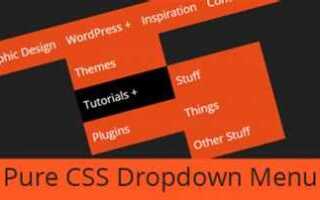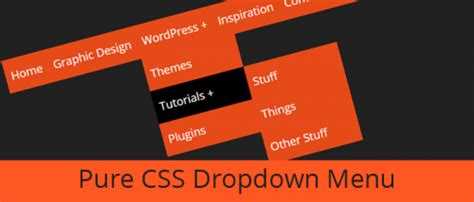
Для создания выпадающего меню на сайте с использованием только HTML и CSS, можно использовать простой подход с использованием псевдоклассов и вложенных элементов. Это решение не требует сложных скриптов и идеально подходит для создания легких и быстрых интерфейсов. Рассмотрим, как эффективно применить эти технологии для достижения нужного результата.
Шаг 1: Структура HTML. Начнем с создания базовой структуры меню. В HTML создаем список с элементами <ul>, внутри которого будут находиться <li> с различными пунктами. Один из этих пунктов будет содержать вложенное меню. Для вложенных элементов используем <ul> внутри <li>.
Шаг 2: Стилизация с помощью CSS. Для управления отображением выпадающего меню мы будем использовать псевдокласс :hover. Это позволяет нам показывать подменю, когда пользователь наводит курсор на родительский пункт меню. Скрывать вложенные элементы можно с помощью display: none; и отображать их при наведении через display: block;.
Шаг 3: Использование позиционирования. Чтобы подменю не «выходило» за пределы основного меню, можно использовать position: absolute; для вложенного списка. Это позволяет точно определить положение выпадающего меню относительно родительского элемента.
С помощью этого подхода, вы можете легко создать функциональное и стильное выпадающее меню, которое будет адаптироваться под различные устройства без использования JavaScript или сторонних библиотек.
Основы структуры выпадающего меню с HTML
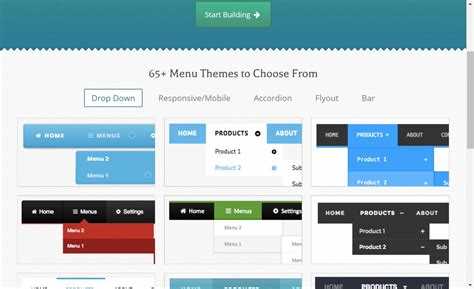
Выпадающее меню в HTML обычно создается с помощью элемента <ul> (неупорядоченный список) и <li> (пункты списка). Структура меню начинается с родительского списка, который содержит дочерние элементы. Для каждого пункта создается вложенный список, который будет видим при наведении или клике.
Пример базовой структуры меню:
- Главная
- Услуги
- Разработка сайтов
- SEO-оптимизация
- О нас
- Контакты
Каждый элемент списка <li> представляет пункт меню. Когда пользователь наводит курсор на родительский элемент с вложенным списком, он может увидеть подменю. Для этого часто используют сочетание HTML и CSS.
Важно, чтобы структура была правильно организована для доступности. Применение правильных тегов улучшает восприятие меню пользователями с ограниченными возможностями и поисковыми системами.
| Элемент | Описание |
|---|---|
<ul> |
Определяет контейнер для списка элементов. |
<li> |
Представляет один элемент списка. Включает текст и может содержать вложенные списки. |
<ul> внутри <li> |
Вложенный список, который становится выпадающим при взаимодействии с родительским элементом. |
Подобная структура дает гибкость для дальнейшего стилирования и добавления функционала с помощью CSS и JavaScript. Главное – соблюдать логическую иерархию элементов.
Стилизация выпадающего меню с использованием CSS

Для создания эффективного выпадающего меню с привлекательным дизайном важно использовать основные принципы CSS, такие как позиционирование, переходы и стилизация элементов. Наиболее часто применяются следующие свойства.
1. Позиционирование меню
Чтобы скрывать и показывать выпадающее меню, используйте свойство position. Установив родительскому элементу position: relative;, можно затем позиционировать дочернее меню с помощью position: absolute;, что позволяет отображать меню в нужной области экрана.
Пример:
ul {
position: relative;
}
li ul {
position: absolute;
top: 100%;
left: 0;
display: none;
}
2. Управление видимостью меню
Используйте свойство display или visibility для управления видимостью выпадающего списка. display: none; скрывает меню, а display: block; или display: flex; показывают его. Используйте hover для отображения меню при наведении на родительский элемент.
Пример:
li:hover ul {
display: block;
}
3. Добавление анимаций и переходов
Для плавного появления и исчезновения меню используйте CSS-переходы (transition). Это создаст плавный эффект, делая интерфейс более привлекательным.
Пример:
li ul {
opacity: 0;
transition: opacity 0.3s ease;
}
li:hover ul {
opacity: 1;
}
4. Стилизация элементов меню
Можно добавить рамки, тени и изменения фона для выделения пунктов меню при наведении. Используйте псевдоклассы :hover и :focus для изменения стилей активного элемента.
Пример:
li a:hover {
background-color: #f1f1f1;
box-shadow: 0 4px 8px rgba(0, 0, 0, 0.1);
}
5. Управление выравниванием и пространством
Для выравнивания пунктов меню используйте text-align и justify-content в сочетании с display: flex; или display: grid;. Это даст больше контроля над расположением элементов, особенно если меню имеет несколько уровней.
Пример:
ul {
display: flex;
justify-content: space-around;
}
6. Адаптивность
Для улучшения пользовательского опыта на мобильных устройствах добавьте медиазапросы. Например, можно изменить оформление выпадающего меню для меньших экранов, уменьшив размер шрифта или скрыв меню по умолчанию и показывая его при клике.
Пример:
@media (max-width: 768px) {
li ul {
display: none;
}
li.active ul {
display: block;
}
}
Использование псевдоклассов для создания анимаций меню

Псевдоклассы позволяют добавлять динамичные эффекты без использования JavaScript. Для анимаций выпадающего меню можно использовать такие псевдоклассы, как :hover, :focus, :active и :nth-child, чтобы плавно управлять состояниями элементов.
Самым популярным вариантом для анимации меню является использование псевдокласса :hover. При наведении курсора на элемент можно изменить его стиль, например, добавить плавное появление или скрытие подменю.
- :hover – применяется, когда пользователь наводит курсор на элемент.
- :focus – активируется при получении фокуса, часто используется для элементов формы.
- :active – работает в момент нажатия на элемент.
- :nth-child – позволяет выбирать элементы на основе их порядка в родительском контейнере, полезно для анимации отдельных элементов меню.
Пример использования :hover для плавного раскрытия подменю:
CSS для анимации:
.menu li {
position: relative;
}
.submenu {
display: none;
position: absolute;
top: 100%;
left: 0;
background-color: #f9f9f9;
border: 1px solid #ddd;
}
.menu li:hover .submenu {
display: block;
animation: slide-down 0.3s ease-out;
}
@keyframes slide-down {
from {
opacity: 0;
transform: translateY(-10px);
}
to {
opacity: 1;
transform: translateY(0);
}
}
Для использования псевдокласса :nth-child можно добавить анимацию для каждого элемента в подменю, чтобы они раскрывались по очереди:
.submenu li:nth-child(1) {
animation: fade-in 0.3s ease-out 0.1s forwards;
}
.submenu li:nth-child(2) {
animation: fade-in 0.3s ease-out 0.2s forwards;
}
@keyframes fade-in {
from {
opacity: 0;
}
to {
opacity: 1;
}
}
При использовании :hover или :focus важно помнить о доступности. Например, добавление :focus на элементы меню гарантирует, что они будут доступны для навигации с клавиатуры, что важно для пользователей с ограниченными возможностями.
Также стоит обратить внимание на производительность. Анимации, основанные на изменении opacity и transform, работают быстрее, чем анимации, изменяющие размеры или позицию с помощью properties вроде width, height, top и left. Поэтому для плавных переходов лучше использовать opacity и transform.
Создание подменю в выпадающем списке
Пример структуры HTML для выпадающего меню с подменю:
Чтобы подменю было скрыто по умолчанию, можно использовать свойство display: none, а для отображения при наведении курсора на родительский элемент – :hover.
Пример CSS для подменю:
.main-menu {
list-style: none;
padding: 0;
margin: 0;
}
.main-menu > li {
position: relative;
}
.submenu {
display: none;
position: absolute;
top: 100%;
left: 0;
list-style: none;
margin: 0;
padding: 0;
background-color: #f9f9f9;
border: 1px solid #ddd;
}
.main-menu > li:hover .submenu {
display: block;
}
В этом примере подменю появляется при наведении на пункт «Услуги». Оно позиционируется абсолютно, чтобы не влиять на расположение других элементов меню. Важно установить position: relative для родительского элемента, чтобы подменю правильно располагалось относительно него.
Также можно добавить анимацию для плавного появления подменю. Например, использовать opacity и transition:
.submenu {
display: none;
opacity: 0;
transition: opacity 0.3s;
}
.main-menu > li:hover .submenu {
display: block;
opacity: 1;
}
Этот метод позволяет добиться более плавного и визуально приятного эффекта при взаимодействии с меню.
Управление видимостью меню с помощью CSS-правил

Первоначально, меню может быть скрыто с помощью display: none. При наведении на родительский элемент меню с помощью псевдокласса :hover, элемент меню можно сделать видимым, установив display: block.
Пример CSS для управления видимостью:
.menu {
display: none;
}
.menu-container:hover .menu {
display: block;
}
Также для управления видимостью можно использовать свойство visibility, которое скрывает элементы, но сохраняет их место в потоке документа. Это свойство работает аналогично display: none, но не влияет на расположение соседних элементов. Скрыть элемент можно с помощью visibility: hidden, а вернуть в видимый режим – с помощью visibility: visible.
Другим методом является использование трансформаций и анимаций, например, с помощью opacity. Это свойство позволяет сделать элемент прозрачным, не удаляя его из потока документа. Для плавных переходов удобно использовать transition.
Пример с анимацией видимости:
.menu {
opacity: 0;
transition: opacity 0.3s ease;
}
.menu-container:hover .menu {
opacity: 1;
}
Использование position с absolute или relative также полезно для управления позицией выпадающего меню. Например, при использовании position: absolute меню можно точно расположить относительно родительского элемента, а при скрытии с display: none оно не влияет на расположение других блоков.
Для улучшения взаимодействия с пользователем стоит учитывать задержку отображения меню с помощью transition-delay. Это позволяет создать эффект «задержки» появления элемента, что может быть полезно для более плавных анимаций.
Советы по кроссбраузерной совместимости для выпадающего меню

При разработке выпадающих меню важно учитывать особенности работы различных браузеров. Для достижения кроссбраузерной совместимости необходимо применять несколько проверенных методов.
1. Для обеспечения корректной работы меню в старых версиях Internet Explorer используйте свойства CSS, такие как display: block и position: absolute. В IE6 и IE7 следует добавить свойство zoom: 1, чтобы избежать проблем с позиционированием.
2. В Firefox и Safari меню может не раскрывать элементы, если контейнеру установлен overflow: hidden. Чтобы избежать этого, используйте position: relative для родительского элемента и настройте z-index для корректного отображения слоев.
3. Для анимаций и эффектов плавного перехода (например, при открытии меню) применяйте transition вместо animation, так как они более совместимы с большинством браузеров, включая старые версии Chrome и Firefox.
4. Используйте box-sizing: border-box для предотвращения ошибок в вычислении размеров элементов, особенно в мобильных версиях сайтов. Это свойство гарантирует, что отступы и границы учитываются в общей ширине и высоте элемента.
5. Чтобы избежать ошибок с рендерингом на мобильных устройствах, используйте мета-тег <meta name="viewport" content="width=device-width, initial-scale=1.0"> и убедитесь, что ваши меню имеют адаптивный дизайн с использованием медиа-запросов.
6. В случаях, когда для выпадающего меню используются псевдоклассы :hover или :focus, обязательно тестируйте его поведение на мобильных устройствах. На таких устройствах нет состояния :hover, поэтому используйте JavaScript для имитации этого поведения через события клика.
7. Для улучшенной совместимости с WebKit-браузерами, таких как Chrome и Safari, рекомендуется добавлять префиксы для CSS-свойств, таких как -webkit-transition и -webkit-transform, чтобы поддерживать анимации и трансформации.
8. Тестируйте работу выпадающих меню в различных режимах браузеров, включая режимы инкогнито и старые версии браузеров, так как они могут проявлять различные особенности отображения CSS и JavaScript.

 Загрузка...