

JavaScript – это язык программирования, который браузеры используют для выполнения интерактивных функций на сайтах. Если он отключён, перестают работать формы обратной связи, выпадающие меню, калькуляторы и многие элементы интерфейса. Включение JavaScript напрямую влияет на доступность и полноту функционала веб-страниц.
Проверка состояния JavaScript в браузере позволяет определить, активен ли он. Например, в Google Chrome достаточно открыть меню «Настройки» → «Конфиденциальность и безопасность» → «Настройки сайтов» → «JavaScript» и убедиться, что переключатель находится в положении «Разрешено». В Mozilla Firefox нужные параметры находятся в разделе «about:config», где по ключевому слову «javascript.enabled» можно изменить значение на «true».
Пошаговое включение зависит от конкретного браузера. В Safari это раздел «Настройки» → «Безопасность» → «Включить JavaScript». В Microsoft Edge путь аналогичен Chrome, так как оба браузера используют движок Chromium. Для мобильных устройств процедура также присутствует: например, в Chrome для Android – «Настройки сайта» → «JavaScript» → «Разрешить».
Рекомендация: после изменения настроек обновите страницу или перезапустите браузер, чтобы изменения вступили в силу. В случаях, когда сайт продолжает работать некорректно, стоит очистить кэш или проверить работу в режиме инкогнито, чтобы исключить влияние расширений.
Что происходит при отключенном JavaScript в браузере
Интерактивные элементы страниц перестают работать: кнопки с динамическими функциями, всплывающие окна, слайдеры, фильтры товаров и формы с проверкой данных выполняются некорректно или полностью отсутствуют.
Навигация может стать ограниченной: выпадающие меню и вкладки превращаются в статические ссылки или исчезают, что усложняет доступ к разделам сайта.
Сервисы, зависящие от асинхронных запросов (например, обновление корзины без перезагрузки, онлайн-чаты, карты), не подгружаются или требуют ручного обновления страницы.
Контент, подгружаемый через JavaScript, может не отображаться вовсе – например, результаты поиска, комментарии или отзывы, загружаемые динамически.
Для корректного восприятия таких сайтов рекомендуется использовать альтернативные версии страниц (AMP, HTML-only) или включить JavaScript в настройках браузера.
Как проверить, включён ли JavaScript в вашем браузере

В Firefox используйте комбинацию Ctrl+Shift+K (Windows) или Cmd+Option+K (macOS) для открытия консоли и выполните ту же проверку. Появление значения true подтверждает активность JavaScript.
Альтернативный способ: перейдите на страницу enable-javascript.com. Если отображается сообщение о включённом JavaScript, функция активна; при отключённом JavaScript появятся инструкции по его активации.
При отсутствии доступа к интернету создайте локальный файл .html с кодом <script>document.write('JavaScript включён')</script> и откройте его в браузере. Появление текста на странице означает, что JavaScript работает.
Пошаговое включение JavaScript в Google Chrome
-
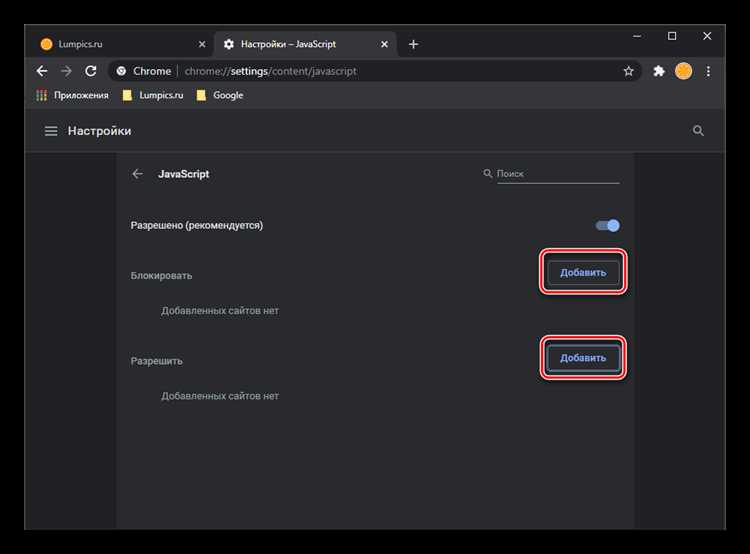
Откройте меню настроек: нажмите на значок с тремя точками в правом верхнем углу и выберите «Настройки».
-
Перейдите в раздел «Конфиденциальность и безопасность» и выберите пункт «Настройки сайтов».
-
В блоке «Контент» найдите «JavaScript» и откройте соответствующий раздел.
-
Установите переключатель в положение «Разрешено», чтобы включить выполнение сценариев на всех сайтах.
-
При необходимости настройте исключения:
- добавьте сайты, для которых JavaScript должен быть всегда включен;
- укажите сайты, где выполнение скриптов следует блокировать.
После изменения настроек обновите страницу, чтобы проверить работу JavaScript.
Пошаговое включение JavaScript в Mozilla Firefox
В последних версиях Firefox JavaScript активирован по умолчанию. Если он был отключён, выполните следующие действия:
- Откройте адресную строку Firefox и введите
about:config, затем нажмите Enter. - Подтвердите предупреждение, нажав «Принять риск и продолжить».
- В строке поиска параметров введите
javascript.enabled. - Найдите параметр javascript.enabled в списке.
- Проверьте значение в колонке «Значение»:
true– JavaScript уже включён;false– JavaScript отключён.
- Если значение
false, дважды щёлкните по параметру, чтобы изменить его наtrue. - Закройте вкладку
about:configи перезагрузите страницы, которые требуют JavaScript.
Изменения вступают в силу сразу после переключения параметра.
Пошаговое включение JavaScript в Microsoft Edge
Чтобы активировать JavaScript в Microsoft Edge, следуйте точной инструкции ниже. Это гарантирует корректное выполнение интерактивных элементов на веб-страницах.
1. Откройте Microsoft Edge и нажмите на кнопку с тремя точками в правом верхнем углу окна браузера.
2. В выпадающем меню выберите пункт Настройки.
3. В левой колонке нажмите Файлы cookie и разрешения сайта.
4. Прокрутите страницу вниз до раздела Разрешения сайта и выберите JavaScript.
5. Переключите тумблер в положение Разрешено (рекомендуется).
6. Чтобы применить изменения, закройте настройки. Обновите открытые вкладки, чтобы изменения вступили в силу.
Дополнительно можно задать исключения для отдельных сайтов, разрешив или запретив JavaScript на них:
| Действие | Описание |
|---|---|
| Добавить сайт в список разрешенных | Нажмите кнопку Добавить рядом с надписью «Разрешить», введите адрес сайта и сохраните. |
| Добавить сайт в список запрещенных | Нажмите кнопку Добавить рядом с надписью «Блокировать», введите адрес сайта и сохраните. |
| Редактировать существующее правило | Нажмите три точки рядом с сайтом и выберите Изменить или Удалить. |
После выполнения этих шагов JavaScript будет включен в Microsoft Edge, а отдельные сайты можно настроить отдельно для ограничения или разрешения выполнения скриптов.
Как включить JavaScript на мобильных устройствах Android и iOS
Android (Google Chrome): Откройте приложение Chrome, нажмите на три точки в верхнем правом углу и выберите Настройки. Пролистайте до раздела Настройки сайта и выберите JavaScript. Переключите ползунок в положение Включено. После этого перезапустите браузер для применения изменений.
Android (Mozilla Firefox): В мобильной версии Firefox перейдите в меню Настройки → Приватность и безопасность. Найдите опцию Включить JavaScript и убедитесь, что она активна. При необходимости перезапустите приложение.
iOS (Safari): Откройте Настройки устройства, прокрутите до Safari и выберите Дополнительно. Активируйте переключатель JavaScript. Все изменения вступят в силу сразу, перезапуск браузера не требуется.
iOS (Google Chrome): Chrome на iOS использует движок Safari, поэтому включение JavaScript происходит через системные настройки Safari: Настройки → Safari → Дополнительно → JavaScript.
Рекомендации: После включения JavaScript рекомендуется очистить кэш браузера, чтобы обновленные скрипты корректно загружались на всех страницах. Проверить работу можно на тестовых сайтах с интерактивными элементами, например, на онлайн-калькуляторах или формах обратной связи.
Вопрос-ответ:
Что значит включить JavaScript в браузере?
Включение JavaScript означает разрешение браузеру выполнять скрипты, которые добавляют интерактивные элементы на веб-страницах. Без него многие функции сайтов, такие как всплывающие окна, кнопки или динамическое обновление содержимого, не будут работать.
Почему некоторые сайты не работают, если JavaScript отключен?
Многие сайты используют скрипты для отображения контента и обработки действий пользователя. Если браузер не выполняет эти скрипты, страницы могут загружаться неправильно, кнопки и меню могут не реагировать, а данные не отображаться.
Как включить JavaScript в Google Chrome?
Чтобы включить скрипты в Chrome, откройте меню настроек, перейдите в раздел «Конфиденциальность и безопасность», затем выберите «Настройки сайтов» и найдите пункт «JavaScript». Там можно активировать разрешение для всех сайтов или для отдельных.
Можно ли включить JavaScript только для определённых сайтов?
Да, большинство современных браузеров позволяют разрешать выполнение скриптов только на выбранных сайтах. Это делается через настройки безопасности или управления контентом, где можно указать адреса сайтов, на которых JavaScript будет работать.
Как проверить, что JavaScript действительно включен в браузере?
Проверить можно несколькими способами. Например, открыть сайт с интерактивными элементами или использовать встроенные инструменты разработчика: в консоли браузера можно написать простую команду, например alert(‘test’), и если появится окно, значит скрипты включены.
Почему на некоторых сайтах не работают интерактивные элементы и что с этим делать?
Часто проблемы с интерактивными элементами связаны с отключённым JavaScript в браузере. Этот язык позволяет страницам реагировать на действия пользователя, обновлять информацию без перезагрузки и показывать всплывающие окна, меню или анимацию. Чтобы решить проблему, нужно открыть настройки браузера, найти раздел, отвечающий за сценарии или скрипты, и включить их. После этого обновите страницу, и функции должны заработать.

 Загрузка...


