WhatsApp использует телефонный номер как основной идентификатор, поэтому поиск человека сводится к правильному добавлению контакта. Если номер активен в приложении, система автоматически отобразит его в списке чатов после сохранения в адресной книге.
Для проверки достаточно внести номер в контакты смартфона и открыть WhatsApp: если пользователь зарегистрирован, появится возможность начать переписку. Если аккаунта нет, рядом с номером будет предложено отправить приглашение.
Важно учитывать: формат записи номера. Международный код страны и региона должен быть указан без ошибок. Например, для России корректный формат выглядит как +7 XXX XXX-XX-XX. Ошибки при вводе кода приведут к тому, что контакт не отобразится.
Если требуется убедиться в принадлежности номера конкретному человеку, стоит сравнить данные в профиле – имя, фото и статус. WhatsApp не предоставляет инструментов для глобального поиска по номерам, поэтому единственный рабочий способ – сохранение контакта вручную.
Как добавить номер в контакты телефона для поиска в WhatsApp
Сохраните номер в формате E.164: начните с плюса (+), затем код страны и национальный номер без пробелов и скобок. Пример: для России +7 912 345-67-89 → +79123456789; для Чехии +420 601 234 567 → +420601234567.
Android – открыть приложение «Контакты» → кнопка «+» (Новый контакт) → в поле телефона вставить E.164 → в поле «Имя» указать понятное имя (отображается в WhatsApp) → Сохранить. Если телефон поддерживает несколько аккаунтов, выбрать именно тот аккаунт/учётную запись (Google/телефон), где хотите хранить контакт.
iPhone – открыть «Контакты» или «Телефон»→ «Контакты»→ «+» → ввести имя и телефон в формате +кодстраныномер → Готово. Если используете iCloud/Exchange, убедитесь, что контакт сохраняется в нужной учетной записи (вверху экрана «Сохранить в»).
Если номер из другой страны, добавьте код страны, даже при локальном роуминге; отсутствие кода – частая причина, почему WhatsApp не находит контакт.
После сохранения выполните принудительную синхронизацию/обновление WhatsApp: Android – откройте WhatsApp → Контакты → меню (трёх точек) → Обновить; iPhone – откройте WhatsApp → Чаты → значок нового чата → потяните список вниз для обновления.
Проверки, если контакт не появится:
• Проверьте разрешения: Android – Настройки → Приложения → WhatsApp → Разрешения → Контакты = Разрешить; iPhone – Настройки → WhatsApp → Контакты = включено.
• Убедитесь, что контакт не сохранён дважды с разными форматами; оставьте только запись в E.164. Для Google Contacts: contacts.google.com – найти дубликаты → объединить.
• Если Android: Настройки → Аккаунты → выберите учётную запись (Google) → Синхронизация контактов → включено. При проблемах: Настройки → Приложения → WhatsApp → Хранилище → Очистить кэш (не «данные»).
• Если iPhone: Настройки → Контакты → Аккаунты → убедитесь, что синхронизация включена для нужной учётной записи; перезапустите устройство при необходимости.
Учтите: WhatsApp показывает только номера, зарегистрированные в сервисе. Добавление контакта не создаёт автоматически аккаунт WhatsApp у этого номера.
| Действие | Android (кратко) | iPhone (кратко) |
|---|---|---|
| Формат номера | +кодстраны+номер (E.164) | +кодстраны+номер (E.164) |
| Добавление контакта | Контакты → + → вставить номер → Сохранить | Контакты → + → вставить номер → Готово |
| Синхронизация | Контакты аккаунта → включить синхр.; WhatsApp → Обновить | Настройки → Аккаунты → включить синхр.; WhatsApp → потянуть вниз |
| Если не отображается | Права на контакты, очистить кэш, объединить дубликаты | Права на контакты, проверить аккаунт iCloud, перезапуск |
Проверка доступности номера в WhatsApp после сохранения
Описание: последовательность точных шагов и проверок, которые однозначно или с высокой вероятностью определяют, зарегистрирован ли сохранённый номер в WhatsApp.
-
Сохранение номера – правила форматирования
- Всегда сохраняйте в международном формате: плюс или код страны + код оператора + номер без пробелов и разделителей. Пример:
+79261234567. - Если используете ссылку wa.me, уберите знак «+»: пример для вышеуказанного номера –
wa.me/79261234567.
- Всегда сохраняйте в международном формате: плюс или код страны + код оператора + номер без пробелов и разделителей. Пример:
-
Быстрая проверка в приложении
-
Откройте WhatsApp → вкладка «Чаты» → значок «Новый чат» (компонент поиска контактов).
-
Введите имя контакта в строку поиска. Если контакт отображается как обычный контакт – он зарегистрирован в WhatsApp.
-
Если рядом с контактом видна кнопка «Invite to WhatsApp» или нет возможности открыть чат – номер в WhatsApp не зарегистрирован.
-
-
Проверка через открытие чата
- Откройте профиль контакта в WhatsApp. Наличие активного поля для отправки сообщений (можно набрать и отправить сообщение) – надёжное подтверждение, что номер в WhatsApp.
- Если при попытке отправить сообщение появляется системное уведомление «Invite» или сообщение не отправляется и доступна кнопка «Пригласить» – номера в WhatsApp нет.
-
Проверка через звонок и статус
- Кнопки голосового или видеозвонка доступны только у контактов в WhatsApp; их появление – дополнительное подтверждение.
- Отсутствие «last seen», «online» или фото профиля не означает, что человека нет в WhatsApp – он мог закрыть видимость в настройках приватности или заблокировать вас.
- Если ваши отправленные сообщения остаются с одной серой галочкой длительное время и звонки не доходят – возможно, вас заблокировали; это не означает, что номер не зарегистрирован.
-
Проверка через веб-ссылку (wa.me)
- В браузере откройте
wa.me/Номерв международном формате без «+». Пример:wa.me/79261234567.
- В браузере откройте
-
Синхронизация контактов и разрешения (устранение ложных «нет»)
- Android: Контакты → синхронизация аккаунта Google; в WhatsApp – меню → «Обновить»/«Обновить контакты».
- iPhone: Настройки → Конфиденциальность → Контакты → разрешить доступ WhatsApp; затем полностью закрыть и снова открыть приложение.
- Если после синхронизации контакт всё ещё не отображается – вероятно, он не в WhatsApp либо сохранён с другим форматом номера.
-
Итоговые рекомендации
- Для однозначного подтверждения: способность открыть чат и отправить сообщение подтверждает, что номер в WhatsApp.
- Если видите «Invite to WhatsApp» – номер не зарегистрирован; не полагайтесь на отсутствие фото/статуса из-за настроек приватности или блокировки.
- Всегда проверяйте формат номера и права доступа приложению на чтение контактов перед окончательной диагностикой.
Поиск контакта через встроенный поиск внутри WhatsApp

Чтобы проверить, есть ли человек в WhatsApp, сохраните его номер в телефонную книгу устройства. Без этого приложение не сможет отобразить контакт.
Откройте WhatsApp и на главном экране перейдите во вкладку «Чаты». В верхней части экрана находится строка поиска с иконкой лупы. Нажмите на неё и введите имя, под которым номер сохранён в адресной книге.
Если контакт зарегистрирован в WhatsApp, его имя появится в результатах. При отсутствии – он не отобразится, что указывает на то, что номер не привязан к аккаунту.
Для ускорения поиска можно вводить не только имя, но и часть номера телефона. WhatsApp корректно распознаёт цифры и найдёт совпадение при их наличии в сохранённом контакте.
Встроенный поиск также проверяет совпадения в недавних чатах, что удобно, если номер уже использовался, но был удалён из телефонной книги.
Использование функции «Новый чат» для проверки номера
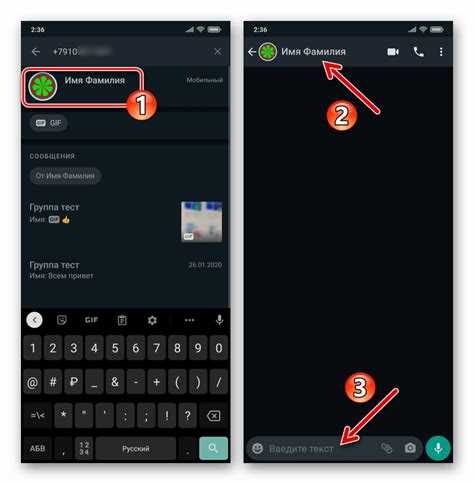
Шаг 1 – формат номера. Сохраните номер в формате E.164: плюс и код страны, затем номер без лидирующих нулей или пробелов между кодом страны и остальной частью, например +79123456789. Этот формат гарантирует корректное сопоставление в большинстве платформ и избежит ошибок с локальными префиксами.
Шаг 2 – открыть «Новый чат». На смартфоне: WhatsApp → вкладка «Чаты» → значок нового чата. На WhatsApp Web/Desktop: значок нового чата в левом верхнем углу. Не открывайте чат по ссылке – сначала проверьте через поиск и список контактов приложения.
Шаг 3 – поиск и поведение интерфейса.В строке поиска вставьте сохранённый контакт или сам номер в формате E.164. Если рядом с записью отображается кнопка Invite – номер не зарегистрирован в WhatsApp. Если виден контакт без «Invite», кликните его – откроется окно чата.
Шаг 4 – что проверить в профиле.Откройте «Инфо о контакте» через заголовок чата. Ищите: наличие фото профиля, поле «О себе» (About), метку «Last seen»/«В сети». Отсутствие данных не обязательно означает, что номер фальшивый – многие пользователи скрывают данные в настройках приватности. Полезно: если есть открытое фото или статус – это сильный сигнал, что аккаунт активен.
Шаг 5 – минимальное тестовое сообщение.Если поиск дал положительный результат, отправьте короткое нейтральное сообщение – например: «Здравствуйте, проверка номера». Используйте простую формулировку, не давайте личных данных. Если сообщение доставлено (одна галочка) и прочитано (две синие галочки при включённых подтверждениях) – контакт активен и отвечает.
Шаг 6 – дополнительная валидация.Если профиль пустой, но доставку сообщения подтверждена, можно аккуратно запросить подтверждение личности (имя/контекст знакомства). Если вы не хотите писать, используйте альтернативу: удалить и заново сохранить контакт, затем снова открыть «Новый чат» – иногда синхронизация контактов требует перезаписи.
Советы по безопасности и приватности.Не отправляйте пароли, фото документов или финансовые данные. Если номер ведёт себя подозрительно (агрессивные ответы, запросы денег, ссылки) – заблокируйте контакт через меню чата и сообщите о нём в WhatsApp.
Поиск человека через групповой чат или приглашение

Если номер человека сохранён у вас в контактах, его проще всего отыскать через общий групповой чат. Откройте список участников группы: рядом с именами отображаются сохранённые номера, что позволяет быстро проверить, присутствует ли нужный человек.
Если вы не уверены, добавлен ли контакт в WhatsApp, можно отправить приглашение в группу. Для этого создайте новый чат, выберите «Добавить участников» и введите номер телефона. Если аккаунт зарегистрирован, пользователь будет добавлен. Если номера нет в системе, появится предложение отправить приглашение через SMS или ссылку.
Функция приглашений по ссылке также позволяет проверить активность номера. Скопируйте ссылку группы и отправьте её на интересующий номер. Если человек подключится, вы получите уведомление в чате, что подтверждает его регистрацию в WhatsApp.
Что делать, если номер не зарегистрирован в WhatsApp

Убедитесь, что человек использует тот же номер, который вы вводите, и что он не изменил SIM-карту или номер телефона.
Попробуйте обновить список контактов в WhatsApp: откройте «Контакты» → «Обновить», чтобы мессенджер подтянул новые данные с телефона.
Если номер новый, подождите несколько часов или дней: после регистрации в WhatsApp изменения могут появляться с задержкой.
Для проверки можно использовать альтернативный метод: отправить SMS с просьбой подключиться к WhatsApp, или позвонить на номер для уточнения, активен ли он для мессенджера.
Не используйте сторонние приложения или онлайн-сервисы для поиска WhatsApp по номеру: они часто ненадежны и нарушают правила конфиденциальности.
Если контакт всё ещё недоступен, это означает, что номер не зарегистрирован в WhatsApp на данный момент, и дальнейшее взаимодействие возможно только через другие каналы связи.
Вопрос-ответ:
Можно ли найти человека в WhatsApp, если у меня есть только его номер телефона?
Да, WhatsApp привязан к номеру телефона, поэтому, добавив контакт в телефонную книгу, вы сможете увидеть его профиль в приложении, если человек использует WhatsApp и не ограничил видимость своего аккаунта.
Что делать, если после добавления номера в контакты я не вижу профиль в WhatsApp?
Если профиль не отображается, это может быть связано с настройками приватности пользователя. Он мог ограничить доступ к своему фото и статусу или заблокировать вас. Также проверьте, правильно ли сохранён номер с международным кодом.
Можно ли искать человека по номеру через сам WhatsApp без сохранения контакта?
Прямой функции поиска по номеру в WhatsApp нет. Приложение использует только контакты из вашей телефонной книги. Для связи с человеком нужно сначала добавить его номер в телефон, после чего он появится в WhatsApp, если аккаунт активен.
Как быть, если номер есть, но человека в WhatsApp нет?
В этом случае возможно несколько вариантов: человек не зарегистрирован в WhatsApp, использует другой номер, удалил приложение или заблокировал вас. Попробуйте уточнить номер или спросить у самого человека, пользуется ли он WhatsApp.
Есть ли сторонние приложения, которые помогут найти пользователя WhatsApp по номеру?
Использование сторонних приложений для поиска людей в WhatsApp небезопасно и может нарушать правила конфиденциальности. Надёжный способ – добавить номер в контакты и проверить наличие аккаунта напрямую через официальное приложение.
Можно ли искать людей в WhatsApp только по номеру телефона?
Да, WhatsApp использует номер телефона в качестве основного идентификатора. Чтобы найти человека, достаточно сохранить его номер в контактах телефона, после чего он автоматически появится в списке контактов WhatsApp, если использует этот мессенджер. Прямой поиск по номеру внутри приложения также возможен через функцию «Новый чат», где можно ввести номер и проверить, зарегистрирован ли он в системе.
Что делать, если я сохранил номер, но контакт не отображается в WhatsApp?
Если контакт не появляется, это может быть связано с несколькими причинами. Во-первых, человек может не использовать WhatsApp с этим номером. Во-вторых, в настройках приватности он мог ограничить возможность поиска по номеру. Также стоит проверить, обновлены ли контакты в приложении: иногда помогает принудительная синхронизация контактов или перезапуск мессенджера. Если после этого контакт всё равно не отображается, значит, найти его через WhatsApp не получится.

 Загрузка...