WhatsApp официально поддерживает работу на нескольких устройствах через функцию «Linked Devices». С её помощью можно подключить до четырёх дополнительных устройств к одному аккаунту без необходимости постоянного подключения основного телефона к интернету. Каждое устройство получает синхронизированные сообщения и медиафайлы, включая голосовые заметки и документы, с минимальной задержкой.
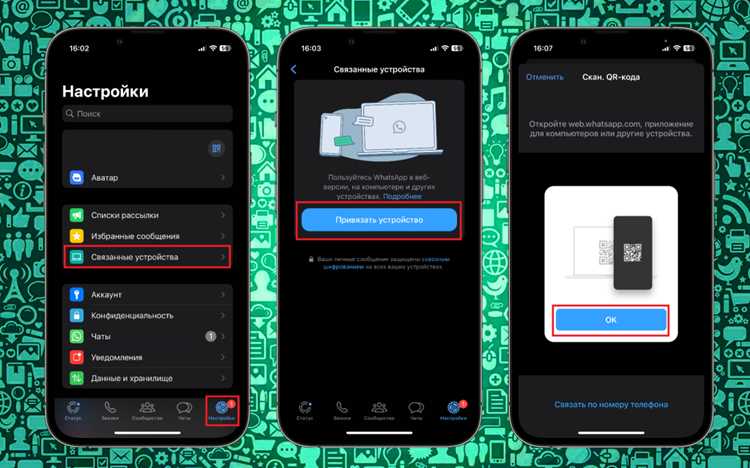
Для настройки нужно открыть WhatsApp на основном устройстве, перейти в раздел «Связанные устройства» и отсканировать QR-код на втором устройстве. После успешного подключения все чаты будут доступны на новом устройстве в полном объёме, включая групповые переписки и архивы. Ограничения касаются только звонков: аудиозвонки и видеозвонки на вторичном устройстве возможны только при активном подключении основного телефона к сети.
Оптимальная практика – использовать второе устройство для работы с чатами и обмена файлами, а голосовые и видеозвонки оставлять на основном телефоне. Это снижает нагрузку на синхронизацию и уменьшает вероятность задержек при получении сообщений. Регулярная проверка подключенных устройств и своевременное удаление устаревших устройств повышает безопасность аккаунта.
Как привязать второй телефон к одной учетной записи WhatsApp
Для подключения второго телефона к одной учетной записи WhatsApp используется функция «Связанные устройства». Она позволяет управлять основной учетной записью с нескольких устройств без необходимости копирования данных вручную.
Алгоритм действий:
| Шаг | Действие |
|---|---|
| 1 | На основном телефоне откройте WhatsApp и перейдите в «Настройки» → «Связанные устройства». |
| 2 | Нажмите «Связать устройство» и активируйте камеру для сканирования QR-кода. |
| 3 | На втором телефоне откройте браузер и перейдите на web.whatsapp.com, переключитесь на режим «Запросить полную версию сайта» и отобразится QR-код. |
| 4 | Считайте QR-код с основного телефона. После подтверждения связь будет установлена, и второй телефон сможет отправлять и получать сообщения. |
| 5 | Для контроля устройств вернитесь в «Связанные устройства» на основном телефоне. Здесь можно отключить любой подключенный телефон. |
Ограничения:
| Особенность | Описание |
|---|---|
| Количество устройств | Можно привязать до 5 дополнительных устройств без привязки к основному телефону. |
| Синхронизация | Все чаты синхронизируются автоматически, медиафайлы загружаются отдельно на каждом устройстве. |
| Мобильный доступ | Второй телефон не требует отдельного SIM-карты, достаточно интернет-соединения. |
Использование функции «Связанные устройства» обеспечивает полную функциональность WhatsApp на двух телефонах без создания дубликатов учетной записи или потери истории сообщений.
Подключение WhatsApp Web или Desktop для синхронизации сообщений
Для использования WhatsApp на нескольких устройствах одновременно оптимально подключить WhatsApp Web или Desktop. Это позволяет синхронизировать сообщения без необходимости постоянного подключения смартфона к интернету.
Алгоритм подключения:
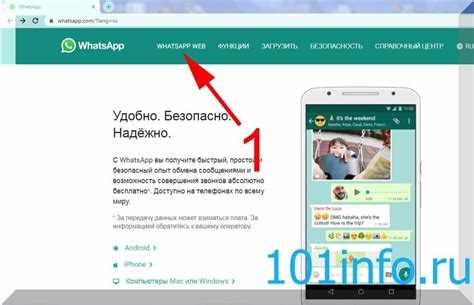
- Откройте WhatsApp Web на браузере компьютера (web.whatsapp.com) или установите WhatsApp Desktop с официального сайта.
- На смартфоне откройте WhatsApp, перейдите в Настройки → Связанные устройства.
- Нажмите Привязать устройство и отсканируйте QR-код, который отображается на экране компьютера.
- После сканирования синхронизация сообщений начнется автоматически. Все новые чаты и файлы будут отображаться на обоих устройствах.
Рекомендации для стабильной работы:
- Используйте современный браузер (Chrome, Edge, Firefox) для WhatsApp Web; устаревшие версии могут нарушать синхронизацию.
- Для WhatsApp Desktop предпочтительно подключение через проводное соединение при медленном Wi-Fi.
- Следите за обновлениями приложения на телефоне и компьютере, чтобы избежать сбоев синхронизации.
- При одновременном подключении до четырех устройств, отключение одного не влияет на работу остальных.
- Перед разлогиниванием убедитесь, что все сообщения синхронизированы, особенно медиафайлы.
Использование Web или Desktop версий повышает производительность работы с чатами, позволяет хранить историю сообщений локально и обеспечивает быстрый доступ к файлам без постоянной зависимости от смартфона.
Ограничения на одновременное использование аккаунта на разных устройствах
WhatsApp позволяет привязать один аккаунт к нескольким устройствам, но одновременно активными могут быть не более четырех дополнительных устройств помимо основного телефона. Каждое подключенное устройство должно поддерживать актуальную версию приложения, иначе синхронизация сообщений будет нарушена.
На планшетах и компьютерах доступ ограничен текстовыми и медиа-сообщениями; звонки и видеозвонки доступны только на основном смартфоне. При удалении чата на одном устройстве, он синхронизируется и исчезает на всех подключенных устройствах.
Сообщения, отправленные с вторичного устройства без интернет-соединения основного телефона, будут доставлены только после его повторного подключения. Ограничения касаются и архивирования: резервное копирование в облако осуществляется только с основного устройства.
Для минимизации рисков потери данных рекомендуется отключать устройства, которые временно не используются, и регулярно проверять список подключенных устройств в настройках аккаунта. Любые попытки обхода этих ограничений через сторонние приложения могут привести к блокировке аккаунта.
Как управлять уведомлениями на двух устройствах
WhatsApp позволяет настраивать уведомления отдельно на каждом устройстве. На основном телефоне откройте «Настройки» → «Уведомления» и активируйте или деактивируйте звуки, всплывающие окна и вибрацию для сообщений и групп. Для второго устройства, подключенного через функцию «Связанные устройства», откройте настройки WhatsApp Web/Рабочий стол → «Уведомления» и установите отдельные параметры звука и всплывающих оповещений.
Чтобы избежать дублирующихся уведомлений, рекомендуется отключать звуковые сигналы на одном из устройств, оставляя только визуальные уведомления. Если вы активно используете оба устройства, включите функцию «Приоритет уведомлений» на основном телефоне, чтобы важные сообщения отображались сразу, а на втором устройстве оставьте стандартные уведомления без вибрации.
WhatsApp позволяет настраивать уведомления для отдельных чатов и групп. На каждом устройстве можно перейти в чат → «Информация о чате» → «Настройки уведомлений» и задать индивидуальные звуки, световую индикацию или отключение уведомлений. Эта настройка сохраняется синхронизированно, но позволяет локально управлять звуком и визуальными оповещениями на каждом устройстве.
Для управления периодичностью уведомлений используйте функцию «Mute» на вторичном устройстве. Установите временные рамки от 8 часов до 1 года для групповых или индивидуальных чатов. Это позволяет сохранять фокус на основном устройстве, минимизируя отвлекающие сигналы на втором.
В разделе «Уведомления» можно также включить или отключить предпросмотр сообщений на экране блокировки на каждом устройстве отдельно. Рекомендуется показывать предпросмотр только на основном устройстве для сохранения конфиденциальности и уменьшения нагрузки уведомлений на вторичном.
Синхронизация медиафайлов между устройствами

WhatsApp поддерживает автоматическую синхронизацию фотографий, видео и голосовых сообщений между основным устройством и дополнительными через облачное хранение. Для корректной работы необходимо включить резервное копирование в Google Drive (Android) или iCloud (iOS) на основном телефоне. Резервные копии обновляются каждые 24 часа или после значительного изменения объема медиафайлов.
На вторичном устройстве доступ к медиа осуществляется через WhatsApp Web или функцию привязанных устройств. Для уменьшения задержки передачи крупных файлов рекомендуется использовать Wi-Fi с минимальной скоростью 10 Мбит/с. Перед открытием медиа на втором устройстве убедитесь, что основной телефон подключен к интернету, иначе синхронизация не произойдет.
Для оптимизации хранения медиафайлов можно включить опцию «Загрузку медиа только при подключении к Wi-Fi». Это предотвращает дублирование и экономит трафик. Для пользователей с ограниченным объемом памяти рекомендуется периодически чистить кэш WhatsApp на всех устройствах, чтобы удалить локальные копии уже синхронизированных файлов.
Если требуется перенос исторических медиафайлов, следует использовать полное восстановление резервной копии. Файлы, созданные после последней копии, могут быть синхронизированы только вручную, через экспорт чатов с медиафайлами.
При работе с несколькими устройствами важно помнить: изменения в медиа на одном устройстве автоматически обновляются на остальных только после полной загрузки и подтверждения синхронизации. Это гарантирует целостность файлов и предотвращает потерю данных.
Решение проблем с разрывом соединения или несинхронизацией
При использовании WhatsApp на двух устройствах одновременно разрыв соединения чаще всего возникает из-за нестабильного интернет-соединения на основном устройстве. Убедитесь, что на телефоне стабильное подключение через Wi-Fi или мобильные данные с минимальной скоростью 2 Мбит/с. Переподключение к сети часто решает проблему.
Несинхронизация сообщений может быть вызвана устаревшей версией приложения. На обоих устройствах должна быть установлена последняя версия WhatsApp. Проверьте наличие обновлений через App Store или Google Play и выполните обновление, если оно доступно.
Очистка кэша приложения на дополнительном устройстве помогает устранить зависания при загрузке сообщений. В Android это выполняется через Настройки → Приложения → WhatsApp → Память → Очистить кэш, на iOS – переустановкой приложения без удаления учетной записи.
Если разрывы повторяются, проверьте синхронизацию времени и даты на обоих устройствах. Несовпадение более чем на 5 минут может блокировать доставку сообщений. Настройте автоматическое обновление времени и часового пояса.
Для стабильной работы на втором устройстве рекомендуется активировать функцию «Подключенные устройства» через меню WhatsApp на основном телефоне. Удаление лишних подключений снижает нагрузку на сервер и уменьшает вероятность разрывов.
При критических сбоях, когда сообщения не доставляются более 12 часов, создайте резервную копию чатов на основном устройстве и выполните повторное подключение второго устройства через QR-код. Это восстанавливает синхронизацию без потери данных.
Советы по безопасности при использовании WhatsApp на нескольких устройствах

Использование WhatsApp на нескольких устройствах повышает удобство, но увеличивает риск утечки данных. Для минимизации угроз следует соблюдать конкретные меры безопасности:
- Активируйте двухфакторную аутентификацию. WhatsApp позволяет настроить PIN-код, который требуется при подключении нового устройства.
- Регулярно проверяйте список подключённых устройств. В разделе «Связанные устройства» удаляйте неизвестные или неиспользуемые подключения.
- Используйте официальные приложения. Сторонние клиенты могут обходить шифрование и подвергать данные риску.
- Следите за обновлениями приложения. Каждое обновление исправляет уязвимости и повышает безопасность.
- Шифруйте резервные копии. Если вы сохраняете чаты в облаке, убедитесь, что включено сквозное шифрование резервных копий.
- Ограничьте доступ к устройствам. На телефоне и ПК используйте блокировку экрана с PIN, паролем или биометрией.
Дополнительно рекомендуется:
- Не оставлять устройства без присмотра при активной сессии WhatsApp.
- Выходить из сеансов на устройствах, которые перестали использовать.
- Проверять уведомления о новых входах в аккаунт через SMS или email.
- Избегать подключения к публичным Wi-Fi без VPN, чтобы снизить риск перехвата трафика.
Вопрос-ответ:
Можно ли использовать один аккаунт WhatsApp на телефоне и планшете одновременно?
Да, WhatsApp позволяет подключать один аккаунт к нескольким устройствам через функцию «Связанные устройства». Для этого нужно сначала активировать опцию на основном телефоне, затем отсканировать QR-код на втором устройстве. После подключения вы сможете отправлять и получать сообщения на обоих устройствах без выхода из аккаунта.
Будут ли синхронизироваться сообщения между устройствами?
Сообщения синхронизируются автоматически между всеми подключенными устройствами. Это значит, что переписка, медиафайлы и обновления статусов отображаются одинаково и на телефоне, и на втором устройстве. Однако, если второе устройство долгое время не подключено к интернету, новые сообщения могут отображаться с небольшой задержкой.
Можно ли использовать WhatsApp на двух телефонах одновременно?
Технически функция позволяет подключать не только планшеты и компьютеры, но и второй телефон. Процесс такой же: на втором телефоне нужно открыть WhatsApp, выбрать «Связанные устройства» и отсканировать QR-код с основного устройства. Но стоит учитывать, что функционал на втором телефоне ограничен по сравнению с основным: например, некоторые резервные копии могут сохраняться только с основного телефона.
Что делать, если одно из устройств перестало получать сообщения?
В первую очередь стоит проверить соединение с интернетом на обоих устройствах. Если проблема сохраняется, нужно убедиться, что устройство не было удалено из списка связанных. Для этого откройте настройки WhatsApp на основном телефоне, выберите «Связанные устройства» и убедитесь, что второе устройство отображается в списке. При необходимости можно переподключить его через QR-код.
Можно ли одновременно отправлять файлы с двух устройств?
Да, с двух подключенных устройств можно отправлять фото, видео и документы. Важно понимать, что WhatsApp синхронизирует переписку, поэтому отправленные с одного устройства файлы будут отображаться и на другом. Иногда при большой нагрузке может быть небольшая задержка загрузки медиафайлов, но в целом обмен работает стабильно.
Можно ли одновременно использовать один аккаунт WhatsApp на телефоне и планшете?
Да, WhatsApp теперь позволяет использовать один аккаунт на нескольких устройствах. Для этого необходимо подключить второе устройство через функцию «Связанные устройства» в настройках мессенджера. После привязки вы сможете отправлять и получать сообщения на обоих устройствах без необходимости постоянно переключаться между ними. При этом все чаты синхронизируются автоматически, и история переписки остаётся доступной на каждом подключённом устройстве. Некоторые функции, такие как звонки с одного устройства на другое, могут работать с ограничениями, поэтому стоит проверить их работу отдельно после настройки.

 Загрузка...