Zoom позволяет персонализировать аккаунт с помощью аватара, который отображается в чате, списке участников и при отключенной камере. Формат изображения должен быть JPEG, PNG или GIF, размер файла не превышает 2 МБ, а оптимальное разрешение – 200×200 пикселей для сохранения четкости на всех устройствах.
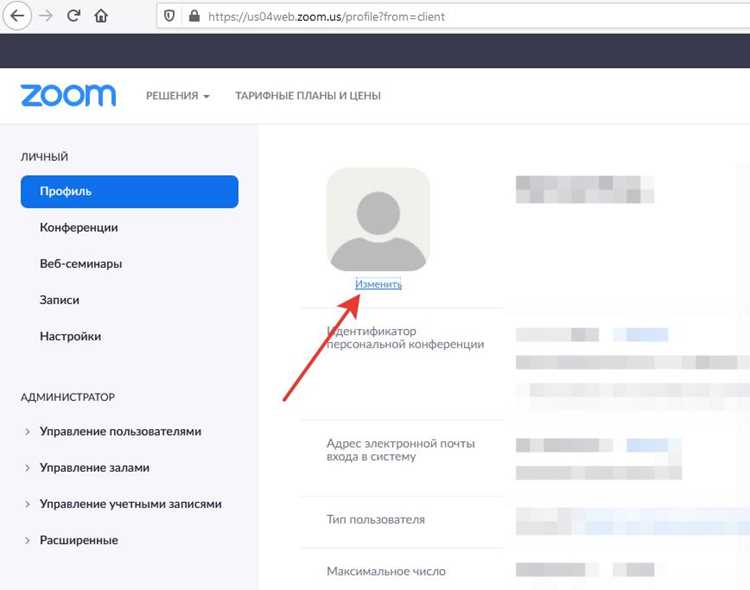
Для установки аватара нужно открыть веб-версию Zoom через браузер и перейти в раздел Профиль. После нажатия на текущее фото или иконку с инициалиами появится кнопка Изменить, позволяющая загрузить новое изображение. Рекомендуется предварительно обрезать фото до квадратной формы, чтобы Zoom корректно отображал аватар без искажений.
После загрузки изображения Zoom предоставляет инструменты масштабирования и позиционирования, которые помогают точно разместить лицо или основной объект в центре. Завершив настройку, нужно подтвердить изменения кнопкой Сохранить, после чего аватар сразу станет виден другим участникам встреч.
Выбор подходящего изображения для аватара

Для Zoom оптимальным считается квадратное изображение с соотношением сторон 1:1. Минимальный размер – 128×128 пикселей, рекомендованный – 512×512 пикселей, чтобы сохранить четкость на больших экранах. Форматы: PNG или JPG, при необходимости с прозрачным фоном для PNG.
Аватар должен быть легко узнаваемым: лицо или логотип должны занимать минимум 60% кадра. Избегайте мелких деталей и сложных фонов, они теряются при уменьшении изображения.
Освещение критично: выбирайте снимки с равномерной подсветкой, без резких теней и пересветов. Цвета лучше нейтральные или контрастные, чтобы элементы аватара выделялись на сером фоне Zoom.
Если используется фотография, убедитесь, что выражение лица нейтральное или дружелюбное. Для логотипов важна читаемость шрифтов и четкость линий при масштабировании до 32×32 пикселей, поскольку мелкие элементы могут стать неразличимыми.
Проверяйте итоговый файл: уменьшите изображение до размеров аватара в Zoom и убедитесь, что детали сохраняются, а главное содержание видно без искажений.
Открытие настроек профиля в Zoom
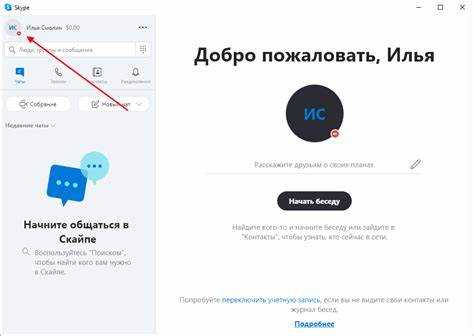
Для доступа к настройкам профиля откройте приложение Zoom на компьютере или мобильном устройстве. В настольной версии кликните по значку с вашим изображением или инициалами в правом верхнем углу окна. В мобильной версии откройте приложение и нажмите на вкладку «Настройки» в нижней части экрана.
После этого выберите пункт «Профиль» для перехода к редактированию информации. Здесь отображаются имя, адрес электронной почты, номер телефона и текущий аватар. В разделе профиля можно изменить отображаемое имя, добавить или заменить фотографию и настроить видимость данных для участников встреч.
Если используется веб-версия Zoom, авторизуйтесь на сайте zoom.us и перейдите в раздел «Мой профиль» через верхнее меню. Веб-интерфейс позволяет редактировать те же параметры, что и приложение, включая загрузку изображения формата JPG или PNG до 2 МБ.
Для корректного отображения аватара убедитесь, что изображение имеет квадратное соотношение сторон и достаточное разрешение (рекомендуется 200×200 пикселей). Все изменения сохраняются автоматически после загрузки нового файла или редактирования данных.
Загрузка изображения на компьютер или мобильное устройство
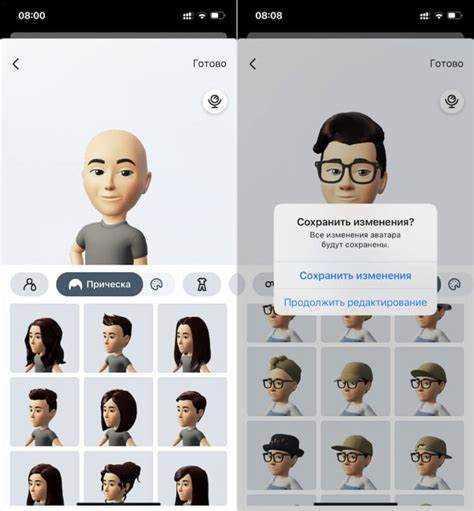
Для начала выберите подходящее изображение формата JPG, PNG или GIF с разрешением не менее 512×512 пикселей. На компьютере сохраните файл в отдельной папке для быстрого доступа, предпочтительно на рабочем столе или в «Загрузках».
Скачивание через браузер выполняется кликом правой кнопкой мыши по изображению и выбором опции «Сохранить изображение как…», затем укажите имя файла и место сохранения. Проверяйте, чтобы расширение файла совпадало с исходным форматом.
На мобильных устройствах для iOS удерживайте изображение и выберите «Сохранить в Фото», для Android используйте «Скачать изображение» или аналогичную команду. После скачивания убедитесь, что изображение отображается в стандартной галерее и имеет корректное разрешение.
При использовании облачных хранилищ, таких как Google Drive или iCloud, загрузите изображение в отдельную папку и синхронизируйте с устройством. Это обеспечит быстрый доступ при загрузке аватара в Zoom без необходимости повторной загрузки.
Добавление аватара через веб-интерфейс Zoom

Для настройки аватара через веб-интерфейс Zoom выполните следующие действия:
- Перейдите на официальный сайт zoom.us и выполните вход в учетную запись.
- В верхнем меню выберите раздел Профиль.
- Рядом с текущей фотографией или иконкой пользователя нажмите Изменить.
- В открывшемся окне выберите Загрузить и укажите изображение с компьютера. Поддерживаются форматы JPG, PNG, GIF, максимальный размер – 2 МБ.
- При необходимости обрежьте изображение с помощью встроенного инструмента кадрирования, чтобы центрировать лицо или другой объект аватара.
- Нажмите Сохранить для применения изменений.
Рекомендации по выбору изображения:
- Рекомендуемый размер – 200×200 пикселей для четкого отображения на всех устройствах.
- Используйте изображения с нейтральным фоном, чтобы аватар выглядел аккуратно на миниатюре.
- Формат GIF позволяет использовать анимацию, но избегайте слишком больших файлов, чтобы не замедлять загрузку профиля.
После сохранения аватара обновления будут видны во всех встречах и чатах, связанных с вашей учетной записью Zoom.
Изменение или удаление существующего аватара
Для изменения аватара в Zoom откройте приложение на компьютере или мобильном устройстве и перейдите в раздел Настройки → Профиль. Нажмите на текущую фотографию и выберите Изменить. В открывшемся окне можно загрузить новое изображение в формате JPEG или PNG с максимальным размером 2 МБ. Zoom автоматически обрезает фото до квадрата, но рекомендуется заранее подготовить изображение размером 400×400 пикселей для оптимального отображения.
Чтобы удалить аватар, в том же меню профиля выберите Удалить изображение. После удаления вместо аватара будет отображаться инициал вашего имени. Эта операция не влияет на другие настройки аккаунта и может быть выполнена в любой момент.
Изменения сохраняются автоматически, но для уверенности проверьте отображение аватара в разделе Видеоконференция. На мобильной версии удаление и замена изображения выполняются аналогично: откройте профиль, тапните на фото и выберите нужное действие.
Проверка отображения аватара в видеоконференции
После установки аватара в Zoom важно убедиться, что он корректно отображается во всех режимах видеоконференции. Откройте любое тестовое собрание или используйте функцию «Присоединиться к тестовой встрече» на официальном сайте Zoom.
Обратите внимание на следующие параметры:
| Параметр | Рекомендации |
|---|---|
| Формат изображения | Поддерживаются PNG и JPEG. Минимальный размер – 128×128 px, рекомендуемый – 512×512 px. |
| Отображение при выключенной камере | Аватар должен заменять видеопоток полностью, без обрезки или растягивания. |
| Пропорции и кадрирование | Убедитесь, что лицо или логотип находятся по центру. Избегайте краев, обрезающих ключевые элементы. |
| Совместимость с разными устройствами | Проверьте отображение на ПК, Mac и мобильных устройствах. Zoom иногда изменяет масштаб аватара в зависимости от устройства. |
| Обновление после замены | Если аватар не отображается сразу, выйдите из учетной записи и войдите снова или перезапустите приложение. |
После проверки убедитесь, что аватар корректно отображается в списке участников, при включенной/выключенной камере и при переключении между видеорежимами. Регулярная проверка особенно важна перед важными встречами, чтобы избежать искажений или технических сбоев.
Вопрос-ответ:
Как добавить аватар в Zoom на компьютере?
Чтобы установить аватар на компьютере, откройте приложение Zoom и авторизуйтесь в своей учетной записи. Перейдите в настройки, выберите раздел «Профиль» и нажмите на изображение профиля. В открывшемся окне можно загрузить картинку с компьютера, обрезать её и сохранить. После этого новое изображение станет вашим аватаром в Zoom.
Можно ли использовать анимацию или GIF в качестве аватара?
Zoom позволяет загружать только статические изображения для аватара, поэтому анимации и GIF не поддерживаются. Если загрузить GIF, Zoom автоматически выберет первый кадр как статичное изображение. Для добавления движущихся элементов потребуется использовать виртуальный фон с видео, но это не заменяет стандартный аватар.
Как изменить аватар в мобильном приложении Zoom?
В мобильном приложении Zoom откройте меню «Настройки» внизу экрана, затем выберите свой профиль. Нажмите на текущее изображение, чтобы открыть галерею или сделать новое фото. После выбора изображения система предложит обрезать его и подтвердить изменения. Новое фото сразу появится как аватар во всех видеозвонках и чатах.
Что делать, если изображение не отображается после загрузки?
Если аватар не отображается, проверьте соединение с интернетом и убедитесь, что файл изображения поддерживается (JPEG, PNG). Иногда помогает перезапуск Zoom. Также стоит проверить, не включен ли режим «Видеозвонки без видео», который скрывает аватар. В редких случаях проблема может быть связана с настройками аккаунта на сервере Zoom, тогда нужно выйти из учетной записи и войти снова.

 Загрузка...