

Viber позволяет сохранять историю сообщений как на мобильных устройствах, так и на компьютере. Для резервного копирования на iOS используется функция iCloud Backup, а на Android – Google Drive. Сохранение данных в облако гарантирует восстановление переписки после смены устройства или переустановки приложения.
Для выгрузки переписки в читаемом формате рекомендуется использовать функцию Экспорт чата. Она доступна в меню конкретного чата: выбирается «Ещё» → «Экспорт чата», после чего можно отправить файл на e-mail или сохранить в облачное хранилище. Viber формирует текстовый файл с последовательностью сообщений, указанием даты и времени каждого из них.
Важно учитывать, что мультимедиа-файлы, включая фото и видео, не всегда включаются в стандартный экспорт. Чтобы сохранить их, необходимо включить опцию «Включить медиафайлы» при экспорте. Для крупных чатов рекомендуется делить выгрузку на несколько частей, чтобы избежать ошибок передачи или потери данных.
На компьютере можно использовать Viber Desktop для создания локальной копии сообщений. Файлы резервной копии хранятся в формате базы данных, что требует специальных программ для просмотра или конвертации в текстовый формат. Такой подход подходит для пользователей, которым важен полный архив с вложениями и точной структурой переписки.
Экспорт чата на мобильном устройстве Android

Откройте приложение Viber и перейдите к нужному чату. Нажмите на имя контакта или название группы в верхней части экрана, чтобы открыть информацию о чате.
Выберите пункт «Экспорт чата». Система предложит два формата: «Без медиафайлов» и «С медиафайлами». Экспорт с медиа увеличивает размер файла и может занять больше времени.
Для хранения файла выберите облачное хранилище (Google Drive, Dropbox) или отправку на электронную почту. В случае электронной почты размер файла ограничен 25 МБ, при превышении используйте облако.
После выбора способа экспорта Viber создаст архив чата в формате .txt для текста и отдельные папки для медиа. Текстовый файл содержит дату, время и отправителя каждого сообщения.
Проверяйте правильность сохранения файлов перед удалением чата из приложения. Архив позволяет восстановить переписку на другом устройстве только в текстовом виде, медиафайлы нужно перемещать отдельно.
Регулярно обновляйте Viber до последней версии, так как функционал экспорта может изменяться с обновлениями приложения.
Экспорт чата на iPhone с использованием функции Viber

Откройте Viber на iPhone и перейдите к нужному чату. Нажмите на имя контакта или группы в верхней части экрана, чтобы открыть «Информацию о чате».
В меню информации выберите «Экспорт чата». Появится окно с предложением включить или исключить медиафайлы. Учтите, что включение изображений и видео увеличивает размер файла экспорта и может повлиять на скорость отправки.
После выбора формата экспорта Viber создаст архив чата в виде текстового файла с медиафайлами в отдельных папках. Система предложит варианты сохранения: отправка на email, загрузка в iCloud Drive или открытие через сторонние приложения для работы с файлами.
Для отправки на почту введите адрес получателя и подтвердите отправку. В iCloud Drive или приложении «Файлы» выберите папку для сохранения архива. Архив сохраняется в формате .zip, содержащем текстовый файл с сообщениями и вложения.
После экспорта проверьте целостность файла: убедитесь, что текстовый файл открывается, а медиафайлы доступны. Для восстановления чата в будущем используйте резервную копию iCloud или импортируйте архив через сторонние инструменты, поддерживающие формат Viber.
Сохранение переписки в формате PDF или TXT

Для экспорта переписки в Viber используйте встроенную функцию «Экспорт чата». На iOS она доступна через меню чата → «Ещё» → «Экспорт чата», на Android – через три точки в правом верхнем углу → «Ещё» → «Экспорт чата». Можно выбрать включение мультимедиа или только текст.
Файл сохраняется в формате TXT по умолчанию. Для конвертации в PDF используйте специализированные приложения: на Windows – PDF Creator или Adobe Acrobat, на macOS – стандартная печать в PDF через меню «Файл» → «Печать» → «Сохранить как PDF». На мобильных устройствах подходят приложения PDF Converter или встроенная печать в PDF через опцию «Поделиться».
При экспорте рекомендуется разделять переписки по датам, если диалог длинный. Это уменьшает нагрузку на устройство и предотвращает потерю части сообщений. Файлы TXT удобны для дальнейшего поиска текста, PDF сохраняет структуру и форматирование чата, включая имена участников и временные метки.
Для резервного хранения переносите файлы на облачные сервисы: Google Drive, iCloud, Dropbox. Рекомендуется сохранять копии в двух форматах – TXT для текстового анализа и PDF для визуального просмотра. Это обеспечивает доступ к перепискам без привязки к устройству и версии Viber.
При необходимости архивирования нескольких чатов используйте пакетное сжатие в ZIP или RAR. Это позволяет легко передавать и хранить большие объемы данных, сохраняя структуру папок и названия файлов.
Перенос чата на другое устройство через облако

Для переноса переписки Viber на новое устройство используется резервное копирование через облако Google Drive (для Android) или iCloud (для iOS). Этот метод сохраняет текстовые сообщения, стикеры, фотографии и видео, но не гарантирует перенос истории звонков.
- Подготовка резервной копии:
- Откройте Viber на старом устройстве.
- Перейдите в «Еще» → «Настройки» → «Учётная запись» → «Резервное копирование».
- Выберите «Создать резервную копию» и дождитесь завершения процесса. Размер резервной копии зависит от количества медиа и сообщений.
- Проверка облачного хранилища:
- Для Android убедитесь, что аккаунт Google подключен и достаточно свободного места на Google Drive.
- Для iOS проверьте доступное пространство в iCloud и активированную опцию «iCloud Drive».
- Восстановление переписки на новом устройстве:
- Установите Viber и подтвердите номер телефона.
- При появлении запроса о восстановлении из облака выберите последнюю резервную копию.
- Дождитесь завершения восстановления; скорость зависит от объёма данных и скорости интернет-соединения.
- Особенности:
- Перенос между Android и iOS напрямую невозможен. Для межплатформенной миграции требуется стороннее ПО или экспорт чата через e-mail.
- Регулярное создание резервной копии предотвращает потерю сообщений при смене устройства.
Архивирование групповых и личных чатов
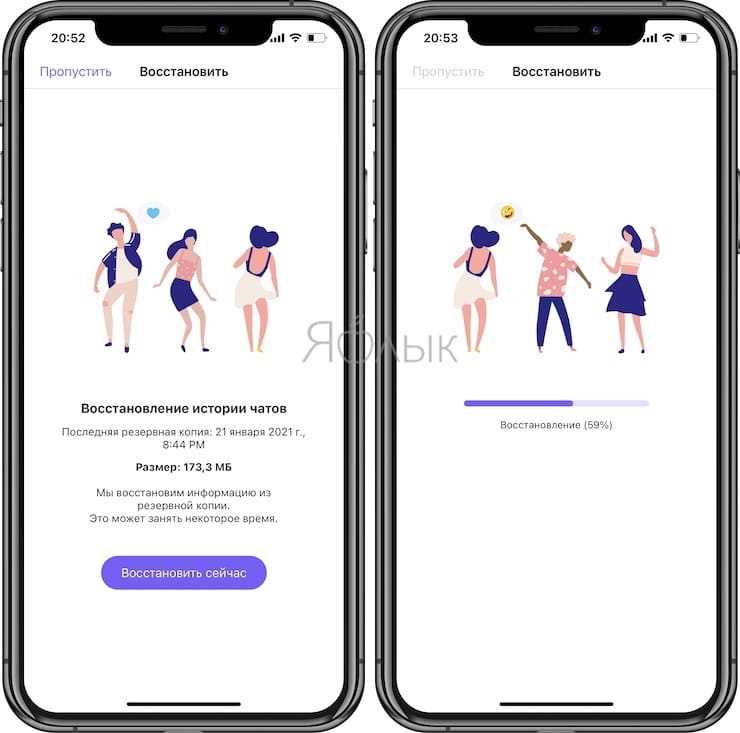
В Viber предусмотрена функция экспорта переписок для личных и групповых чатов через встроенные инструменты резервного копирования. Архивирование позволяет сохранить сообщения в формате, пригодном для переноса на другой устройство или анализа.
Для личных чатов рекомендуется использовать резервное копирование в облако (Google Drive для Android, iCloud для iOS). Процесс включает следующие шаги:
| Шаг | Действие |
|---|---|
| 1 | Откройте Viber → Настройки → Учетная запись → Резервное копирование. |
| 2 | Выберите «Создать резервную копию» и укажите частоту (ежедневно, еженедельно, вручную). |
| 3 | Подтвердите использование облачного хранилища и дождитесь завершения процесса. |
Групповые чаты архивируются аналогично, но важно учитывать объем данных: мультимедиа (фото, видео, документы) увеличивает размер бэкапа. Рекомендуется периодически очищать неактуальные файлы и экспортировать переписку в отдельный формат.
Для выгрузки конкретной переписки в читаемом виде (например, PDF или TXT) используется функция «Отправить чат на e-mail»:
| Шаг | Действие |
|---|---|
| 1 | Откройте чат → Меню (три точки) → Информация о чате → Экспорт чата. |
| 2 | Выберите «Включить медиа» или «Только текст» в зависимости от целей архивации. |
| 3 | Введите адрес электронной почты и подтвердите отправку. |
Для групповых чатов с большим количеством участников рекомендуется делить архив на части, чтобы избежать ошибок при отправке или восстановлении. Также целесообразно проверять целостность полученного файла перед удалением оригинальной переписки с устройства.
Регулярное архивирование обеспечивает не только сохранность данных, но и возможность последующего анализа истории переписки без риска потери информации.
Использование сторонних инструментов для резервного копирования

Для создания резервных копий Viber существует несколько специализированных программ: iMazing, Dr.Fone – WhatsApp Transfer, Backuptrans Viber Transfer. Эти инструменты позволяют выгружать переписку в формате PDF, CSV, HTML и сохранять мультимедиа отдельно.
iMazing поддерживает выборочные чаты и экспорт медиафайлов с сохранением структуры переписки. Программа совместима с Windows и macOS, обеспечивает шифрование резервных копий и автоматическое обновление базы данных сообщений.
Dr.Fone – WhatsApp Transfer работает с iOS и Android, позволяет переносить чаты между устройствами без потери информации и экспортировать их в PDF с метками времени и вложениями. Инструмент также сохраняет смайлы, стикеры и вложенные документы.
Backuptrans Viber Transfer ориентирован на массовую выгрузку. Поддерживает групповые чаты, фильтрацию по дате и возможность объединения нескольких резервных копий. Экспорт доступен в Excel и HTML, что удобно для анализа или архивирования переписки.
Перед использованием стороннего ПО рекомендуется проверить версию Viber и операционную систему устройства, так как некоторые функции ограничены старыми версиями. Все указанные программы обеспечивают локальное хранение данных, исключая необходимость передачи переписки на внешние серверы.
Вопрос-ответ:
Можно ли перенести переписку Viber на другой телефон?
Да, переписку можно перенести, но для этого нужно использовать резервное копирование. В приложении Viber предусмотрена функция создания резервной копии чатов в облако (например, Google Диск для Android или iCloud для iPhone). После настройки копирования на старом устройстве, на новом достаточно войти в тот же аккаунт и восстановить данные из резервной копии.
Как сохранить только отдельные чаты, а не всю переписку?
В Viber нет встроенной функции для выборочного резервного копирования, но можно воспользоваться экспортом чата. Для этого откройте нужный диалог, нажмите на меню и выберите «Отправить историю чата по email». Переписка будет сформирована в виде текстового файла с вложениями, которые можно сохранить на компьютере или в облачном хранилище.
В каком формате можно выгрузить переписку из Viber?
При использовании функции «Отправить историю чата» переписка формируется в виде текстового документа, обычно в формате .txt. Медиафайлы (фотографии, видео, голосовые сообщения) выгружаются отдельно. Это позволяет хранить текстовую часть диалога и при необходимости переслать её по электронной почте или загрузить на компьютер.
Что делать, если резервная копия не восстанавливается на новом устройстве?
Если восстановление не проходит, стоит проверить несколько моментов: использовать тот же номер телефона и аккаунт, убедиться, что резервная копия была успешно создана и полностью загружена в облако. Также важно наличие стабильного интернет-соединения. В некоторых случаях помогает удаление Viber с последующей переустановкой и повторной попыткой восстановления из резервной копии.

 Загрузка...


