Zoom предоставляет встроенные функции аннотаций, позволяющие участникам совещаний одновременно писать, рисовать и выделять ключевую информацию на экране. Для активного взаимодействия достаточно открыть общий экран и выбрать инструмент “Annotate”, где доступны карандаш, маркер, текст и формы. Эти инструменты поддерживают настройку цвета, толщины линии и прозрачности, что позволяет адаптировать визуальные элементы под конкретные задачи презентации или мозгового штурма.
Для более точного рисования рекомендуется использовать планшет или сенсорный экран: инструменты Zoom реагируют на стилус с чувствительностью к нажиму, что делает линии плавными и естественными. Текстовые заметки удобны для быстрого документирования идей участников: функция “Text” позволяет размещать подписи и пометки без нарушения структуры слайда.
Совместная работа становится эффективнее при использовании опции “Clear” для удаления аннотаций отдельного пользователя или всех участников одновременно. Также Zoom сохраняет аннотированные слайды через “Save”, что позволяет создавать архив обсуждений и использовать его для дальнейшего анализа или распределения задач.
Как открыть панель аннотаций во время демонстрации экрана
Для использования инструментов рисования и письма в Zoom необходимо активировать панель аннотаций во время демонстрации экрана. Следуйте этим шагам:
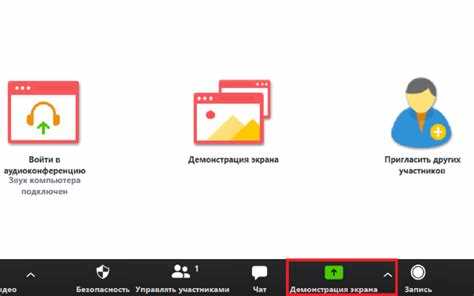
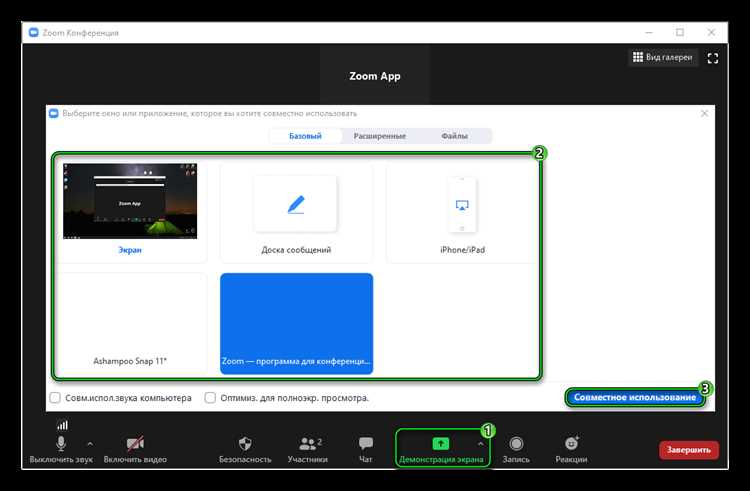
- Начните демонстрацию экрана, нажав кнопку «Демонстрация экрана» в нижней панели управления Zoom.
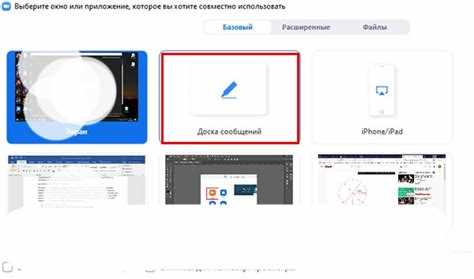
- Выберите окно или приложение, которое хотите показать, и подтвердите выбор кнопкой «Поделиться».
- После начала демонстрации в верхней части экрана появится панель управления. Нажмите «Аннотации» (значок карандаша или «Annotate» в английской версии).
- Откроется панель с инструментами аннотаций, включая:
- Рисование – линии, стрелки, фигуры.
- Текст – добавление текста поверх демонстрируемого окна.
- Маркеры – выделение и подчеркивание ключевых элементов.
- Ластик – удаление отдельных элементов аннотации.
- Очистить – полное удаление всех аннотаций с экрана.
- Для совместного рисования с участниками выберите «Разрешить участникам аннотировать» в нижней части панели. Это позволит всем видеть и редактировать аннотации в реальном времени.
Панель аннотаций можно свернуть или скрыть, нажав кнопку «Закрыть» в правом верхнем углу панели. Чтобы снова открыть панель, повторите шаг 3.
Если панель не отображается, убедитесь, что в настройках Zoom включена функция «Аннотации» в разделе Настройки → Демонстрация экрана → Включить аннотации.
Использование этих инструментов позволяет акцентировать внимание на важных элементах, делать заметки в реальном времени и эффективно взаимодействовать с аудиторией во время презентации.
Какие типы кистей и маркеров доступны для рисования
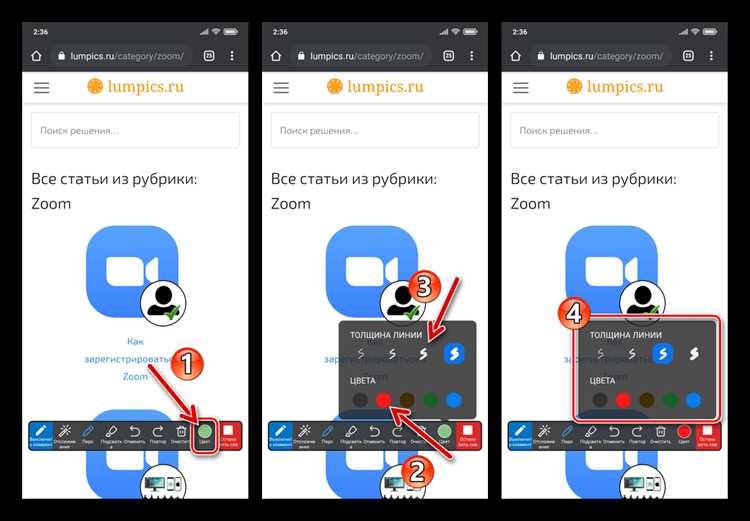
В Zoom доступны три основных типа инструментов для рисования: стандартная кисть, маркер и линия с эффектом подсветки. Кисть позволяет создавать плавные линии с регулируемой толщиной от 1 до 10 пикселей, подходит для рисования контуров и штриховки. Маркер формирует полупрозрачные линии, имитируя реальные фломастеры, и идеально подходит для выделения текста или графических элементов на белой доске.
Для технических схем и диаграмм можно использовать инструмент «линия», который обеспечивает идеально прямые линии. Он доступен с фиксированной толщиной и цветами, что упрощает структурирование информации. Дополнительно Zoom предлагает опцию «ластик», которая работает на уровне слоя, сохраняя исходные линии недоступными для случайного стирания.
Все кисти и маркеры поддерживают изменение цвета из палитры Zoom, включая прозрачные оттенки. Рекомендуется использовать тонкие линии для детализированных рисунков и толстые маркеры для выделения ключевых элементов. Для презентаций лучше сочетать маркеры с яркими цветами и кисти с нейтральными тонами, чтобы подчеркнуть важные детали без перегрузки визуала.
При рисовании групповых схем стоит применять разные типы инструментов для разных участников: один человек использует кисть для создания контуров, другой – маркер для акцентирования, что повышает читаемость и структурированность визуального материала.
Как добавлять текстовые заметки и комментарии на слайдах
Для добавления текстовых заметок в Zoom необходимо включить режим демонстрации экрана и выбрать опцию «Белая доска» или конкретное приложение с презентацией. После этого активируется панель аннотаций, где доступен инструмент «Текст» (иконка с буквой «T»).
Чтобы добавить заметку, кликните по инструменту «Текст», затем выберите область на слайде и начните ввод. Размер шрифта регулируется через меню справа, можно выбрать между 12, 16, 20, 24 и 28 pt. Цвет текста также настраивается, что позволяет выделять ключевые моменты.
Комментарии участников добавляются через функцию «Совместное рисование». В настройках разрешите всем участникам использовать аннотации. Каждый комментарий отображается в отдельном текстовом блоке, который можно перемещать или редактировать до конца сессии.
Для систематизации заметок удобно использовать таблицы. Пример организации комментариев по слайдам:
| Слайд | Заметка ведущего | Комментарии участников |
|---|---|---|
| 1 | Обзор целей презентации | Уточнить KPI, добавить пример из практики |
| 2 | Методология исследования | Вопрос по источникам данных |
| 3 | Предложение визуализировать график иначе |
Для сохранения текста и комментариев используйте кнопку «Сохранить» на панели аннотаций. Zoom сохраняет аннотации в формате PNG или PDF, что позволяет потом интегрировать их в отчеты или презентации без потери форматирования.
Как использовать фигуры и линии для наглядной схемы
В Zoom для создания схем используйте встроенные инструменты «Фигуры» и «Линии», доступные в режиме совместной доски. Для прямоугольников и кругов задавайте точные размеры через ручки масштабирования, чтобы элементы выглядели аккуратно и пропорционально.
Линии соединяют элементы и обозначают связи. Для ясности используйте разные типы линий: сплошные – для прямых зависимостей, пунктирные – для опосредованных связей, стрелки – для направления потока информации. Цвет линий помогает разграничивать категории или приоритеты.
Размещайте фигуры равномерно, чтобы сохранить симметрию схемы. Используйте направляющие Zoom или сетку для точного выравнивания. Не объединяйте элементы слишком близко – оставляйте промежутки минимум 20–30 пикселей, чтобы линии не пересекались и не создавали визуальный шум.
Для изменения порядка объектов применяйте функции «На передний план» и «На задний план». Это особенно важно при наложении фигур и текстовых блоков для удобного чтения схемы. Подписи к элементам размещайте внутри фигур или справа, используя короткие фразы, чтобы сохранять компактность.
Используйте повторяющиеся цвета для однотипных объектов и одинаковый стиль линий для связей одного уровня. Это ускоряет восприятие схемы и снижает вероятность ошибок при интерпретации информации.
Перед завершением схемы проверьте линии на пересечения и убедитесь, что все стрелки указывают корректно. В Zoom можно быстро исправлять соединения, перетаскивая концы линий на нужные точки фигур без нарушения общей структуры.
Как сохранять рисунки и заметки после встречи
Для сохранения рисунков и заметок в Zoom используйте встроенную функцию «Сохранить доску» (Save Whiteboard). В правом нижнем углу панели инструментов белой доски нажмите на кнопку «Сохранить». Zoom предложит сохранить файл в формате PNG или PDF. Формат PNG подходит для изображений и отдельных рисунков, PDF – для многостраничных заметок.
Если вы используете инструмент «Аннотация» поверх экрана или презентации, активируйте «Сохранить аннотации» через меню «Дополнительно» в панели аннотаций. Zoom автоматически сохранит текущий вид экрана с нанесёнными заметками в папку по умолчанию: Windows – «Документы\Zoom», macOS – «Документы/Zoom».
Для совместных встреч рекомендуется сохранять доску после каждого значимого изменения. Это обеспечит последовательность и позволит избежать потери информации, если ведущий закроет доску. Файлы можно переименовать сразу при сохранении, чтобы легче было ориентироваться по дате и теме встречи.
Дополнительно можно включить функцию облачного хранения (Zoom Cloud), если у вашей учётной записи есть доступ. В этом случае сохранённые белые доски и аннотации будут автоматически загружены на облако, доступ к ним возможен через веб-портал Zoom без необходимости сохранять локально.
Если требуется экспортировать отдельные элементы для работы в других приложениях, используйте сочетание «Сохранить как изображение» и выбирайте PNG с высоким разрешением. Это особенно важно для схем и диаграмм, где детализация имеет значение.
Как управлять разрешениями участников на рисование
Чтобы ограничить или разрешить рисование участникам в Zoom, откройте меню «Настройки совместного использования экрана». Выберите пункт «Разрешить участникам рисовать на экране». По умолчанию доступ открыт всем, но вы можете снять галочку, чтобы только ведущий имел возможность аннотировать.
При совместном использовании конкретного окна или всего экрана нажмите «Дополнительно» и активируйте опцию «Разрешить аннотации участникам». Это гарантирует, что все инструменты рисования – маркеры, текст, фигуры – будут доступны только при включенной опции.
Для временного предоставления разрешений используйте кнопку «Управление участниками». Найдите конкретного участника, нажмите «Дополнительно» → «Разрешить аннотировать». Это удобно при групповом мозговом штурме, когда права нужно выдавать выборочно.
Если необходимо полностью отключить рисование, снимите галочку «Разрешить участникам аннотировать» в настройках экрана. Это мгновенно блокирует все инструменты рисования, не влияя на другие функции совместного использования.
Контроль разрешений важен для предотвращения хаоса на экране: оставляя доступ ограниченным, вы обеспечиваете четкость презентации и возможность выделять ключевые элементы без случайных пометок.
Вопрос-ответ:
Как включить функцию рисования в Zoom во время встречи?
Чтобы активировать рисование, сначала убедитесь, что вы ведущий встречи или у вас есть разрешение на аннотации. Нажмите на кнопку «Демонстрация экрана» и выберите «Белая доска» или любой открытый документ. После начала демонстрации появится панель инструментов с возможностью рисования, выделения текста, добавления фигур и заметок.
Можно ли разрешить участникам совместное рисование на одной доске?
Да, ведущий может предоставить доступ всем участникам. Для этого откройте панель аннотаций и нажмите «Разрешить участникам аннотировать». После этого каждый сможет добавлять свои заметки, линии или фигуры на выбранный экран или белую доску. Этот режим помогает совместно обсуждать идеи или делать заметки в реальном времени.
Какие инструменты доступны для письма и рисования в Zoom?
В Zoom есть несколько вариантов для работы с изображениями и текстом. Вы можете использовать карандаш для рисования свободной формы, маркеры для выделения, линии, стрелки, фигуры (круг, прямоугольник) и текстовые поля для заметок. Также можно менять цвет и толщину линий, стирать отдельные элементы или очищать всю доску. Эти функции подходят как для презентаций, так и для интерактивных обсуждений.
Можно ли сохранять рисунки и заметки, сделанные во время встречи?
Да, Zoom позволяет сохранять результат работы на доске. Для этого нажмите кнопку «Сохранить» на панели инструментов аннотаций. Изображение сохраняется как файл PNG на ваш компьютер, что удобно для дальнейшего использования, пересылки или архивации. Если используется демонстрация экрана, то сохраняется только содержимое белой доски, а не весь экран.

 Загрузка...