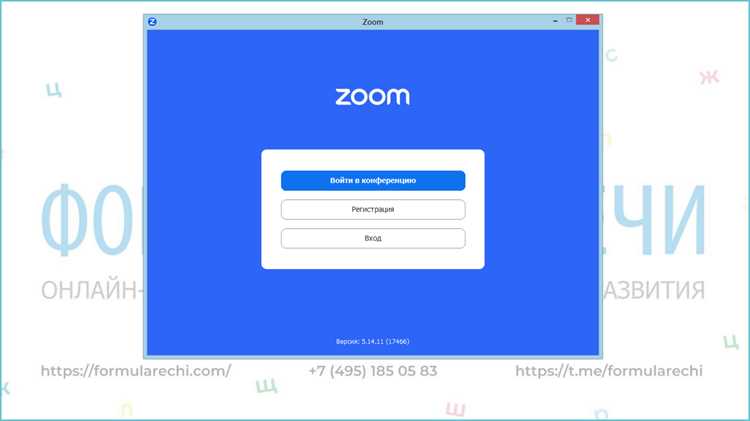
Для начала необходимо убедиться, что на устройстве установлена актуальная версия Zoom. На компьютерах поддерживаются версии 5.14 и выше, на мобильных устройствах – 5.14.6 и выше. Скачивание и обновление программы доступны через официальный сайт zoom.us/download или через App Store и Google Play.
После установки следует проверить качество интернет-соединения. Рекомендуется скорость не ниже 2 Мбит/с для стабильного видео и аудио. Для минимизации задержек предпочтительно использовать проводное подключение или Wi-Fi с сильным сигналом.
Вход в Zoom возможен через аккаунт Google, Microsoft, SSO или стандартную регистрацию Zoom. При использовании электронной почты важно подтвердить адрес через ссылку в письме, чтобы получить доступ ко всем функциям, включая настройку идентификатора встречи (Meeting ID) и пароля.
Для присоединения к конкретной встрече необходимо иметь Meeting ID и, при необходимости, пароль. Ввод данных осуществляется в разделе «Join a Meeting», где важно внимательно проверить правильность идентификатора и регистрационных данных, чтобы избежать ошибок при подключении.
Перед активным участием в конференции стоит протестировать оборудование: микрофон, наушники и веб-камеру. Zoom предлагает встроенный тест в разделе Settings → Audio → Test Speaker and Microphone, который позволяет убедиться, что звук и видео работают корректно.
Проверка совместимости устройства перед установкой Zoom
Для корректной работы Zoom требуется устройство с процессором не ниже Intel Core i3 или эквивалент AMD и минимум 4 ГБ оперативной памяти. На мобильных устройствах поддерживаются iOS 13.0 и выше, Android 8.0 и выше.
Операционная система должна соответствовать последней стабильной версии: Windows 10 или выше, macOS 10.14 и выше, Linux с поддержкой Ubuntu 16.04+, Mint 19+, Debian 9+, Red Hat 8.0+, Fedora 30+. Для ноутбуков рекомендуется проверять наличие актуальных драйверов видеокарты и микрофона.
Интернет-соединение должно обеспечивать не менее 1,5 Мбит/с для видеозвонков в стандартном качестве и 3 Мбит/с для HD-видео. Для стабильной работы конференций с несколькими участниками рекомендуется подключение через кабель Ethernet или Wi-Fi с частотой 5 ГГц.
Для теста совместимости Zoom можно скачать утилиту «Zoom Client for Meetings» и выполнить проверку аудио и видео через встроенный тестовый звонок. Это позволит убедиться, что микрофон, камера и динамики корректно работают с программой.
Если устройство не соответствует минимальным требованиям, возможны сбои видеопотока, задержки аудио и ограничение функционала, включая запись встреч и демонстрацию экрана. В таких случаях рекомендуется обновление аппаратного обеспечения или использование Zoom через веб-браузер.
Скачивание и установка Zoom на компьютер и мобильные устройства
Для установки Zoom на компьютер перейдите на официальный сайт zoom.us/download. Выберите версию для вашей операционной системы: Windows, macOS или Linux. Размер установочного файла для Windows обычно составляет около 40 МБ, для macOS – около 70 МБ. После скачивания откройте файл и следуйте инструкциям установщика: выберите папку установки, подтвердите права администратора и дождитесь завершения процесса.
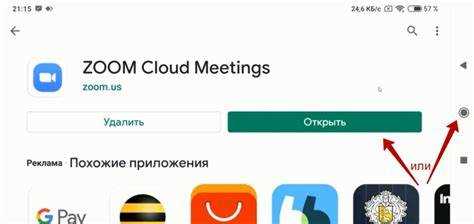
Для мобильных устройств откройте App Store (iOS) или Google Play (Android). В строке поиска введите «Zoom Cloud Meetings». Размер приложения на iOS – около 180 МБ, на Android – 120–150 МБ. Нажмите «Установить» и дождитесь окончания загрузки. После установки откройте приложение и при необходимости предоставьте разрешения на использование микрофона и камеры.
После установки рекомендуется проверить обновления программы:
| Платформа | Действие |
|---|---|
| Windows / macOS | Откройте Zoom → Настройки → Проверка обновлений |
| iOS / Android | Откройте App Store / Google Play → Обновления → Zoom |
Для корректной работы убедитесь, что системные требования соответствуют минимальным: Windows 8 и выше, macOS 10.11 и выше, iOS 13 и выше, Android 6.0 и выше. Рекомендуется стабильное интернет-соединение от 1,5 Мбит/с.
Создание учетной записи и вход через email или социальные сети
Для создания учетной записи Zoom откройте официальный сайт zoom.us/signup. Введите актуальный email или используйте авторизацию через Google, Facebook или Apple ID. Email должен быть действительным, так как на него придет письмо для подтверждения.
После выбора метода регистрации заполните форму с имя, фамилия и пароль. Пароль должен содержать минимум 8 символов, включая хотя бы одну цифру и один заглавный символ. Нажмите Confirm, затем перейдите по ссылке из письма для активации учетной записи.
Для входа через социальные сети используйте кнопку соответствующей платформы на странице Sign In. Zoom автоматически свяжет вашу учетную запись с выбранной социальной сетью. Это позволяет входить без ввода пароля, но необходимо убедиться, что доступ к email, привязанному к соцсети, активен.
После входа через email или соцсети рекомендуется проверить настройки безопасности: включить двухфакторную аутентификацию и обновить профиль, добавив актуальное имя пользователя и фотографию. Это упрощает идентификацию на встречах и повышает надежность учетной записи.
Для последующих входов используйте страницу zoom.us/signin или мобильное приложение. Если используется email, система сохраняет последний активный аккаунт, ускоряя процесс авторизации.
Использование ссылки для присоединения к чужой встрече
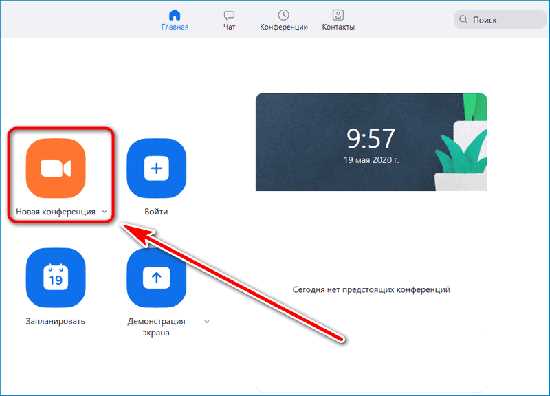
Чтобы войти в чужую встречу Zoom, скопируйте ссылку на встречу, предоставленную организатором. Она обычно начинается с https://zoom.us/j/ и содержит уникальный идентификатор встречи.
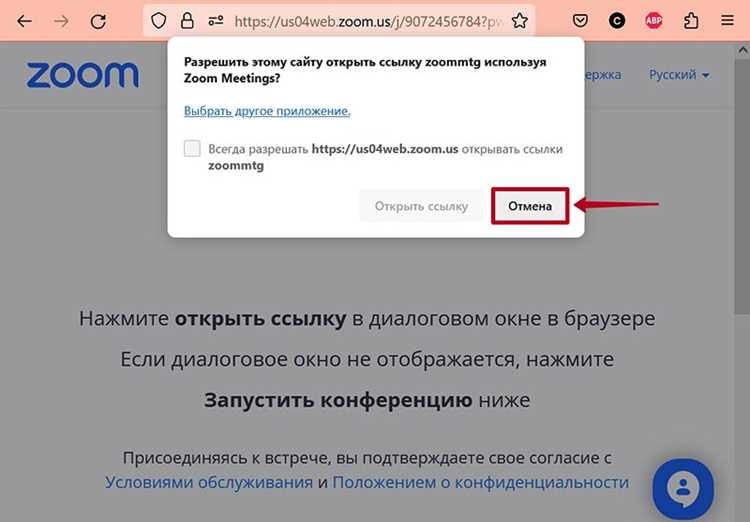
Откройте ссылку в браузере или в приложении Zoom. При открытии в браузере нажмите «Открыть Zoom», если появится запрос. В приложении встреча откроется автоматически.
Если встреча защищена паролем, введите его точно так, как указано в приглашении. Пароль чувствителен к регистру букв и пробелам.
Перед подключением убедитесь, что ваше устройство оснащено микрофоном и камерой, если планируется аудио- или видеосвязь. Проверьте настройки звука и изображения в приложении, чтобы не возникло проблем при подключении.
Если ссылка не работает, проверьте: корректность скопированного URL, наличие обновлений Zoom, а также сетевое соединение. Иногда встреча может быть закрыта организатором до вашего подключения.
Для удобства можно добавить ссылку в календарь с напоминанием о времени встречи. Это гарантирует, что вы не пропустите подключение и войдете вовремя.
Ввод идентификатора встречи и пароля вручную
Чтобы подключиться к встрече Zoom без ссылки, используйте ручной ввод идентификатора и пароля. Следуйте этим шагам:
- Откройте приложение Zoom на компьютере или мобильном устройстве.
- Нажмите кнопку «Присоединиться к встрече» на главном экране.
- В поле Meeting ID введите 9–11-значный идентификатор, полученный от организатора.
- В поле Ваше имя введите отображаемое имя, которое будет видно другим участникам.
- Если включен пароль, появится отдельное поле Пароль. Введите точный набор символов, включая заглавные буквы и цифры.
- Поставьте или снимите галочку напротив опций Включить звук при входе и Включить видео при входе в зависимости от ваших предпочтений.
- Нажмите Присоединиться для подключения к встрече.
Советы для корректного ввода:
- Используйте копирование и вставку идентификатора и пароля, чтобы избежать ошибок при наборе.
- Если встреча требует пароль с чувствительностью к регистру, проверяйте Caps Lock и раскладку клавиатуры.
- При повторной попытке подключения убедитесь, что вы используете актуальный идентификатор и пароль, предоставленные организатором.
- Для корпоративных встреч иногда требуется домен Zoom (например, @company.zoom.us) в идентификаторе; уточняйте у организатора.
Ручной ввод идентификатора и пароля гарантирует подключение к встречам без перехода по ссылкам, обеспечивая точное соединение с нужной сессией.
Настройка звука и камеры перед входом в комнату
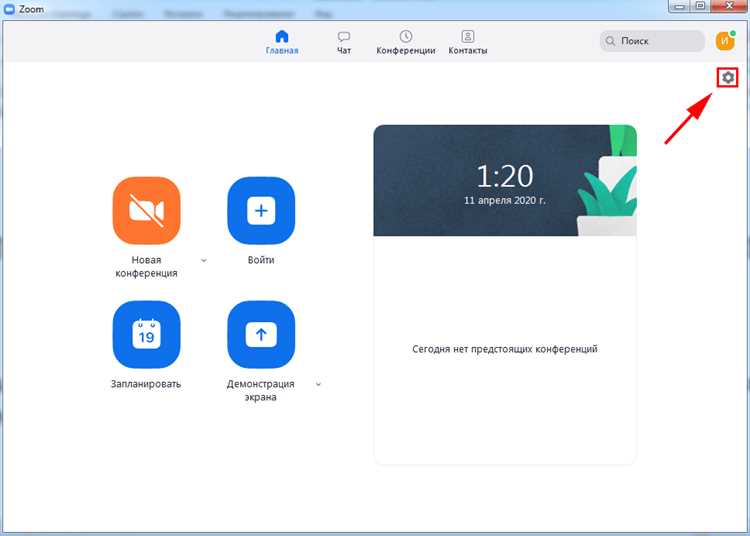
Откройте Zoom и нажмите на значок шестерёнки в правом верхнем углу для перехода в «Настройки». В разделе «Аудио» выберите основной микрофон и динамики. Проверьте уровень громкости микрофона, используя функцию «Тестировать микрофон», и убедитесь, что индикатор показывает активность при говорении. Для динамиков нажмите «Тест звука», чтобы убедиться, что звук воспроизводится корректно.
Если используете гарнитуру, убедитесь, что она подключена до запуска Zoom. В настройках аудио активируйте «Автоматическую регулировку громкости» только если уровень микрофона нестабилен, иначе установите ручную громкость для стабильного звука.
В разделе «Видео» выберите основную камеру. Убедитесь, что изображение корректно отображается и хорошо освещено. Для улучшения качества используйте естественное освещение спереди, избегайте яркого света сзади. Активируйте «HD-видео», если камера поддерживает этот режим, и проверьте положение кадра, чтобы лицо было полностью в поле зрения.
Перед входом в комнату рекомендуется включить предварительный просмотр видео и опцию «Отключить звук при входе», чтобы предотвратить посторонние шумы. При необходимости используйте виртуальный фон или размытие фона, проверив, чтобы это не мешало восприятию вашей речи и жестов.
Заключительный шаг: после настройки звука и видео проведите короткий тест звонка через «Новый тестовый звонок» в Zoom. Это позволит убедиться в корректной работе оборудования и отсутствии задержек или эха.
Исправление ошибок при подключении к Zoom
Если при подключении к Zoom возникает сообщение об ошибке «Cannot connect to Zoom», первым делом проверьте стабильность интернет-соединения. Минимальная скорость для видеоконференции – 1,5 Мбит/с на загрузку и 1,5 Мбит/с на скачивание. Для теста используйте сервисы типа speedtest.net.
Ошибка «Zoom client failed to start» часто связана с устаревшей версией приложения. Обновите Zoom через официальный сайт или встроенный обновлятор: откройте Zoom, нажмите на аватар в правом верхнем углу и выберите «Check for Updates».
При проблемах с входом, когда появляется «Wrong meeting ID or password», убедитесь, что вы копируете идентификатор и пароль без пробелов. Если ссылка приходит через календарь, используйте кнопку «Join Zoom Meeting» вместо ручного ввода ID.
Если звук не работает, проверьте настройки аудиоустройств: в Zoom перейдите в «Settings» → «Audio» и выберите правильный микрофон и динамики. Для Windows убедитесь, что Zoom имеет доступ к микрофону в «Privacy settings».
Ошибка «Video not connecting» может возникать из-за конфликта с драйверами видеокарты. Обновите драйвер через официальный сайт производителя или через «Device Manager» в Windows. Временно отключите фоновые приложения, использующие камеру.
Если Zoom не открывает конференцию в браузере, проверьте совместимость: последние версии Chrome, Edge и Firefox поддерживаются. Очистите кэш браузера или используйте режим инкогнито.
В случаях системных ошибок, например «Unexpected error», выполните полное удаление Zoom с последующей установкой последней версии. Для сохранения настроек конференций можно экспортировать их перед удалением через «Settings» → «Profile» → «Export Settings».
Вопрос-ответ:
Как присоединиться к встрече Zoom через ссылку?
Чтобы войти в Zoom через ссылку, откройте полученное приглашение и нажмите на ссылку. Если у вас установлен Zoom, приложение откроется автоматически и предложит ввести имя, под которым вы будете отображаться в конференции. Если приложения нет, браузер предложит скачать его или использовать веб-версию.
Можно ли войти в Zoom без установки программы?
Да, Zoom позволяет использовать веб-версию. Перейдите по ссылке приглашения и выберите «Запустить в браузере». Некоторые функции, например совместное использование экрана, могут работать с ограничениями, но для участия в встрече этого обычно достаточно.
Что делать, если Zoom не открывается при нажатии на ссылку?
Проверьте интернет-соединение и наличие обновлений приложения. Попробуйте открыть ссылку в другом браузере или скопировать её напрямую в адресную строку. Также можно зайти в Zoom через кнопку «Присоединиться к встрече» и ввести идентификатор встречи вручную.
Как правильно ввести идентификатор встречи и пароль в Zoom?
В приложении нажмите «Присоединиться к встрече», введите идентификатор (Meeting ID) и нажмите «Присоединиться». Если встреча защищена паролем, появится поле для его ввода. После подтверждения вы войдёте в конференцию. Убедитесь, что вводите символы точно так, как указано в приглашении.
Можно ли изменить отображаемое имя перед входом в Zoom?
Да, при входе в Zoom через приложение или веб-версию появится окно с полем «Имя». Введите желаемое имя, которое увидят другие участники. Если вы войдёте через аккаунт, Zoom может автоматически подставить имя из профиля, но его можно изменить перед присоединением.
Как войти в Zoom на компьютере, если у меня нет аккаунта?
Даже без аккаунта Zoom можно присоединиться к встрече. Обычно организатор присылает ссылку на приглашение или ID встречи с паролем. Нужно открыть ссылку в браузере или в приложении Zoom, выбрать «Присоединиться к встрече» и ввести ID и пароль. После этого можно указать имя, которое будет отображаться другим участникам, и войти в конференцию. Создавать аккаунт не обязательно, но с ним доступ к настройкам и функциям будет шире.
Что делать, если Zoom не запускается после установки на телефоне?
Если приложение Zoom не открывается на телефоне, сначала проверьте, установлена ли последняя версия. Иногда старые версии не работают с текущими обновлениями системы. Попробуйте перезагрузить устройство и повторно открыть приложение. Если проблема сохраняется, удалите Zoom и установите его заново из официального магазина приложений. Также убедитесь, что вашему телефону разрешено использовать камеру и микрофон — без этих разрешений вход в видеовстречу будет ограничен.

 Загрузка...