Каждый веб-разработчик сталкивается с проблемой разных стилей в браузерах. Элементы HTML по умолчанию имеют различные стили, зависящие от браузера, что часто приводит к несовместимости отображения на разных устройствах. Чтобы решить эту проблему, используется normalize.css – файл, который сбрасывает ненужные стили и приводит их к единому виду для всех браузеров.
Normalize.css не удаляет все стили, а нормализует их, сохраняя некоторые базовые стили, такие как шрифты, отступы и линии текста, чтобы предотвратить нежелательные изменения в отображении. Это позволяет создать более предсказуемое поведение элементов без необходимости заново писать стили для каждого браузера.
Подключение normalize.css может быть выполнено несколькими способами, включая использование CDN, установку через npm или загрузку файла непосредственно. В этой статье мы рассмотрим, как правильно подключить и настроить normalize.css в вашем проекте, чтобы избежать распространенных проблем с кросс-браузерностью.
Как добавить normalize.css в проект через CDN
Для подключения normalize.css через CDN, достаточно использовать ссылку на файл, размещенный на удаленном сервере. Это наиболее быстрый способ интеграции, так как не требуется загрузка и настройка дополнительных файлов. Один из самых популярных CDN-поставщиков – cdnjs, предоставляющий актуальную версию normalize.css.
Чтобы подключить normalize.css, вставьте следующий код в раздел <head> вашего HTML-документа:
<link rel="stylesheet" href="https://cdnjs.cloudflare.com/ajax/libs/normalize/8.0.1/normalize.min.css">Здесь указана последняя версия normalize.css на момент написания статьи. Обратите внимание, что ссылка на файл может измениться в будущем, поэтому всегда проверяйте актуальную версию на сайте CDN.
Использование CDN дает несколько преимуществ. Во-первых, это значительно ускоряет загрузку страницы, так как файл может быть уже кеширован в браузере пользователя. Во-вторых, CDN обеспечивает стабильную работу и быструю доставку файла из ближайшего к пользователю сервера.
Однако, важно помнить, что при использовании CDN ваше подключение зависит от внешнего сервиса. Если CDN недоступен, то стили не будут загружены. В таких случаях полезно иметь локальную резервную копию библиотеки.
Как установить и подключить normalize.css с помощью npm
Для того чтобы установить normalize.css с помощью npm, откройте терминал и выполните команду:
npm install normalize.cssПосле установки, библиотека будет добавлена в папку node_modules вашего проекта. Чтобы подключить normalize.css к вашему проекту, вам нужно импортировать его в основной CSS-файл или в JavaScript, в зависимости от структуры проекта.
Если вы используете CSS, добавьте следующий импорт в ваш основной файл стилей:
@import 'normalize.css';Если ваш проект использует JavaScript, импорт будет выглядеть так:
import 'normalize.css';Этот способ позволяет эффективно управлять зависимостями и всегда иметь доступ к последней версии normalize.css через npm. Также можно использовать другие инструменты сборки, такие как Webpack или Parcel, для обработки и оптимизации импорта.
При таком подключении библиотека будет обновляться автоматически при выполнении команды npm update, что позволяет избежать необходимости вручную следить за новыми версиями normalize.css.
Как кастомизировать normalize.css под требования проекта
Для кастомизации лучше всего создать копию normalize.css и внести изменения в соответствии с требованиями. Таким образом, вы сможете сохранить оригинальный файл нетронутым и легко обновлять его в будущем, если потребуется. Вот несколько шагов, которые помогут кастомизировать normalize.css:
1. Отключение ненужных стилей
Если ваш проект не использует какие-то элементы (например, таблицы или формы), можно отключить или удалить стили для них. Например, если вы не используете элементы <form>, вы можете удалить правила, связанные с формами, чтобы уменьшить размер CSS.
2. Добавление собственных глобальных стилей
В normalize.css можно добавить дополнительные правила для глобальных стилей, например, для шрифтов, отступов или ссылок. Например, если в вашем проекте важен определенный шрифт, добавьте его в начало кастомизированного normalize.css:
body {
font-family: 'Roboto', sans-serif;
}
3. Установка базовых размеров и отступов
В normalize.css уже заданы базовые отступы для различных элементов. Если они не подходят под дизайн вашего проекта, можно настроить их:
h1, h2, h3, h4, h5, h6 {
margin: 0;
padding: 0;
}
4. Настройка специфических свойств для определенных браузеров
Если вам необходимо обеспечить поддержку старых версий браузеров или использовать специфические стили для разных браузеров, можно добавить дополнительные правила для определенных пользовательских агентов (например, для Internet Explorer).
5. Учет мобильных устройств
При кастомизации normalize.css также учитывайте мобильные устройства. Например, можно настроить элементы формы, такие как кнопки или поля ввода, для лучшей адаптации на маленьких экранах:
input, button {
font-size: 16px;
padding: 10px;
}
После внесения изменений сохраните файл и подключите его к проекту, как обычный CSS-файл. Таким образом, normalize.css будет работать не только для устранения различий в браузерах, но и подстраиваться под нужды вашего проекта.
Как интегрировать normalize.css с другими стилями проекта
Интеграция normalize.css с остальными стилями проекта должна быть тщательно продумана, чтобы избежать конфликтов и обеспечить последовательность в применении стилей. Чтобы normalize.css не перебивал ваши собственные стили, важно правильно организовать порядок подключения файлов и настройки.
1. Правильный порядок подключения файлов
Normalize.css должен быть подключен первым, чтобы установить базовую нормализацию стилей до применения кастомных правил. После него можно подключать другие стили вашего проекта. Таким образом, вы обеспечите, что все специфические стили будут применяться поверх базовых.
Пример правильного порядка подключения:
<link rel="stylesheet" href="normalize.css">
<link rel="stylesheet" href="styles.css">
2. Организация CSS файлов
Если проект включает несколько CSS-файлов, нормализация стилей должна быть выполнена в одном файле, который подключается до остальных. В остальных файлах следует использовать более специфичные стили, чтобы они не переопределяли базовые настройки normalize.css.
3. Использование препроцессоров (например, SASS или LESS)
Если ваш проект использует препроцессоры, например, SASS, можно создать отдельный файл для normalize.css и импортировать его в основной файл стилей:
@import 'normalize.css';
@import 'styles.scss';
В этом случае важно, чтобы файлы были импортированы в правильном порядке. Это даст возможность использовать normalize.css для базовой нормализации и потом добавлять более сложные стили, используя преимущества препроцессоров.
4. Взаимодействие с компонентами UI-библиотек
Если в проекте используются UI-библиотеки (например, Bootstrap или Materialize), важно убедиться, что стили normalize.css не конфликтуют с ними. Обычно библиотеки уже включают в себя свою нормализацию, поэтому вам нужно либо исключить duplicate-стили, либо кастомизировать normalize.css, чтобы они не перекрывали друг друга.
5. Использование !important
В некоторых случаях для переопределения стилей, заданных в normalize.css, можно использовать !important, но это должно быть сделано осторожно, чтобы избежать проблем с наследованием и приоритетами стилей. Используйте !important только в случае, если другие методы не работают.
6. Тестирование на различных устройствах и браузерах
После интеграции normalize.css с основными стилями необходимо протестировать проект на различных устройствах и браузерах, чтобы убедиться, что все стили корректно применяются. Это поможет выявить возможные проблемы и избежать неожиданных изменений в отображении элементов.
В результате правильной интеграции normalize.css с остальными стилями вашего проекта, вы получите стабилизированное отображение элементов в разных браузерах без лишних проблем с перекрытием стилей.
Как проверить, что normalize.css корректно подключен
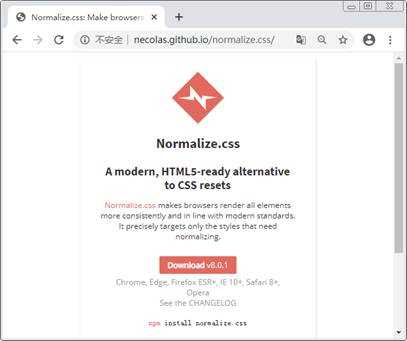
После подключения normalize.css важно убедиться, что библиотека работает корректно и нормализует стили элементов на странице. Существует несколько способов для проверки этого.
- Проверка через инструменты разработчика
Используйте инструменты разработчика в браузере, чтобы проверить, применяются ли стили из normalize.css. Для этого откройте вкладку Elements (Элементы) и убедитесь, что базовые стили для элементов, таких какbody,h1,p,ulи другие, установлены корректно. - Просмотр загруженных файлов
В инструментах разработчика на вкладке Network (Сеть) проверьте, что файл normalize.css успешно загружен. Если файл не загружается, проверьте путь к файлу или ссылку на CDN. - Сравнение с исходным состоянием без normalize.css
Чтобы проверить, работает ли normalize.css, временно отключите его. Сравните внешний вид страницы до и после отключения. Вы должны увидеть изменения в отступах, шрифтах и других параметрах, которые регулирует normalize.css. - Проверка в разных браузерах
Откройте проект в нескольких браузерах (например, Chrome, Firefox, Safari) и проверьте, что элементы выглядят одинаково. Если они выглядят одинаково во всех браузерах, значит, normalize.css работает корректно.
Проверка этих шагов поможет убедиться, что normalize.css правильно интегрирован в проект и выполняет свою функцию по нормализации стилей.
Как обновлять normalize.css при изменениях в проекте
Обновление normalize.css важно для обеспечения стабильности и актуальности стилей в проекте. Когда выходит новая версия библиотеки или в проект вносятся изменения, необходимо следить за тем, чтобы версия normalize.css соответствовала текущим требованиям. Рассмотрим несколько подходов к обновлению:
- Использование npm для автоматического обновления
Если normalize.css установлен через npm, обновление можно выполнить с помощью командыnpm update normalize.css. Эта команда загрузит последнюю доступную версию библиотеки, что гарантирует актуальность стилей. - Ручное обновление через CDN
Если вы используете версию normalize.css через CDN, просто замените ссылку на актуальную версию. Например, для CDN от cdnjs ссылка будет выглядеть так:
<link rel="stylesheet" href="https://cdnjs.cloudflare.com/ajax/libs/normalize/8.0.1/normalize.min.css">Если вы скачиваете и храните normalize.css локально, вам нужно вручную скачать новую версию с официального репозитория и заменить старую копию файла в вашем проекте.
После обновления normalize.css обязательно протестируйте проект в разных браузерах и на разных устройствах, чтобы убедиться, что обновленная версия библиотеки не вызвала изменений в визуальном отображении и не нарушила совместимость.
Обновление normalize.css важно делать регулярно, особенно если проект активно развивается или подключаются новые компоненты. Следуя этим рекомендациям, вы сможете всегда поддерживать актуальные и стабильные стили для вашего проекта.
Вопрос-ответ:
Как подключить normalize.css в проект через CDN?
Для подключения normalize.css через CDN, достаточно добавить в раздел <head> вашего HTML-документа следующую ссылку на файл:
Можно ли подключить normalize.css с помощью npm?
Да, для этого нужно выполнить команду npm install normalize.css в терминале. После этого можно импортировать normalize.css в ваш CSS или JS файл с помощью @import 'normalize.css'; или import 'normalize.css'; соответственно.
Нужно ли кастомизировать normalize.css для проекта?
Если стандартных настроек normalize.css недостаточно для вашего проекта, можно внести изменения в файл. Например, удалить лишние стили или добавить собственные настройки для шрифтов, отступов или элементов формы. Кастомизация позволяет сделать стили более подходящими для конкретных требований проекта.
Что делать, если normalize.css не работает корректно?
Если normalize.css не работает как ожидалось, можно проверить несколько вещей. Во-первых, убедитесь, что файл подключен правильно и загружается. Также важно проверить, что стили из normalize.css не конфликтуют с другими библиотеками или стилями. Для этого можно временно отключить другие CSS-файлы и проверить результат. Еще одна причина может быть в порядке подключения файлов — normalize.css должен быть подключен до остальных стилей вашего проекта.
Как обновлять normalize.css при изменениях в проекте?
Если вы используете npm, обновление можно выполнить с помощью команды npm update normalize.css. Для пользователей CDN достаточно заменить ссылку на актуальную версию. В случае локальной версии нужно вручную скачать обновленный файл и заменить старую копию в проекте. После обновления важно протестировать сайт, чтобы убедиться, что стили не нарушены.
Как проверить, что normalize.css подключен корректно?
Для проверки корректности подключения normalize.css откройте инструменты разработчика в вашем браузере. На вкладке Elements найдите элементы, такие как body, h1, p и другие. Убедитесь, что базовые стили, такие как отступы, шрифты и другие параметры, нормализованы. Также можно временно отключить normalize.css и проверить, изменится ли внешний вид страницы, чтобы увидеть, действительно ли он работает.
Нужно ли кастомизировать normalize.css для конкретного проекта?
В большинстве случаев стандартные стили normalize.css подходят для большинства проектов. Однако если ваш проект имеет особые требования, например, специфичные шрифты или отступы, то может понадобиться кастомизация. Для этого можно создать копию normalize.css и внести изменения, например, удалить ненужные правила или добавить собственные стили, чтобы они соответствовали нуждам вашего проекта.

 Загрузка...