Перед началом проверьте готовность оборудования: USB-камера или встроенная веб-камера, надёжное подключение к интернету и актуальная версия клиента Zoom. Для стабильной картинки планируйте канал не ниже 1,5 Мбит/с в обе стороны; при слабом Wi-Fi заранее переключитесь на проводное соединение или точку доступа смартфона.
Убедитесь, что система разрешает доступ к камере. В Windows откройте «Параметры → Конфиденциальность → Камера» и дайте доступ приложению Zoom. В macOS зайдите в «Системные настройки → Конфиденциальность и безопасность → Камера» и отметьте Zoom. На iOS/Android включите разрешение на камеру в настройках приложения. Без этих прав кнопка включения видео в клиенте будет пассивной или вызовет ошибку.
Закройте программы, которые могут перехватывать камеру: мессенджеры, браузерные вкладки с видеосервисами, приложения виртуальных камер. Если светодиод на веб-камере горит, а Zoom её «не видит», завершите лишние процессы через диспетчер задач и переподключите устройство. Для USB-камер используйте порт на материнской плате, избегая нестабильных USB-концентраторов.
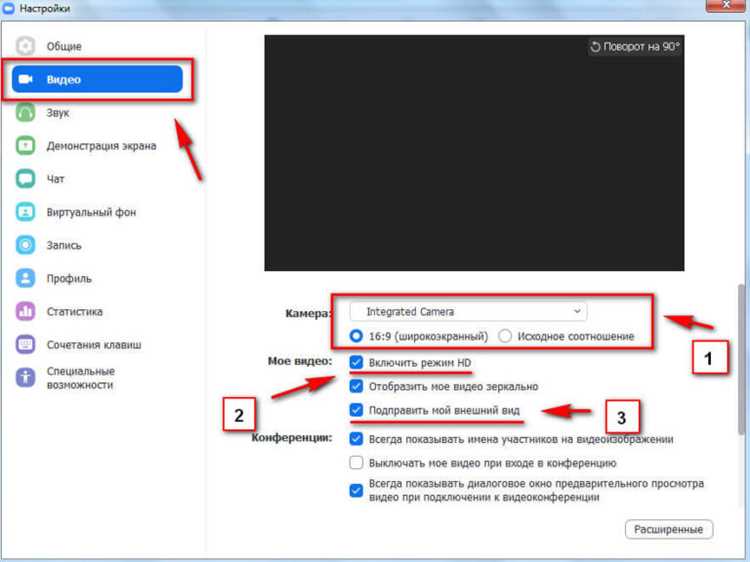
Подготовьте кадр: поставьте источник света перед собой, а не за спиной; поднимите ноутбук до уровня глаз; проверьте звук фона, чтобы видео не «сыпалось» из-за шумоподавления. В Zoom заранее откройте Настройки → Видео и включите «HD» при достаточной пропускной способности, активируйте «Коррекцию внешнего вида» и «Регулировку низкого освещения» при необходимости.
Запомните быстрый запуск: Alt+V в Windows и ⌘⇧V в macOS моментально включает/выключает видео во время встречи. Если планируете демонстрацию реальной сцены или доски, в настройках видео переключите камеру на внешнюю (например, смартфон через приложение-веб-камеру) и протестируйте фокусировку перед подключением к конференции.
Проверка доступа к камере на компьютере или смартфоне
Windows 10/11: Откройте «Пуск» → «Параметры» → «Конфиденциальность и безопасность» → «Камера». Убедитесь, что переключатель «Доступ к камере для этого устройства» включён, а в списке приложений разрешён доступ для Zoom и браузера. Если камера не видна, правой кнопкой по «Пуск» → «Диспетчер устройств» → раздел «Камеры» или «Устройства обработки изображений» → правый клик → «Включить устройство» или «Обновить драйвер». Запустите встроенное приложение «Камера» – если изображение есть, системный доступ в порядке.
macOS (Ventura и новее): Откройте «Системные настройки» → «Конфиденциальность и безопасность» → «Камера» и поставьте галочку напротив Zoom и используемого браузера. Для старых версий: «Системные настройки» → «Безопасность и конфиденциальность» → вкладка «Конфиденциальность» → «Камера». Встроенная камера должна активировать зелёный индикатор рядом с объективом при использовании.
Chrome/Edge/Firefox (браузер): Откройте страницу, где нужен доступ к камере, нажмите на значок замка слева от URL → «Настройки сайта» (или «Разрешения») → Камера → выбрать нужное устройство и разрешить. Также проверьте глобальные настройки браузера: Меню → Настройки → Конфиденциальность и безопасность → Настройки сайта → Камера.
iOS (iPhone/iPad): Откройте «Настройки» → «Конфиденциальность и безопасность» → «Камера» и включите доступ для Zoom. В iOS 14+ появление зелёной точки в строке состояния означает, что камера используется. Если камера не работает, перезапустите устройство и обновите iOS и приложение Zoom.
Android: Откройте «Настройки» → «Приложения» → Zoom → «Разрешения» → «Камера» и выберите «Разрешить». Если путь отличается (сборки производителей), откройте «Настройки» → «Конфиденциальность» → «Диспетчер разрешений» → «Камера» → найдите Zoom. Проверьте, не блокирует ли режим «Экономия энергии» доступ к камере.
Zoom – десктоп: Откройте клиент Zoom → иконка шестерёнки → «Видео» → в выпадающем списке «Камера» выберите нужное устройство; нажмите «Проверить видео». Если в списке пусто – закройте другие приложения, использующие камеру, и перезапустите Zoom. Проверяйте обновление Zoom через меню профиля → «Проверить обновления».
Zoom – мобильное: Убедитесь, что приложению разрешён доступ к камере (см. разделы iOS/Android выше). В самóм звонке переключение между фронтальной и основной камерой – кнопка в интерфейсе вызова. При отсутствии переключателя – переустановите приложение.
Внешние веб-камеры: проверьте соединение, другой USB-порт и кабель; если камера требует драйвера, скачайте его с сайта производителя. Для USB-камера в Windows – «Диспетчер устройств» → проверить состояние устройства и код ошибки.
Антивирус/политики: проверьте настройки безопасности и групповую политику (для корпоративных ПК) – программное обеспечение защиты может блокировать доступ к камере. Во временной проверке отключите блокирующие модули или обратитесь к ИТ-администратору.
Экстренные тесты: открыть системное приложение «Камера» (должно работать вне Zoom); в браузере – открыть страницу теста камеры или zoom.us/test и разрешить доступ; если системное приложение показывает изображение, но Zoom – нет, проблема в правах Zoom или в выборе устройства.
Рекомендации: обновите ОС и Zoom, перезагрузите устройство после изменения разрешений, пробуйте другой USB-порт/кабель и альтернативное приложение для проверки. Если ни один шаг не помогает – соберите точную модель камеры, версию ОС и логи Zoom и передайте их в техподдержку.
Запуск приложения Zoom и вход в аккаунт
Откройте приложение Zoom: на Windows – нажмите Пуск → введите «Zoom» → выберите Zoom Client for Meetings; на macOS – Откройте Finder → Программы → Zoom.us; на iOS/Android – найдите «Zoom Cloud Meetings» в App Store/Google Play и нажмите «Открыть». Если приложение не установлено – загрузите установщик с https://zoom.us/download или установите из магазина приложений.
Проверьте версию перед входом: в меню приложения выберите «Help» → «Check for Updates» (Windows/macOS) или в настройках приложения на мобильном устройстве – «About»; при наличии обновления установите его.
Предоставьте разрешения: при первом запуске разрешите доступ к камере и микрофону в системных настройках (Windows: Параметры → Конфиденциальность → Камера/Микрофон; macOS: Системные настройки → Безопасность и конфиденциальность → Камера/Микрофон; мобильные: Разрешения приложений).
На экране входа нажмите «Sign In». Выберите метод входа: Email/Password – введите адрес и пароль; SSO – нажмите «Sign in with SSO», введите корпоративный домен в формате companyname (в некоторых организациях полная форма companyname.zoom.us), затем авторизуйтесь через корпоративный провайдер; Google/Facebook/Apple – авторизуйтесь в соответствующем аккаунте и подтвердите доступ.
При двухфакторной аутентификации введите код из приложения-генератора или SMS; при проблеме с кодом используйте резервные коды или опцию восстановления пароля через «Forgot password». Если вход невозможен, проверьте соединение с интернетом и блокировку подключения корпоративным файрволом.
После успешного входа проверьте отображаемое имя: нажмите на значок профиля → «My Profile» → при необходимости отредактируйте имя и фотографию (имя будет видно участникам встречи). При частом использовании включите «Keep me signed in» для сохранения сессии на этом устройстве, но не включайте на общих компьютерах.
Подключение к конференции и поиск кнопки включения видео

После запуска Zoom введите идентификатор конференции и при необходимости пароль. Если у вас есть ссылка-приглашение, нажмите на неё – программа автоматически откроет окно подключения.
При входе выберите имя, которое будет отображаться другим участникам, затем подтвердите присоединение. Если система запрашивает доступ к камере, разрешите его.
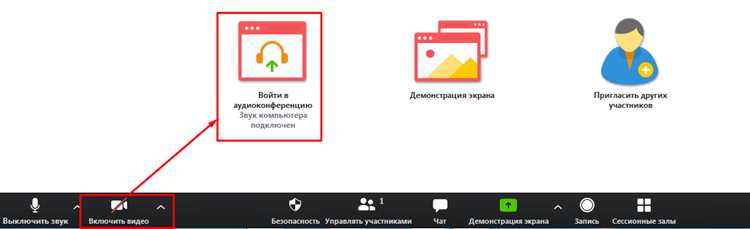
В нижней панели окна конференции расположены основные элементы управления. Слева находится иконка камеры с подписью «Включить видео» или «Start Video». При нажатии на неё камера активируется, и изображение появится у всех участников.
Если рядом с иконкой отображается стрелка, нажмите на неё для выбора конкретного устройства камеры, если к компьютеру подключено несколько.
При использовании мобильного приложения кнопка включения видео находится внизу экрана, а при повороте устройства в горизонтальный режим – в верхнем правом углу.
Разрешение использования камеры в настройках системы

Пошагово проверьте и включите доступ к камере на уровне ОС, чтобы Zoom мог её использовать.
-
Windows 10 / 11
- Откройте «Параметры» → «Конфиденциальность и безопасность» → «Камера».
- Включите переключатель «Доступ к камере для этого устройства» и «Разрешить приложениям доступ к камере».
- В списке приложений найдите Zoom и включите доступ (если Zoom отсутствует – перейдите к пункту «Параметры приложений и функций» и запустите Zoom, затем повторите проверку).
- Проверьте в «Диспетчере устройств» → «Устройства обработки изображений» или «Камеры», что устройство активно; если рядом желтый треугольник – обновите драйвер через правый клик → «Обновить драйвер».
-
macOS (Ventura и новее)
- Откройте «Системные настройки» → «Конфиденциальность и безопасность» → «Камера».
- Поставьте галочку напротив Zoom; если Zoom нет в списке – запустите Zoom и вернитесь к этому меню.
- Если камера не работает, перезагрузите Mac и обновите macOS: → «Системные настройки» → «Обновление ПО».
-
Ubuntu / другие дистрибутивы Linux (GNOME)
- Откройте «Настройки» → «Конфиденциальность» → «Камера» и убедитесь, что доступ включён.
- Проверьте наличие устройства: в терминале выполните
ls /dev/video*. Для подробностей используйтеv4l2-ctl --list-devices(пакет v4l-utils). - Если устройство не отображается – проверьте подключение USB или модуль драйвера (для встроенной камеры – загрузите обновления ядра / прошивки).
-
iOS (iPhone/iPad)
- Откройте «Настройки» → «Конфиденциальность и безопасность» → «Камера», включите доступ для Zoom.
- Если Zoom запрашивал доступ и вы нажали «Отмена», удалите приложение и установите заново или включите вручную в указанном меню.
-
Android
- Откройте «Настройки» → «Приложения» → Zoom → «Разрешения» → «Камера» – разрешите.
- Если нет пункта в списке, используйте «Показать все разрешения» или обновите приложение через Google Play.
Дополнительные проверки и рекомендации
- В Zoom откройте «Настройки» → «Видео» и убедитесь, что в выпадающем списке выбрана нужная камера.
- Если камера занята другим приложением – закройте его и перезапустите Zoom.
- Проверьте аппаратный переключатель/кнопку отключения камеры на ноутбуке; в некоторых моделях камера физически закрывается.
- Обновите драйверы и прошивку камеры производителем; для внешних USB-камер попробуйте другой USB-порт или кабель.
- Для браузерной версии Zoom (web.zoom.us) откройте страницу → щёлкните на значок замка слева от адресной строки → убедитесь, что доступ к камере разрешён для сайта.
- Если после всех шагов камера не определяется – попробуйте подключить внешнюю камеру; это быстро укажет, аппаратная ли проблема.
Выбор правильного устройства камеры в настройках Zoom

Откройте клиент Zoom и перейдите в раздел «Настройки» через иконку шестерёнки в правом верхнем углу окна.
Выберите категорию «Видео». В верхней части появится выпадающий список «Камера» со всеми подключёнными устройствами.
Если к компьютеру подсоединено несколько камер (встроенная, внешняя USB-камера, веб-камера монитора), последовательно переключайте их в списке и проверяйте изображение в предварительном окне предпросмотра.
При использовании внешней камеры убедитесь, что она подключена напрямую к порту USB 3.0 и драйверы установлены корректно. Встроенные камеры ноутбуков обычно отображаются как «Integrated Camera» или «HD Camera».
Для съемки с более высоким разрешением выбирайте устройства, поддерживающие 1080p. Если изображение тормозит, стоит переключиться на менее ресурсоёмкую камеру.
Избегайте одновременного запуска камеры в других приложениях – Zoom может не определить устройство или показать чёрный экран.
После выбора оптимальной камеры закройте меню – изменения сохраняются автоматически.
Решение проблем, если видео не отображается

Если камера не работает в Zoom, сначала проверьте подключение и разрешения. На Windows откройте «Параметры» → «Конфиденциальность» → «Камера» и убедитесь, что Zoom имеет доступ. На macOS перейдите в «Системные настройки» → «Безопасность и конфиденциальность» → «Камера».
Проверьте, что выбран правильный источник видео в Zoom: нажмите на стрелку рядом с кнопкой «Начать видео» → «Выбрать камеру».
Закрытие других приложений, использующих камеру (Skype, Teams, браузеры), часто решает проблему. Обновите драйвер камеры через Диспетчер устройств (Windows) или используйте последнюю версию macOS.
Для диагностики используйте тестовую комнату Zoom: https://zoom.us/test. Если видео не отображается, возможны аппаратные проблемы.
Ниже приведены стандартные ошибки и действия по их устранению:
| Ошибка | Возможная причина | Решение |
|---|---|---|
| Черный экран при включении видео | Камера занята другим приложением или заблокирована системой | Закрыть все приложения, перезапустить Zoom, проверить разрешения |
| Сообщение «Нет видео устройства» | Драйвер камеры устарел или отсутствует | Обновить или переустановить драйвер камеры |
| Видео мигает или зависает | Слабое USB-соединение или низкая пропускная способность сети | Переподключить камеру, использовать другой порт USB, проверить интернет-соединение |
| Качество видео низкое | Недостаточная пропускная способность или старая веб-камера | Подключить проводное соединение, уменьшить разрешение видео в настройках Zoom |
Если стандартные методы не помогают, попробуйте временно отключить антивирусное ПО или брандмауэр, так как они могут блокировать доступ Zoom к камере.
Вопрос-ответ:
Как включить камеру при входе в конференцию Zoom?
При входе в конференцию Zoom обратите внимание на экран предварительного просмотра. В нижней части окна есть значок камеры. Если на нем изображен перечеркнутый значок, это означает, что видео отключено. Нажмите на значок, чтобы включить камеру перед присоединением к встрече.
Почему видео не показывает мое лицо даже при включенной камере?
Причин может быть несколько: возможно, другая программа уже использует камеру, или Zoom не имеет доступа к устройству. Проверьте настройки системы и разрешения для Zoom, а также убедитесь, что драйвер камеры обновлен. Иногда помогает перезапуск приложения или компьютера.
Можно ли одновременно демонстрировать экран и показывать видео с камеры?
Да, это возможно. После начала демонстрации экрана в Zoom появится небольшое окно с вашим видео. Вы можете перемещать его, менять размер и продолжать общение с участниками. Это удобно для презентаций, когда необходимо сохранять видимость ведущего.
Как изменить настройки видео, чтобы улучшить качество изображения?
В меню Zoom перейдите в раздел «Настройки» → «Видео». Здесь можно выбрать камеру, настроить разрешение, включить или отключить автоматическую корректировку освещенности, а также зеркалирование изображения. Эти параметры помогают сделать картинку более четкой и естественной.
Что делать, если при включении видео Zoom пишет «Камера недоступна»?
Сначала убедитесь, что камера правильно подключена и работает с другими приложениями. Проверьте настройки конфиденциальности на компьютере: Zoom должен иметь разрешение на использование камеры. Если проблема сохраняется, обновите драйвер устройства или переустановите Zoom. Иногда помогает отключение внешней камеры и подключение её снова.
Как правильно включить видеофайл во время встречи в Zoom?
Чтобы показать видео участникам, нужно сначала открыть Zoom и присоединиться к конференции. Затем нажмите кнопку «Поделиться экраном», выберите окно плеера с видео или весь экран, на котором открыто видео. Обязательно отметьте галочку «Звук компьютера», чтобы участники слышали звук. После этого начнется трансляция видео, и все участники смогут его видеть и слышать. Если видео идет медленно или с задержкой, попробуйте закрыть лишние приложения и убедитесь, что интернет-соединение стабильное.
Можно ли показывать видео в Zoom с сохранением синхронизации звука и изображения?
Да, это возможно, если правильно настроить параметры. При выборе «Поделиться экраном» обязательно включите опцию «Звук компьютера». Кроме того, для более плавного воспроизведения рекомендуется использовать видеофайл в формате MP4 и воспроизводить его через стандартный медиаплеер, который поддерживает аппаратное ускорение. Во время демонстрации стоит избегать одновременного включения других ресурсоёмких программ, чтобы не возникало лагов. Если используется видео с субтитрами или другими элементами, убедитесь, что они отображаются корректно на всех устройствах участников.

 Загрузка...