
JavaScript интегрируется с HTML с помощью тегов <script>, которые могут располагаться как в <head>, так и в <body> разделах страницы. Простой способ подключить JavaScript – это вставить скрипт напрямую в HTML-документ с помощью тега <script> и разместить его в конце <body> перед закрывающим тегом. Это ускоряет загрузку страницы, так как браузер сначала рендерит HTML, а потом загружает и выполняет скрипты. Если скрипт должен быть выполнен до рендеринга страницы, его можно разместить в <head>, но в таком случае важно использовать атрибут defer, чтобы не блокировать загрузку содержимого.
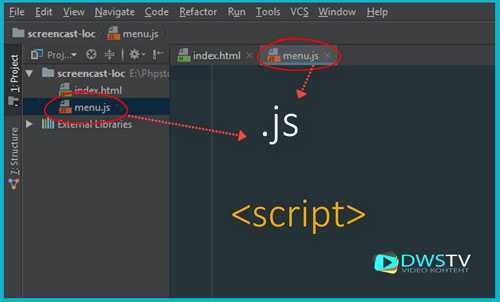
Для подключения внешнего JavaScript-файла используется атрибут src тега <script>. Пример подключения: <script src="script.js"></script>. Это позволяет разделить код JavaScript и HTML, улучшив организацию кода и упростив его поддержку. Важно указывать правильный путь к файлу, иначе браузер не сможет найти и выполнить скрипт.
Важно: если файл JavaScript не найден, это приведет к ошибке загрузки, и код не будет выполнен. Также стоит помнить, что браузеры кэшируют скрипты, что может повлиять на их обновление. В таких случаях рекомендуется использовать версионность в именах файлов или добавлять параметр к URL, например: script.js?v=1.2.3.
Подключение JavaScript должно быть продуманным шагом, особенно если страница включает несколько скриптов или библиотек. Неправильная организация их подключения может вызвать проблемы с производительностью и совместимостью.
Как добавить JavaScript через атрибут src в теге
Для подключения внешнего JavaScript-файла в HTML можно использовать атрибут src в теге <script>. Этот способ позволяет разместить JavaScript-код в отдельном файле, улучшая структуру и читаемость кода страницы.
Пример добавления скрипта с атрибутом src:
<script src="script.js"></script>В этом примере файл script.js подключается к HTML-документу. JavaScript-код будет выполнен после загрузки этого файла.
Рекомендации по подключению через src:
 ).
).
defer в тег <script>:<script src="script.js" defer></script></body>. Это позволяет сначала загружать контент страницы, а затем выполнять JavaScript.async, чтобы загрузка и выполнение скрипта происходили асинхронно:<script src="script.js" async></script>Для улучшения совместимости с различными браузерами и ускорения загрузки страницы старайтесь минимизировать количество внешних запросов к скриптам и используйте сжатие файлов.
Использование инлайнового JavaScript в HTML
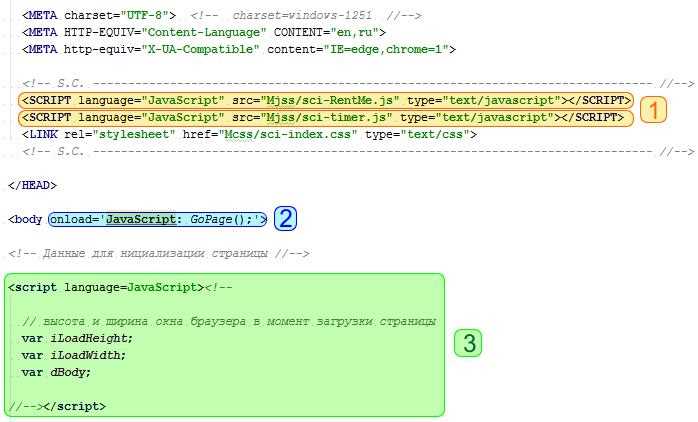
Инлайновый JavaScript представляет собой способ включения кода непосредственно в HTML-элементы через атрибуты. Это позволяет быстро добавить функциональность, не создавая отдельного файла JavaScript.
Основной атрибут для инлайнового кода – onclick. Он используется для выполнения JavaScript-операций при взаимодействии с элементом. Например, при нажатии на кнопку можно изменить текст на странице:
Оригинальный текст
Такой подход подходит для небольших и простых задач, но важно помнить о некоторых ограничениях. Инлайновый код не всегда удобен для масштабируемости проекта, так как смешивает логику и структуру. При большом объеме кода возникает риск его дублирования и трудностей в поддержке.
Рекомендуется использовать инлайновый JavaScript для кратковременных операций или в случаях, когда требуется минимизировать количество файлов. Однако для крупных проектов лучше создавать отдельные файлы скриптов, чтобы упростить их тестирование и отладку.
Совет: Не стоит загромождать HTML-код большим количеством инлайновых скриптов, так как это может затруднить чтение и восприятие структуры страницы.
Также стоит учитывать вопросы безопасности. При использовании инлайнового кода необходимо быть осторожным с внешними данными (например, при работе с данными, введенными пользователями), чтобы избежать уязвимостей, таких как XSS-атаки.
Когда инлайновый код становится неудобным или его использование становится избыточным, предпочтительнее подключать внешний JavaScript-файл с помощью тега <script> с атрибутом src.
Подключение внешнего файла JavaScript перед закрывающим тегом
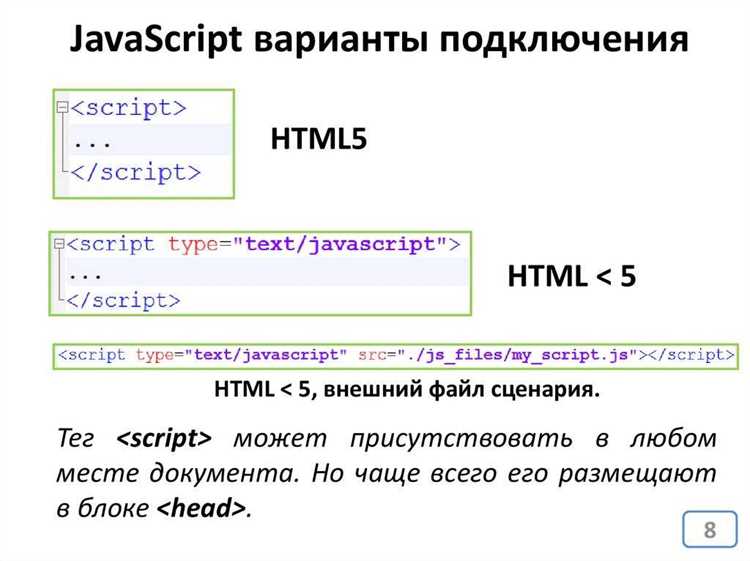
Основной момент заключается в том, что браузер сначала загружает HTML-контент, а затем начинает загружать и выполнять JavaScript. Это не блокирует рендеринг страницы, что полезно, если в коде есть ресурсоёмкие или долгие скрипты. Когда скрипты размещены внизу страницы, элементы HTML успевают отобразиться до того, как начнётся их обработка.
Для подключения внешнего файла JavaScript используется тег <script> с атрибутом src, который указывает на путь к скрипту. Важно, чтобы тег располагался непосредственно перед закрывающим тегом </body>, чтобы загрузка скрипта не блокировала рендеринг.
Пример подключения внешнего файла JavaScript:
<script src="script.js"></script>Этот подход также минимизирует риски блокировки страницы из-за внешних зависимостей. Однако, если на странице используется асинхронная загрузка, можно добавить атрибут async или defer для тега <script>, чтобы скрипт загружался параллельно с другими ресурсами, но выполнялся только после рендеринга страницы.
Если скрипт не зависит от DOM, атрибут async обеспечит его выполнение сразу после загрузки, не блокируя рендеринг. Если же скрипт должен быть выполнен после полного формирования HTML, лучше использовать defer.
Пример с атрибутом defer:
<script src="script.js" defer></script>Такой метод гарантирует, что скрипт будет выполнен только после того, как вся HTML-разметка будет загружена и отображена на странице.
Как подключить несколько скриптов на одной странице
Для подключения нескольких JavaScript-скриптов к одной HTML-странице можно использовать несколько методов, но важно правильно организовать порядок загрузки, чтобы избежать конфликтов и ошибок. Рассмотрим несколько вариантов подключения.
1. Использование нескольких тегов <script>
Самый прямой способ – добавить несколько тегов <script> в HTML. Каждый тег будет подключать свой скрипт. Важно соблюдать правильный порядок подключения, если скрипты зависят друг от друга. Например, если один скрипт использует переменные или функции другого, подключать их нужно в соответствующем порядке.
Пример подключения нескольких скриптов:
<script src="script1.js"></script>
<script src="script2.js"></script>
2. Использование атрибута defer
Атрибут defer гарантирует, что скрипты будут выполнены только после того, как весь HTML будет загружен. Этот атрибут помогает избежать блокировки рендеринга страницы. Он особенно полезен при подключении нескольких скриптов, которые не должны выполняться до завершения загрузки HTML-контента.
Пример подключения с атрибутом defer:
<script src="script1.js" defer></script>
<script src="script2.js" defer></script>
3. Использование атрибута async
Если скрипты не зависят друг от друга, можно использовать атрибут async, который позволяет браузеру загружать и выполнять скрипты параллельно с рендерингом страницы. Однако, при использовании async важно помнить, что порядок выполнения скриптов не гарантирован.
Пример подключения с атрибутом async:
<script src="script1.js" async></script>
<script src="script2.js" async></script>
4. Объединение скриптов в один файл
Если необходимо уменьшить количество HTTP-запросов, можно объединить все скрипты в один файл. Это ускоряет загрузку страницы, но требует внимательности при оптимизации. Этот способ хорош, если скрипты не требуют динамической загрузки и могут быть подключены одновременно.
5. Подключение скриптов внизу страницы
Лучше всего подключать скрипты внизу страницы, перед закрывающим тегом </body>, чтобы они не блокировали рендеринг контента. В этом случае можно избежать задержки при загрузке страницы.
<script src="script1.js"></script>
<script src="script2.js"></script>
Каждый из этих методов имеет свои особенности. При использовании нескольких скриптов на одной странице важно тщательно следить за их порядком и учитывать влияние на производительность и загрузку страницы.
Что такое defer и async при подключении JavaScript
Атрибуты defer и async используются для контроля загрузки и выполнения JavaScript в HTML-документе, улучшая производительность и оптимизируя время загрузки страницы.
Атрибут defer сообщает браузеру, что скрипт должен быть выполнен только после того, как весь HTML будет полностью загружен и разобран. При этом скрипт продолжает загружаться параллельно с разбором HTML. Это полезно, если необходимо, чтобы весь DOM был готов перед выполнением JavaScript-кода. Скрипты с defer выполняются в том порядке, в котором они были подключены.
Пример использования defer:
<script src="script.js" defer></script>Атрибут async заставляет браузер загружать и выполнять скрипт асинхронно, не дожидаясь загрузки остальных частей страницы. Скрипт может быть выполнен в любое время, как только он будет загружен, что может привести к выполнению JavaScript-кода до полной загрузки DOM. Скрипты с async выполняются в произвольном порядке, как только они завершат загрузку.
Пример использования async:
<script src="script.js" async></script>Рекомендуется использовать defer для скриптов, которые зависят от DOM, например, при манипуляции с элементами страницы, и async – для независимых от DOM скриптов, таких как аналитика или виджеты, которые не влияют на остальной контент.
Использование этих атрибутов помогает улучшить время загрузки страницы и снизить блокировку рендеринга, что особенно важно для мобильных устройств и медленных соединений.
Ошибки и отладка при подключении JavaScript к HTML
Нередко при подключении внешнего скрипта возникает проблема с порядком загрузки. Если скрипт использует элементы DOM, а HTML-код загружается позже, можно столкнуться с ошибками. Для решения проблемы используйте атрибут defer, который заставляет браузер загружать и выполнять скрипт после полной загрузки HTML-страницы.
Если вы подключаете несколько файлов JavaScript, и они взаимодействуют друг с другом, проверьте порядок их подключения. Скрипты, которые зависят от других, должны быть размещены после зависимых файлов, чтобы избежать ошибок типа «неопределенная переменная» или «функция не найдена».
Ещё одна распространённая ошибка – отсутствие тега <script> в нужном месте. Скрипт, подключённый в <head>, может попытаться взаимодействовать с элементами DOM до их загрузки. В этом случае разместите подключение в конце тега <body>, чтобы скрипт был выполнен после загрузки всех элементов страницы.
Инструменты разработчика помогают отслеживать и решать такие проблемы. Используйте вкладку Sources для просмотра и пошаговой отладки кода, а также вкладку Network для проверки загрузки файлов.
В случае работы с внешними скриптами важно следить за политиками безопасности браузеров, такими как CORS. Если ваш скрипт не загружается, проверьте настройки на сервере, чтобы убедиться, что разрешена загрузка с другого домена.
Не забывайте про ошибки, связанные с асинхронным выполнением скриптов. Если скрипт должен загружать данные с сервера, используйте async или await в коде для корректной работы с асинхронными запросами и предотвращения «гонки данных».
Вопрос-ответ:
Что такое подключение JavaScript к HTML-странице?
Подключение JavaScript к HTML-странице позволяет внедрить скрипты, которые добавляют динамическое поведение на веб-страницу. Это делается с помощью тега `