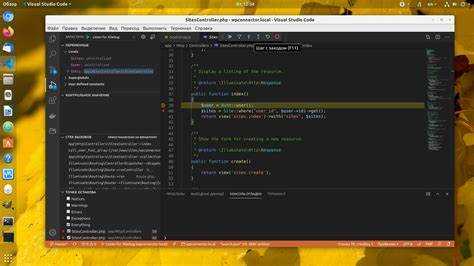
Для создания нового файла в Visual Studio Code достаточно нескольких шагов, которые помогут быстро приступить к работе. Находясь в редакторе, вы можете использовать как встроенные горячие клавиши, так и графический интерфейс. Важно учитывать, что правильная организация файлов в проекте помогает избежать путаницы и ускоряет процесс разработки.
Горячие клавиши – это самый быстрый способ добавить новый файл. Нажмите Ctrl + N (Windows/Linux) или Cmd + N (Mac). Это откроет новый пустой файл в текущем окне редактора. Однако этот файл ещё не сохранён, и вам нужно будет указать имя и расширение файла при первом сохранении. Для этого используйте Ctrl + S или Cmd + S для Mac.
Чтобы создать файл в определённой папке, откройте боковую панель Explorer и правой кнопкой мыши выберите нужную директорию, затем нажмите «New File». Введите имя файла, включая расширение (например, index.html или script.js), и нажмите Enter.
Если вы хотите, чтобы файл автоматически открылся с нужным синтаксисом, убедитесь, что используете правильное расширение. Visual Studio Code поддерживает подсветку синтаксиса для множества языков программирования, что облегчит вашу работу с кодом с самого начала.
Открытие нового файла через контекстное меню
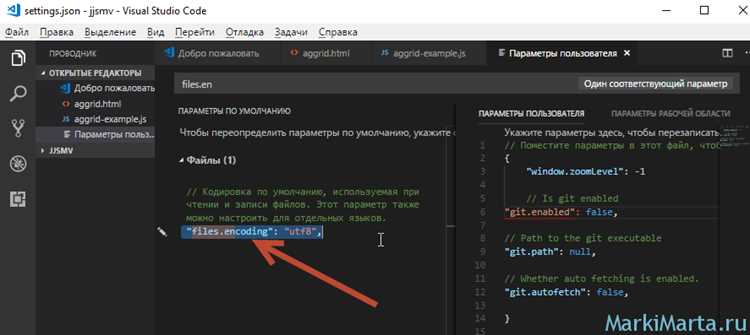
Для создания нового файла в Visual Studio Code через контекстное меню, выполните следующие шаги:
1. Перейдите в панель Explorer с левой стороны экрана, где отображаются все файлы проекта.
2. Кликните правой кнопкой мыши на свободном месте внутри директории, в которой хотите создать новый файл. В контекстном меню выберите пункт New File.
3. В появившемся поле введите имя файла с расширением (например, index.html или style.css) и нажмите Enter.
4. Новый файл будет автоматически открыт в редакторе, готовый к редактированию.
Этот способ удобен для быстрого добавления файлов без необходимости навигации по основным меню программы. Применение контекстного меню также позволяет создавать файлы в нужных директориях с минимальными действиями.
Использование горячих клавиш для создания файла

В Visual Studio Code для быстрого создания нового файла можно использовать горячие клавиши, что значительно ускоряет рабочий процесс. Эта функция доступна на разных операционных системах с небольшими отличиями в комбинациях клавиш.
| Операционная система | Горячие клавиши |
|---|---|
| Windows | Ctrl + N |
| macOS | Cmd + N |
| Linux | Ctrl + N |
Эти сочетания клавиш откроют новый пустой файл в текущем редакторе. Чтобы сохранить его, можно использовать Ctrl + S (Windows/Linux) или Cmd + S (macOS), а затем выбрать директорию для сохранения.
Дополнительно, при использовании командной панели (вызывается через Ctrl + Shift + P или Cmd + Shift + P) можно ввести команду «New File» и создать файл в выбранной директории, если она уже открыта в редакторе. Это позволяет не только ускорить процесс, но и точно контролировать, где будет размещён новый файл.
Использование горячих клавиш для создания файла помогает минимизировать время, затраченное на навигацию по интерфейсу, и повысить продуктивность при работе с проектами в Visual Studio Code.
Добавление файла в проект с панели проводника
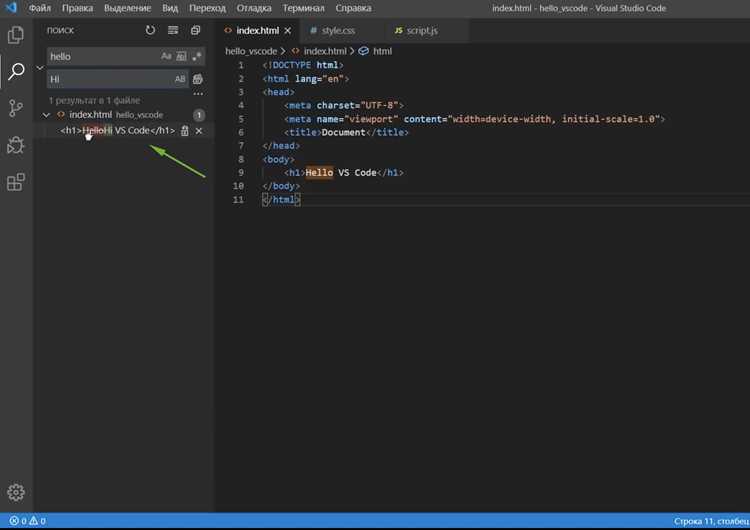
Чтобы добавить новый файл в проект в Visual Studio Code, откройте панель проводника, если она не отображается, нажмите на иконку с изображением папки в верхней части боковой панели или используйте сочетание клавиш Ctrl+Shift+E.
В проводнике найдите нужную папку, в которой хотите создать файл. Кликните правой кнопкой мыши на пустом месте внутри выбранной папки и выберите опцию New File. Появится строка для ввода имени файла. Введите имя с расширением (например, index.html или style.css) и нажмите Enter.
После создания файл сразу откроется в редакторе, где можно начать редактировать его содержимое. Если вы хотите создать новый файл в корневой папке проекта, повторите аналогичные шаги, находясь на уровне проекта в проводнике.
Если файл был создан, но его нужно переместить в другую папку, перетащите его мышью в нужную директорию внутри панели проводника.
Настройка шаблона файла при создании
В Visual Studio Code можно настроить шаблоны для новых файлов с помощью расширений или встроенных возможностей. Это позволяет ускорить процесс разработки, автоматически добавляя необходимые элементы кода в новый файл.
Для создания и использования шаблонов файлов выполните следующие шаги:
- Шаблоны через расширения: Наиболее удобный способ настроить шаблоны – это установить расширения, такие как
File TemplatesилиTemplate Generator. Эти расширения предоставляют возможность создания шаблонов с переменными, которые могут быть автоматически заменены при создании нового файла. - Настройка через
snippets: Встроенные сниппеты (шаблоны кода) позволяют вставлять повторяющиеся фрагменты текста при создании новых файлов. Откройте настройкиsnippets, выберите язык, для которого нужно создать шаблон, и добавьте нужный код. Пример сниппета:
{
"Create HTML Template": {
"prefix": "html5",
"body": [
"",
" ",
" ${1:Document} ",
" ${2}",
],
"description": "HTML5 Template"
}
}
Этот сниппет можно вызвать с помощью комбинации html5 при создании нового HTML-файла.
Дополнительные настройки для шаблонов:
- Динамические переменные: В шаблонах можно использовать переменные, которые будут заменяться на значения во время создания файла (например, дата или имя пользователя). Это позволяет автоматизировать создание файлов с уникальными данными.
- Группировка элементов: В шаблонах можно задавать порядок ввода и переход между полями с помощью
${1},${2}и т.д. Это ускоряет ввод данных при создании файлов с определённой структурой.
Также рекомендуется создать собственные расширения с шаблонами, если часто используются специфические файлы. Для этого необходимо создать файл package.json с настройками для шаблонов, которые будут доступны для автоматического создания новых файлов.
Создание файла с расширением в Visual Studio Code
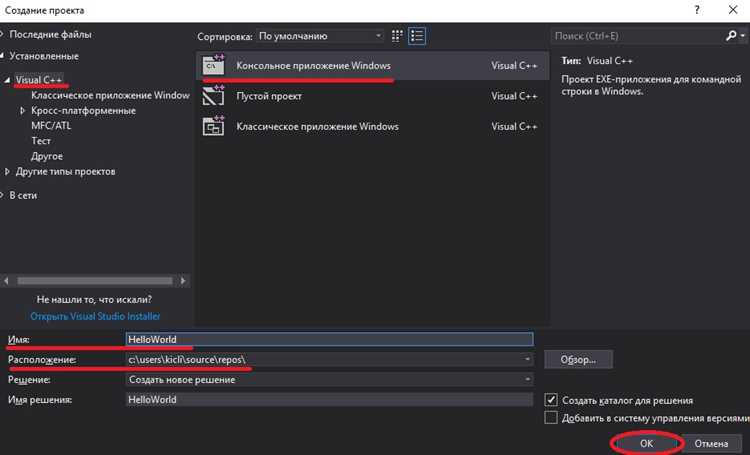
Для создания нового файла с нужным расширением в Visual Studio Code достаточно выполнить несколько простых шагов. При этом редактор автоматически подсвечивает синтаксис в зависимости от типа расширения, что упрощает работу и повышает продуктивность.
Шаг 1: Откройте Visual Studio Code. В левой части окна выберите папку, в которой хотите создать новый файл, или откройте существующий проект. Если проект ещё не открыт, используйте команду File → Open Folder.
Шаг 2: Чтобы создать новый файл, нажмите правой кнопкой мыши на пустое место в панели файлов и выберите New File. Также доступна горячая клавиша Ctrl+N для быстрого создания нового файла.
Шаг 3: Введите имя файла с нужным расширением. Например, для создания файла Python используйте имя с расширением .py, для HTML – index.html. Visual Studio Code автоматически определит тип файла по расширению и подставит соответствующий синтаксис.
Шаг 4: После создания файла вы можете начать писать код. Если редактор не подсвечивает синтаксис, убедитесь, что расширение файла указано корректно. В случае необходимости можно вручную выбрать язык программирования в правом нижнем углу экрана, кликнув на текущий язык (например, Plain Text) и выбрав нужный из предложенного списка.
Шаг 5: Для сохранения файла используйте комбинацию клавиш Ctrl+S или выберите File → Save. Важно, чтобы файл был сохранён с нужным расширением для правильной работы с ним в будущем.
Реализация автозаполнения для новых файлов
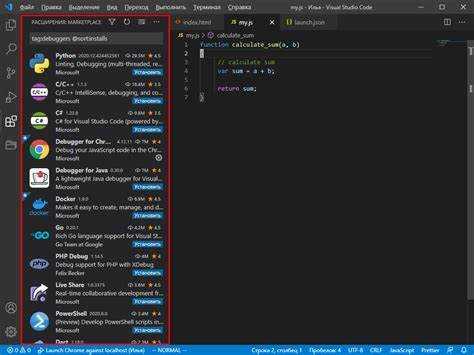
Для улучшения производительности в Visual Studio Code можно настроить автозаполнение при создании новых файлов. Это значительно ускоряет процесс написания кода и минимизирует ошибки. Рассмотрим, как это можно настроить.
1. Установка расширений. Для поддержания автозаполнения, особенно для специфичных языков, требуется установить соответствующие расширения. Например, для Python это будет Python, для JavaScript – JavaScript (ES6) code snippets. Эти расширения добавляют подсказки, автозаполнение и сниппеты для быстрого написания кода.
2. Настройка пользовательских сниппетов. Чтобы автоматизировать создание файлов с базовой структурой, создайте пользовательские сниппеты. Для этого перейдите в меню «Файл» → «Предпочтения» → «Сниппеты» и добавьте свои шаблоны для файлов. Например, для HTML файла можно создать сниппет, который добавит основную структуру документа, а для CSS – стандартный набор стилей.
Пример сниппета для HTML:
{
"HTML5 Boilerplate": {
"prefix": "html5",
"body": [
"",
"",
"${1:Document} ",
"$2",
],
"description": "Структура HTML5"
}
}
3. Использование автозаполнения для новых типов файлов. В случае создания файла, например, index.js или style.css, автоматически подгружаются соответствующие языковые пакеты, если они установлены. Для этого достаточно начать писать типовый код, и VS Code предложит завершение фраз, методов и даже целые блоки кода.
4. Конфигурация автозаполнения через настройки. В файле настроек можно активировать или настроить параметры автозаполнения. Для этого откройте «Файл» → «Предпочтения» → «Настройки» и настройте параметры автозаполнения через поиск, введя «editor.suggestOnTriggerCharacters». Установив значение true, можно активировать автозаполнение при вводе специальных символов.
Таким образом, правильная настройка и использование расширений, сниппетов и автозаполнения значительно упрощает создание новых файлов и повышает эффективность работы в Visual Studio Code.
Вопрос-ответ:
Как добавить новый файл в Visual Studio Code?
Для того чтобы создать новый файл в Visual Studio Code, нужно открыть программу, затем выбрать в меню «Файл» -> «Создать файл». После этого появится новый пустой документ, в котором можно начать писать код. Также можно использовать сочетание клавиш Ctrl+N (Cmd+N на Mac). После создания файла его нужно сохранить, выбрав «Файл» -> «Сохранить как» и указав место и имя файла.
Можно ли добавить файл в уже существующий проект в Visual Studio Code?
Да, можно. Чтобы добавить новый файл в проект, нужно просто перейти в левую панель «Эксплорер», где отображаются все файлы проекта. Щелкнув правой кнопкой мыши на нужной папке, выберите «Создать файл». После этого нужно ввести имя файла и нажать Enter. Новый файл будет добавлен в выбранную папку проекта.
Как можно добавить файл с помощью командной строки в Visual Studio Code?
Если вы хотите создать новый файл прямо из командной строки, можно использовать терминал в Visual Studio Code. Для этого откройте терминал (с помощью сочетания клавиш Ctrl+` или в меню «Терминал» -> «Новый терминал») и используйте команду `touch имя_файла`. Это создаст новый файл в текущей директории. Затем можно открыть его в VS Code, используя команду `code имя_файла`.
Как добавить файл с определенным расширением в Visual Studio Code?
Чтобы создать файл с нужным расширением в Visual Studio Code, достаточно при создании файла указать нужное расширение в имени файла. Например, если вы хотите создать файл с расширением .html, то при сохранении нужно ввести `index.html`. Если файл уже существует, то можно просто щелкнуть по нему в «Эксплорере» и отредактировать.

 Загрузка...