Visual Studio позволяет интегрировать дополнительные модули для расширения функциональности проекта. В процессе добавления важно учитывать совместимость версии IDE и целевой платформы, чтобы избежать конфликтов зависимостей. Например, модуль, разработанный для .NET 6, может некорректно работать в проектах на .NET Framework 4.8.
Перед установкой модуля рекомендуется проверить наличие необходимых пакетов NuGet. Это ускоряет подключение функциональности и минимизирует ошибки сборки. Для модулей, требующих специфических библиотек, необходимо заранее загрузить их версии, совместимые с текущей сборкой проекта.
Следующий шаг – создание отдельной папки внутри структуры проекта для нового модуля. Это облегчает управление файлами и упрощает возможное удаление или обновление компонента. Использование Solution Explorer позволяет визуально контролировать расположение файлов и их зависимостей.
После физического добавления файлов модуля в проект необходимо настроить параметры сборки. Это включает настройку путей к библиотекам, корректировку пространства имен и проверку ссылок на сторонние пакеты. Игнорирование этих шагов может привести к ошибкам компиляции и сбоям во время выполнения.
Заключительный этап – тестирование модуля в рабочей среде проекта. Рекомендуется создавать отдельные юнит-тесты для каждой ключевой функции, чтобы убедиться в корректности интеграции. Регулярное обновление документации модуля облегчает поддержку и будущие модификации проекта.
Добавление модуля в Visual Studio: пошаговое руководство
Для интеграции нового модуля в проект Visual Studio выполните следующие действия:
- Откройте проект: Запустите Visual Studio и откройте существующее решение (.sln) через меню Файл → Открыть → Проект/Решение.
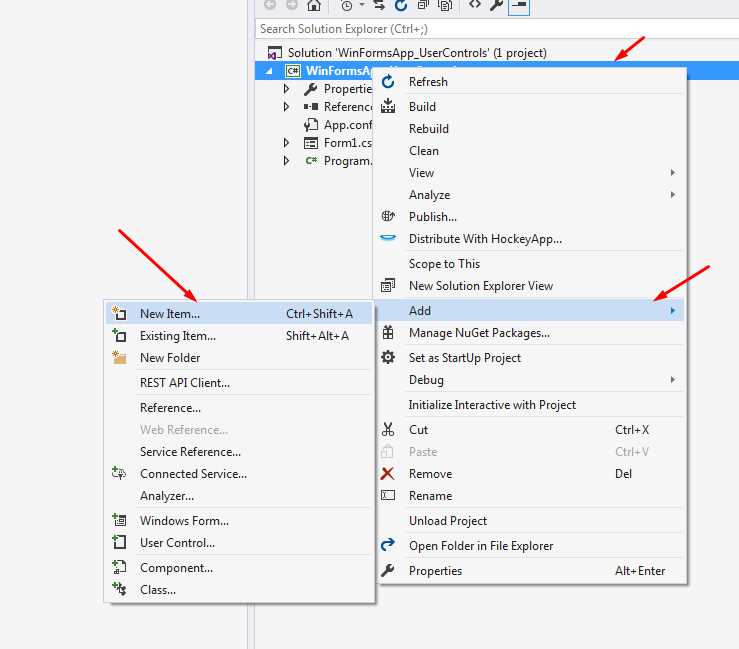
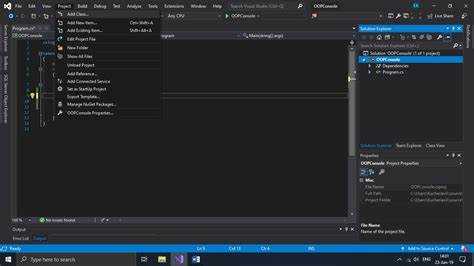
- Добавьте новый модуль: В Обозревателе решений кликните правой кнопкой по нужному проекту и выберите Добавить → Новый элемент.
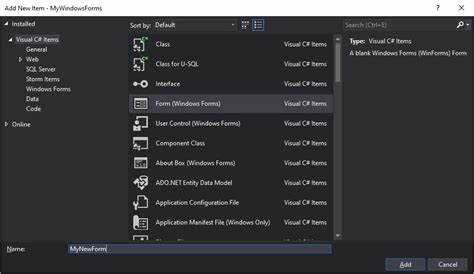
- Выберите тип файла: В открывшемся окне выберите Класс для C# или Модуль для VB, задайте имя файла и нажмите Добавить.
- Настройте пространство имен: Проверьте, что в новом модуле правильно указано пространство имен проекта. При необходимости отредактируйте строку
namespaceпод структуру проекта. - Импорт зависимостей: Добавьте нужные директивы
using(C#) илиImports(VB) для внешних библиотек, которые будут использоваться в модуле. - Реализуйте функционал: Введите код методов, свойств и событий модуля согласно требованиям проекта. Следите за соблюдением правил именования и логической структуры.
- Подключите модуль к проекту: Если модуль требует регистрации в других частях проекта, добавьте ссылки на него в нужные классы или конфигурационные файлы.
- Проверьте сборку: Нажмите Сборка → Сборка решения для проверки отсутствия ошибок. В случае ошибок исправьте пути, имена методов или конфликты зависимостей.
- Тестирование: Создайте тестовые вызовы функций модуля в основном приложении или используйте Unit-тесты для проверки корректности работы.
Следуя этим шагам, модуль будет корректно интегрирован в проект, готов к использованию и тестированию. Обратите внимание на точное соответствие имен и зависимостей для предотвращения конфликтов при сборке.
Выбор типа проекта для интеграции нового модуля
При добавлении модуля в Visual Studio ключевой шаг – корректный выбор типа проекта. Для библиотек с общей логикой рекомендуется использовать проекты типа Class Library (.NET Standard или .NET Core), обеспечивающие совместимость с различными приложениями. Для компонентов, взаимодействующих с пользовательским интерфейсом, оптимальны проекты Windows Forms или WPF, так как они предоставляют готовую инфраструктуру UI и привязку событий. Веб-модули следует размещать в проектах ASP.NET Core или Blazor, что упрощает маршрутизацию и интеграцию с существующими страницами.
При выборе типа проекта важно учитывать целевую платформу: .NET Framework подходит для устаревших корпоративных систем, .NET Core и .NET 6/7 – для современных кроссплатформенных решений. Если модуль предполагается использовать в мобильных приложениях, предпочтение следует отдавать проектам Xamarin или MAUI, обеспечивающим единый код для iOS и Android. При этом необходимо проверять версии SDK и совместимость NuGet-пакетов, чтобы избежать конфликтов при сборке.
Практическая рекомендация: перед созданием нового проекта оцените зависимости модуля. Если модуль использует сторонние библиотеки, убедитесь, что выбранный тип проекта поддерживает их. Для библиотек с асинхронными методами лучше использовать проекты, поддерживающие Task-based API. Для интеграции в существующие решения проверяйте целевой фреймворк текущего проекта и создавайте модуль с совместимой версией .NET.
Дополнительно, при работе с многомодульными системами целесообразно использовать отдельные проекты для каждого модуля с последующей ссылкой на них из основного решения. Это упрощает управление зависимостями, версионирование и тестирование отдельных компонентов без затрагивания основной кодовой базы.
Установка необходимых расширений и пакетов NuGet
Откройте Visual Studio и перейдите в меню «Extensions» → «Manage Extensions». В разделе «Online» используйте поиск по ключевым словам, связанным с вашей технологией (например, «Entity Framework», «ASP.NET Core»). Выбирайте расширения с рейтингом выше 4 и обновлениями за последние 12 месяцев. После установки перезапустите Visual Studio для активации расширений.
Для установки пакетов NuGet откройте «Tools» → «NuGet Package Manager» → «Manage NuGet Packages for Solution». Введите имя пакета в поиске. Для каждого пакета проверяйте совместимость с версией .NET вашего проекта. Устанавливайте стабильные версии, избегая предварительных релизов, если это не тестовый проект.
Рекомендуется включить автоматическое восстановление пакетов в настройках проекта. Это обеспечит загрузку всех зависимостей при сборке на новых машинах или в CI/CD. После установки пакетов проверьте наличие предупреждений в «Error List» и убедитесь, что все зависимости корректно подключены в файлах .csproj.
Если используется приватный репозиторий NuGet, добавьте его через «NuGet Package Manager» → «Package Sources» с указанием URL и учетных данных. Для крупных проектов создайте отдельный каталог для локальных пакетов и подключите его в настройках NuGet, чтобы ускорить сборку и избежать конфликтов версий.
После завершения установки рекомендуется выполнить команду «Update-Package» в консоли Package Manager для синхронизации всех пакетов с последними безопасными обновлениями. Это позволит минимизировать риски ошибок при работе модуля и обеспечит актуальность зависимостей.
Создание структуры папок и файлов модуля
Начните с создания основной папки модуля, которая будет содержать все файлы проекта. Название папки должно совпадать с именем модуля и использовать CamelCase или snake_case без пробелов.
Внутри основной папки создайте следующие подпапки: src для исходного кода, resources для статических файлов, tests для модульных тестов и docs для документации. Такой подход упрощает навигацию и дальнейшее масштабирование проекта.
В папке src создайте основной файл модуля с расширением, соответствующим языку разработки, например ModuleName.cs для C# или module_name.py для Python. Разделите код на подпапки внутри src, если модуль включает несколько классов или компонентов, например controllers, models и utils.
В resources добавьте файлы конфигурации, шаблоны, изображения и другие необходимые данные. Для конфигураций используйте стандартные форматы, например JSON или XML, и называйте их понятно, отражая назначение.
В tests создайте тестовые файлы, повторяющие структуру папки src. Например, если есть utils/Helper.cs, создайте utils/HelperTests.cs для тестов. Это ускоряет поиск ошибок и упрощает поддержку кода.
В docs храните документацию в формате Markdown или HTML. Создайте README.md с описанием функционала, инструкциями по установке и примером использования. При необходимости добавьте схему структуры папок в виде файла structure.png или diagram.svg.
Наличие четкой структуры папок и файлов облегчает подключение модуля в Visual Studio, автоматизацию сборки и интеграцию с системами контроля версий.
Настройка зависимостей модуля в проекте
Откройте проект в Visual Studio и перейдите в окно «Solution Explorer». Найдите добавленный модуль, щелкните по нему правой кнопкой и выберите «Manage NuGet Packages». В разделе «Installed» проверьте наличие всех необходимых библиотек, указанных в документации модуля.
Для ручного подключения зависимостей откройте свойства проекта: «Project» → «Properties» → «VC++ Directories» (для C++) или «References» (для C#). Убедитесь, что пути к библиотекам и заголовочным файлам корректно прописаны в «Include Directories» и «Library Directories».
Если модуль использует сторонние пакеты, добавьте их через NuGet: «Browse», найдите нужный пакет, выберите версию, совместимую с текущей платформой проекта, и установите. После установки проверьте файл packages.config или .csproj для подтверждения правильной версии.
Для модулей с внутренними зависимостями активируйте опцию «Copy Local» для всех подключенных библиотек. Это обеспечит автоматическое копирование DLL в выходной каталог при сборке проекта, исключая ошибки отсутствующих файлов при запуске.
После добавления всех зависимостей выполните полную пересборку проекта через «Build» → «Rebuild Solution». Проверьте отсутствие ошибок компоновки и предупреждений о недостающих ссылках. Для сложных модулей рекомендуется использовать инструмент «Dependency Walker» или встроенный «Assembly Binding Log Viewer» для анализа динамических зависимостей.
Регулярно обновляйте пакеты через NuGet, соблюдая совместимость с версией модуля. Зафиксируйте версии зависимостей в файле конфигурации проекта, чтобы при переносе на другую машину сборка оставалась воспроизводимой.
Добавление кода модуля в существующие классы
После создания нового модуля необходимо интегрировать его функционал в существующие классы проекта. Процесс включает следующие шаги:
-
Импорт модуля в класс:
- В начале файла класса используйте директиву
usingс пространством имен нового модуля. - Проверяйте, что путь к модулю соответствует структуре проекта, иначе Visual Studio выдаст ошибку компиляции.
- В начале файла класса используйте директиву
-
Создание экземпляра модуля:
- Объявите переменную типа вашего модуля внутри класса.
- Инициализируйте модуль в конструкторе класса или в методе инициализации.
- Используйте контроль доступа
privateилиprotectedдля ограничения доступа, если модуль не должен быть доступен извне.
-
Встраивание функций модуля в методы класса:
- Определите, какие методы класса будут использовать функции модуля.
- Вызывайте методы модуля через созданный экземпляр.
- Для повторного использования функционала модуля можно создать вспомогательные методы внутри класса, которые будут делегировать вызовы модулю.
-
Обработка ошибок и тестирование:
- Добавьте блоки
try-catchпри вызове методов модуля для предотвращения сбоев приложения. - Напишите юнит-тесты для проверки интеграции модуля с классом, включая крайние и исключительные сценарии.
- Используйте точки останова и отладчик Visual Studio для пошаговой проверки вызовов модуля.
- Добавьте блоки
-
Оптимизация кода:
- Удалите дублирующийся код после интеграции модуля.
- Проверяйте зависимость модуля от других частей проекта, чтобы избежать циклических ссылок.
- Документируйте методы класса, где используется модуль, с указанием его функций.
После выполнения этих шагов модуль будет полноценно интегрирован в существующие классы, обеспечивая повторное использование кода и снижение его дублирования.
Компиляция проекта с новым модулем
После добавления нового модуля необходимо проверить его интеграцию с основным проектом и корректность сборки. В Visual Studio откройте меню Build и выберите Rebuild Solution. Этот шаг очищает старые бинарные файлы и пересобирает проект полностью, включая новый модуль.
Если проект использует несколько конфигураций, убедитесь, что выбранная активная конфигурация соответствует требованиям модуля. Например, для модулей с поддержкой C++17 рекомендуется выбрать Release x64, чтобы использовать оптимизации компилятора.
Для диагностики проблем сборки используйте Output Window и фильтруйте сообщения по уровню Error и Warning. Ошибки линковки чаще всего связаны с отсутствием файлов *.lib или несоответствием сигнатур функций.
Таблица ключевых шагов компиляции:
| Шаг | Действие | Примечание |
|---|---|---|
| 1 | Rebuild Solution | Полная пересборка всех модулей проекта |
| 2 | Проверка конфигурации | Выбор Debug/Release, x86/x64 |
| 3 | Анализ Output Window | Фильтрация ошибок и предупреждений |
| 4 | Проверка зависимостей | Подключение необходимых библиотек и заголовков |
| 5 | Тестовый запуск | Проверка функциональности нового модуля в среде проекта |
При использовании модулей с внешними библиотеками убедитесь, что путь к заголовочным файлам указан в Project Properties → C/C++ → General → Additional Include Directories, а библиотеки подключены через Linker → Input → Additional Dependencies. Несоответствие этих настроек вызывает ошибки компоновки и сбои во время выполнения.
Для крупных проектов рекомендуется включить опцию Parallel Build в Tools → Options → Projects and Solutions → Build and Run, что ускоряет компиляцию при добавлении нескольких модулей одновременно.
Тестирование функциональности модуля в Visual Studio
После интеграции модуля в проект необходимо убедиться, что все его функции работают корректно. В Visual Studio откройте окно «Test Explorer» через меню Test → Test Explorer. Если модуль содержит классы, используйте встроенный фреймворк MSTest, NUnit или xUnit для написания юнит-тестов.
Создайте отдельный тестовый проект в решении, добавив ссылку на основной проект. Для методов с возвратом данных напишите тесты с разными входными значениями, включая граничные случаи. Например, если метод рассчитывает сумму чисел, проверьте положительные, отрицательные и нулевые значения.
Для модулей с пользовательским интерфейсом применяйте инструмент Coded UI Tests или WinAppDriver. Настройте тестовые сценарии: клик по кнопкам, ввод текста и проверку изменений в элементах формы. Результаты отображаются в Test Explorer, где можно увидеть статус каждого теста и подробный лог ошибок.
Используйте «Live Unit Testing» для непрерывной проверки изменений кода. После каждого сохранения Visual Studio автоматически выполняет тесты, подсвечивая строки кода, которые прошли или не прошли проверку. Это позволяет выявлять ошибки до компиляции всего проекта.
Для интеграционного тестирования подключайте модуль к смежным компонентам проекта. Настройте конфигурации запуска с разными параметрами среды, чтобы проверить устойчивость кода при изменении базы данных, API или внешних библиотек. Фиксируйте результаты в виде отчетов, используя встроенный формат TRX или экспорт в CSV для последующего анализа.
Регулярное выполнение этих шагов гарантирует, что модуль функционирует корректно и интегрируется с остальными частями проекта без ошибок и регрессий.
Отладка и исправление ошибок при подключении модуля
Если возникает ошибка компиляции «Cannot find module», убедитесь, что расширение файла соответствует типу проекта: для C# это .cs, для C++ – .cpp или .h. Проверьте настройку включения заголовочных файлов через свойства проекта: Configuration Properties → C/C++ → General → Additional Include Directories.
Ошибки времени выполнения, связанные с модулем, часто появляются из-за несоответствия версий библиотек. Используйте NuGet Package Manager для проверки версии подключаемого пакета и сравнения с требованиями модуля. Если версия несовместима, обновите пакет или модифицируйте зависимости модуля.
Для диагностики логических ошибок используйте точку останова (Breakpoints) на точках подключения модуля. В Visual Studio откройте окно «Output» и «Error List», чтобы видеть точные строки, вызывающие исключения. Анализируйте стек вызовов через окно «Call Stack» для выявления неправильного порядка инициализации объектов модуля.
Если модуль использует внешние ресурсы (файлы конфигурации, базы данных, API), проверьте корректность путей и параметров подключения. Для C# добавьте проверку наличия файлов через File.Exists, для C++ используйте стандартные методы проверки пути.
При сложных ошибках, связанных с несовместимостью архитектуры, убедитесь, что проект и подключаемый модуль используют одинаковую платформу (x86, x64, Any CPU). Измените настройку через Configuration Manager при необходимости.
Для постоянного контроля используйте интегрированные средства тестирования: Unit Tests для модулей на C# или Google Test для C++. Запускайте тесты после каждого изменения настроек подключения, чтобы убедиться, что ошибки устранены полностью.
Вопрос-ответ:
Как добавить новый модуль в существующий проект Visual Studio?
Для добавления нового модуля откройте проект в Visual Studio, затем в меню «Проект» выберите «Добавить» → «Новый элемент». В открывшемся окне выберите нужный тип файла, например, класс или интерфейс, задайте имя и нажмите «Добавить». После этого файл автоматически включится в структуру проекта и станет доступен для использования в коде.
Можно ли подключить модуль к проекту после его создания?
Да, модуль можно подключить в любое время. Для этого используйте меню «Добавить» в обозревателе решений. Если файл модуля уже существует, выберите «Существующий элемент» и укажите путь к файлу. После добавления Visual Studio обновит список подключённых файлов, и модуль будет готов к использованию в проекте.
Какие типы модулей можно создавать в Visual Studio?
Visual Studio поддерживает несколько типов модулей: классы, интерфейсы, структуры, модули для работы с ресурсами и файлы с кодом для скриптов или вспомогательных функций. Выбор зависит от задач проекта. Например, для бизнес-логики чаще создают классы, для определения контрактов между компонентами — интерфейсы.
Что делать, если после добавления модуля проект перестал компилироваться?
В первую очередь проверьте синтаксис нового модуля и корректность ссылок на другие части проекта. Возможно, отсутствуют необходимые пространства имён или подключение библиотек. Также стоит проверить свойства файла в проекте, чтобы убедиться, что он включён в сборку. После исправления ошибок повторите компиляцию.
Как удалить модуль из проекта без потери других данных?
Чтобы удалить модуль, щёлкните правой кнопкой мыши по файлу в обозревателе решений и выберите «Удалить». Visual Studio предложит удалить файл только из проекта или полностью с диска. Если необходимо сохранить файл, выбирайте вариант «Удалить из проекта». Таким образом структура проекта не нарушится, а другие файлы останутся на месте.
Как добавить новый модуль в проект Visual Studio без ошибок компиляции?
Для добавления модуля нужно открыть решение в Visual Studio и выбрать проект, к которому планируется подключение. В меню «Проект» выберите «Добавить» → «Новый элемент». В открывшемся окне отметьте нужный тип файла (например, класс или модуль), укажите имя и нажмите «Добавить». После этого Visual Studio создаст структуру файла и подключит его к проекту. Для корректной работы убедитесь, что namespace и зависимости совпадают с остальными частями проекта.
Можно ли подключить модуль, написанный на другом языке программирования, в Visual Studio?
Да, но процесс зависит от используемых языков. Например, если основной проект на C#, а модуль на C++, можно создать библиотеку DLL на C++ и добавить ссылку на неё в проект C#. Для этого в проекте C# нужно выбрать «Добавить ссылку» → «Проекты» или «Обзор», указать путь к DLL и убедиться, что настройки платформ (x86/x64) совпадают. После подключения можно использовать функции модуля через интерфейсы или вызовы методов. При этом важно учитывать правила совместимости типов данных между языками.

 Загрузка...