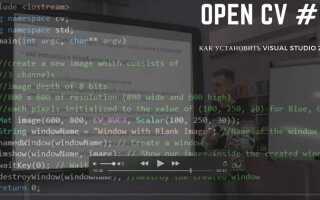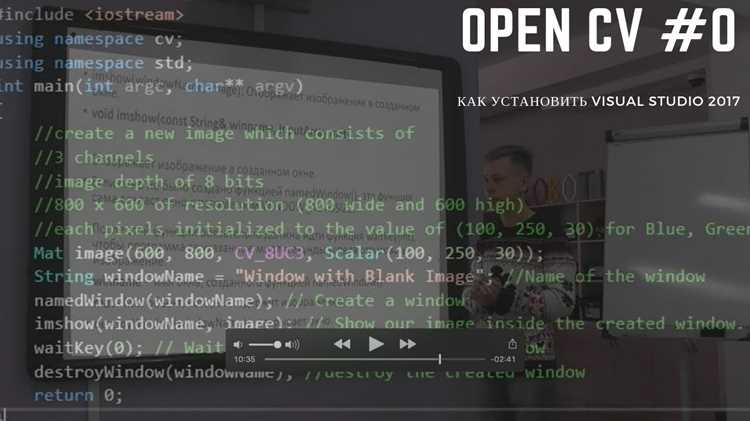
OpenCV 4.8.1 предоставляет обширный набор функций для обработки изображений и компьютерного зрения. Чтобы интегрировать библиотеку в Visual Studio 2022, потребуется выполнить несколько конкретных шагов: настройка переменных среды, подключение заголовочных файлов и библиотек, а также проверка совместимости с архитектурой проекта (x86 или x64).
Первый этап – загрузка официального пакета OpenCV с сайта opencv.org. После распаковки рекомендуется перенести папку в каталог с коротким путем, например C:\OpenCV, чтобы избежать проблем с длинными путями при компиляции. Важно убедиться, что установлены Microsoft Visual C++ Redistributable версии 2019 и выше, иначе сборка проекта может завершиться ошибкой.
Следующий шаг – настройка Visual Studio: через свойства проекта добавьте путь к папке include в раздел Additional Include Directories, а путь к lib – в Additional Library Directories. Для статической линковки необходимо указать соответствующие .lib файлы в Input → Additional Dependencies. Не забудьте проверить, что конфигурации Debug и Release используют корректные версии библиотек.
Финальный этап – проверка работоспособности. Создайте тестовый проект с подключением opencv2/opencv.hpp и выполнением функции cv::imread(). Если изображение загружается без ошибок, интеграция OpenCV завершена успешно. Такой подход минимизирует вероятность ошибок при дальнейшей разработке компьютерного зрения на C++.
Добавление OpenCV в Visual Studio: пошаговое руководство
Сначала загрузите последнюю стабильную версию OpenCV с официального сайта https://opencv.org/releases/. Выберите сборку для Windows в формате exe или zip.
Распакуйте архив в удобное место, например, C:\OpenCV. Убедитесь, что структура папок сохраняется, особенно build и include.
Откройте Visual Studio и создайте новый проект Console Application на C++. В свойствах проекта перейдите в C/C++ → General → Additional Include Directories и добавьте путь C:\OpenCV\build\include.
Затем перейдите в Linker → General → Additional Library Directories и укажите путь к папке с библиотеками, например, C:\OpenCV\build\x64\vc15\lib для 64-битной версии и Visual Studio 2019/2022.
В разделе Linker → Input → Additional Dependencies добавьте конкретные файлы библиотек, необходимые для проекта, например: opencv_world455.lib или отдельные модули opencv_core455.lib, opencv_imgproc455.lib.
Скопируйте динамические библиотеки .dll из C:\OpenCV\build\x64\vc15\bin в папку с исполняемым файлом вашего проекта или добавьте путь к bin в системную переменную PATH.
Проверьте работу OpenCV, создав минимальный код, который подключает opencv2/opencv.hpp и вызывает cv::imread или cv::imshow. Компиляция должна пройти без ошибок, а программа корректно отображать изображение.
При возникновении ошибок LNK убедитесь, что правильно выбраны 32/64-битная сборка и версии библиотек, соответствующие вашей платформе и конфигурации проекта (Debug/Release).
Скачивание и установка OpenCV для Windows
Для работы с OpenCV на Windows оптимально использовать официальные сборки, доступные на GitHub или через сайт OpenCV. Рекомендуется версия OpenCV 4.7 и выше, совместимая с последними версиями Visual Studio.
-
Перейдите на официальный репозиторий OpenCV: https://github.com/opencv/opencv.
-
Нажмите «Releases» и выберите последнюю стабильную версию. Скачайте архив с исходными файлами Windows (обычно файл формата .exe или .zip).
-
Создайте папку для установки, например
C:\OpenCV. Распакуйте содержимое архива в эту папку. -
Если вы скачали исходники, необходимо собрать библиотеки с помощью CMake:
-
Установите CMake: https://cmake.org/download/.
-
Запустите CMake, укажите путь к исходникам OpenCV и путь для сборки, например
C:\OpenCV\build. -
Выберите генератор Visual Studio, соответствующий вашей версии.
-
Нажмите «Configure», затем «Generate». После генерации откройте полученный
OpenCV.slnв Visual Studio и соберите проект в режиме Release.
-
-
После сборки или распаковки готовых бинарных файлов добавьте путь к папке
\build\x64\vc15\binв системную переменную PATH. Это обеспечит доступ к DLL-файлам OpenCV при запуске проектов. -
Проверьте установку, создав новый проект в Visual Studio и подключив заголовочные файлы OpenCV через
Properties → C/C++ → General → Additional Include Directories. Укажите путь кC:\OpenCV\build\include. -
Добавьте библиотеки для линковки через
Properties → Linker → General → Additional Library DirectoriesиProperties → Linker → Input → Additional Dependencies, указав путь кC:\OpenCV\build\x64\vc15\libи необходимые .lib-файлы.
После выполнения этих шагов OpenCV полностью интегрирован с Visual Studio и готов к использованию в проектах на C++.
Настройка переменных среды для OpenCV

Для корректной работы OpenCV в Visual Studio необходимо добавить пути к библиотекам и DLL в системные переменные среды. Это позволит компилятору и исполняемым файлам находить необходимые компоненты без ручного копирования.
1. Определите путь установки OpenCV. Обычно библиотеки находятся по адресу:
| Версия OpenCV | Пример пути установки |
| 4.8.0 | C:\opencv\build\x64\vc15 |
2. Добавьте путь к бинарным файлам (DLL) в системную переменную PATH:
| Переменная | Значение |
| PATH | C:\opencv\build\x64\vc15\bin |
Это позволит Visual Studio находить DLL при запуске проектов.
3. Для удобства компиляции установите переменную OpenCV_DIR:
| Переменная | Значение |
| OpenCV_DIR | C:\opencv\build |
Эта переменная используется CMake и Visual Studio для автоматического поиска include-файлов и библиотек.
4. Проверьте корректность настроек через командную строку:
| Команда | Описание |
| echo %PATH% | Проверка, что путь к bin включён |
| echo %OpenCV_DIR% | Подтверждение правильного пути OpenCV |
После добавления переменных среды перезапустите Visual Studio, чтобы изменения вступили в силу. Это гарантирует, что проект будет компилироваться и запускаться без ошибок, связанных с отсутствием библиотек.
Создание нового проекта C++ в Visual Studio
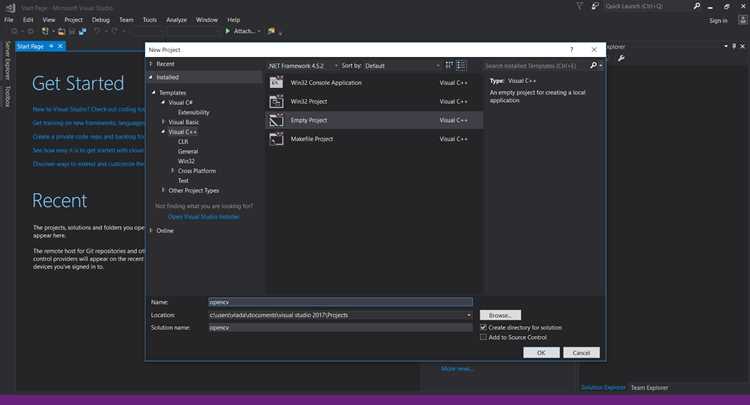
Откройте Visual Studio и выберите Файл → Создать → Проект. В окне выбора шаблона установите фильтр C++ и выберите Консольное приложение или Пустой проект в зависимости от потребностей.
Задайте имя проекта, например OpenCV_Test, и укажите путь к папке, где будет храниться проект. Рекомендуется использовать директорию без пробелов и кириллических символов, чтобы избежать проблем с подключением библиотек.
После создания проекта откройте Свойства проекта через контекстное меню проекта в Solution Explorer. В разделе C/C++ → Общие → Дополнительные каталоги включаемых файлов добавьте путь к папке include OpenCV.
В разделе Компоновщик → Общие → Дополнительные каталоги библиотек укажите путь к папке lib OpenCV. Затем в Компоновщик → Ввод → Дополнительные зависимости перечислите нужные .lib файлы, например opencv_world451.lib для статической сборки.
Для корректной работы с динамическими библиотеками (.dll) убедитесь, что папка с ними добавлена в системную переменную PATH или скопируйте dll-файлы в каталог исполняемого файла проекта.
Создайте новый исходный файл main.cpp через Добавить → Новый элемент и подключите OpenCV заголовки, например #include <opencv2/opencv.hpp>. Теперь проект готов к компиляции и тестированию функций OpenCV.
Подключение заголовочных файлов OpenCV к проекту
Откройте Visual Studio и перейдите в окно «Свойства проекта» через контекстное меню проекта в Solution Explorer. В разделе «C/C++» выберите «Общие» и найдите поле «Дополнительные каталоги включаемых файлов».
Добавьте путь к папке include библиотеки OpenCV, например: C:\opencv\build\include. Если вы используете несколько модулей OpenCV, убедитесь, что добавлены все необходимые подкаталоги, включая opencv2.
Для корректной компиляции с модулями OpenCV рекомендуется настроить препроцессор. В «Дополнительные директивы препроцессора» добавьте _CRT_SECURE_NO_WARNINGS для подавления предупреждений Visual Studio при использовании стандартных функций C.
Проверьте, что в коде проекта правильно подключены заголовочные файлы. Например: #include <opencv2/opencv.hpp>. Для отдельных модулей можно подключать специфические файлы, например: #include <opencv2/imgproc.hpp> или #include <opencv2/highgui.hpp>.
После добавления каталогов include сохраните изменения и выполните полную сборку проекта. Если Visual Studio не находит заголовочные файлы, проверьте правильность пути и наличие соответствующих файлов в папке include OpenCV.
Настройка библиотек и путей к.lib файлам
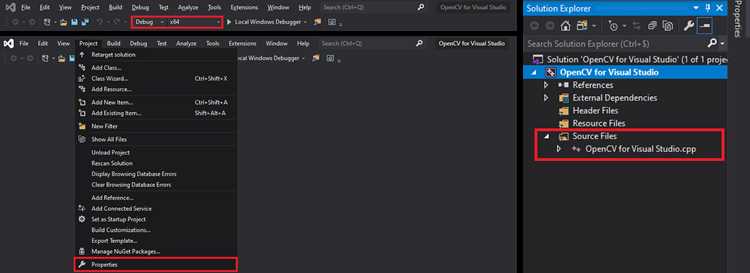
Откройте проект в Visual Studio и перейдите в свойства проекта через контекстное меню на проекте → «Свойства». Выберите конфигурацию «Все конфигурации» и платформу «x64» или «x86» в зависимости от сборки OpenCV.
В разделе «C/C++» → «Общие» добавьте путь к заголовочным файлам OpenCV в поле «Дополнительные каталоги включаемых файлов». Например: C:\OpenCV\build\include.
Перейдите в «Компоновщик» → «Общие» и в поле «Дополнительные каталоги библиотек» укажите путь к папке lib соответствующей сборки: C:\OpenCV\build\x64\vc15\lib.
В «Компоновщик» → «Ввод» в поле «Дополнительные зависимости» добавьте конкретные .lib файлы. Для Release версии укажите: opencv_world455.lib, для Debug: opencv_world455d.lib. Если используется модульная сборка, перечислите только нужные модули, например: opencv_core455.lib; opencv_imgproc455.lib; opencv_highgui455.lib.
Убедитесь, что путь к DLL файлам указан в переменной окружения PATH или скопирован рядом с исполняемым файлом, иначе программа выдаст ошибку при запуске.
Сохраните изменения и выполните полную пересборку проекта через «Сборка» → «Пересобрать решение» для корректного подключения библиотек.
Добавление динамических библиотек (.dll) в проект

Для корректной работы OpenCV в Visual Studio требуется подключение соответствующих динамических библиотек (.dll). Начните с копирования всех необходимых .dll из папки `opencv/build/x64/vc15/bin` в директорию проекта или в системную папку Windows `C:\Windows\System32` для глобального доступа.
В Visual Studio откройте свойства проекта: ПКМ на проект → «Свойства». Перейдите в раздел «Конфигурация» → «С/C++» → «Общие» и убедитесь, что путь к заголовочным файлам OpenCV указан в `Additional Include Directories`.
Далее, в разделе «Компоновщик» → «Общие» добавьте путь к папке `lib` OpenCV в `Additional Library Directories` для вашей конфигурации (Debug/Release). Это позволит компоновщику найти необходимые файлы при сборке.
В разделе «Компоновщик» → «Ввод» укажите конкретные библиотеки .lib, соответствующие вашим .dll, например: `opencv_world455.lib` для глобальной сборки OpenCV 4.5.5. Для Debug-конфигурации используйте версии с суффиксом `d`, например `opencv_world455d.lib`.
После этого убедитесь, что при запуске приложения .dll находятся в одной папке с исполняемым файлом `.exe` проекта. Если библиотеки отсутствуют, Visual Studio выдаст ошибку загрузки, даже если проект компилируется.
Для автоматизации процесса можно настроить копирование .dll в выходную папку проекта: в свойствах проекта → «События сборки» → «После сборки» добавьте команду типа `xcopy /Y «$(OPENCV_DIR)\build\x64\vc15\bin\*.dll» «$(OutDir)»`. Это гарантирует наличие всех динамических библиотек при каждом запуске.
Проверка работы OpenCV через простой пример
После успешного подключения OpenCV к Visual Studio необходимо убедиться, что библиотека работает корректно. Для этого создадим минимальный пример на C++.
1. Создайте новый проект Console Application в Visual Studio.
2. Подключите заголовочные файлы OpenCV и укажите библиотеки в свойствах проекта:
- Добавьте путь к include:
$(OpenCV_DIR)\include - Добавьте путь к библиотекам:
$(OpenCV_DIR)\x64\vc15\lib - Укажите необходимые .lib файлы:
opencv_core.lib, opencv_imgcodecs.lib, opencv_highgui.lib, opencv_imgproc.lib
3. В файле main.cpp вставьте следующий код:
#include <opencv2/opencv.hpp>
#include <iostream>
int main() {
cv::Mat image = cv::imread("test.jpg", cv::IMREAD_COLOR);
if(image.empty()) {
std::cout << "Ошибка загрузки изображения" << std::endl;
return -1;
}
cv::imshow("Проверка OpenCV", image);
cv::waitKey(0);
return 0;
}
4. Скопируйте тестовое изображение test.jpg в каталог проекта, рядом с исполняемым файлом.
5. Запустите проект. Если окно с изображением открылось, OpenCV интегрирован корректно. В случае ошибки проверьте:
- Путь к изображению и наличие файла
- Правильность указания библиотек и include-путей
- Совпадение разрядности проекта и библиотек (x64 или x86)
std::cout << "Версия OpenCV: " << CV_VERSION << std::endl;Это подтвердит корректность подключения и работоспособность библиотеки для дальнейших проектов.
Решение типичных ошибок компиляции и запуска

Ошибка LNK1104 "cannot open file 'opencv_worldXXX.lib'" возникает, если Visual Studio не видит библиотеку OpenCV. Проверьте путь к папке с .lib в "Project Properties → Linker → General → Additional Library Directories" и убедитесь, что имя файла точно совпадает с версией OpenCV.
Ошибка C1083 "cannot open include file 'opencv2/opencv.hpp'" появляется при неправильном указании путей к заголовочным файлам. В "Project Properties → C/C++ → General → Additional Include Directories" добавьте путь к папке include вашего OpenCV.
Runtime error, связанный с отсутствием DLL (например, opencv_worldXXX.dll), возникает, когда файл не находится в системном PATH. Скопируйте DLL в папку с исполняемым файлом или добавьте путь к bin OpenCV в переменную среды PATH.
Конфликты версий C++ могут проявляться в виде ошибок компоновки. Убедитесь, что OpenCV собран под ту же версию MSVC, что и проект, и используйте Release/Debug библиотеки соответствующе для конфигурации сборки.
Если появляются ошибки типа unresolved external symbol при вызове функций OpenCV, проверьте, что все необходимые .lib добавлены в "Linker → Input → Additional Dependencies", включая opencv_worldXXX.lib или набор отдельных модулей.
Ошибка "The system cannot find the path specified" при запуске часто связана с некорректными настройками Working Directory. Укажите в "Project Properties → Debugging → Working Directory" путь к каталогу, где находятся ваши входные файлы или исполняемый файл проекта.
Вопрос-ответ:
Как подготовить Visual Studio для работы с OpenCV?
Сначала нужно установить саму Visual Studio с поддержкой C++ и убедиться, что выбран компонент для работы с десктопными приложениями на C++. Затем скачайте последнюю версию OpenCV с официального сайта и распакуйте архив в удобное место на диске. После этого следует настроить пути к заголовочным файлам и библиотекам в настройках проекта, чтобы компилятор мог корректно их находить.
Каким образом подключить библиотеки OpenCV к проекту в Visual Studio?
После распаковки OpenCV необходимо добавить путь к папке include в свойствах проекта в разделе "C/C++ → Дополнительные каталоги включаемых файлов". Далее указываются пути к библиотекам в разделе "Компоновщик → Дополнительные каталоги библиотек". На последнем шаге в "Компоновщик → Ввод → Дополнительные зависимости" добавляются конкретные файлы .lib, которые будут использоваться при сборке проекта.
Почему возникает ошибка "opencv_worldxxx.lib not found" и как её исправить?
Ошибка появляется, если проект не может найти указанные библиотеки OpenCV. Нужно убедиться, что путь к папке с .lib файлами указан верно и что файлы действительно присутствуют. Иногда помогает очистка и пересборка проекта. Также стоит проверить, совпадает ли конфигурация сборки (Debug/Release) с нужной версией библиотек, так как они могут отличаться.
Можно ли использовать OpenCV без установки через NuGet?
Да, OpenCV можно подключить вручную, скачав архив с официального сайта. После распаковки указываются пути к include и lib, а также добавляются необходимые .dll файлы для запуска приложения. Такой способ даёт полный контроль над версиями и не требует подключения внешних пакетов через менеджер NuGet.
Как настроить запуск программ с OpenCV без ошибок отсутствия DLL?
Для корректного запуска нужно убедиться, что все необходимые DLL находятся либо в системной папке Windows, либо в папке с исполняемым файлом проекта. Часто проще добавить путь к папке с DLL в переменную окружения PATH. В Visual Studio можно настроить рабочий каталог проекта, чтобы при запуске exe-файл находил библиотеки автоматически.

 Загрузка...