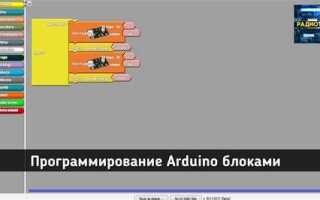
Ardublock представляет собой визуальный интерфейс для создания программ на Arduino с использованием блоков, что упрощает процесс программирования для новичков и ускоряет разработку прототипов. Перед установкой необходимо убедиться, что на компьютере установлена последняя версия Arduino IDE (рекомендуется 1.8.19 или выше).
Для корректной работы Ardublock требуется скачать последнюю версию плагина с официального репозитория. После загрузки файл Ardublock-all.jar необходимо поместить в папку tools внутри директории Arduino IDE. Если папка tools отсутствует, её нужно создать вручную.
После размещения файла необходимо перезапустить Arduino IDE. В меню Инструменты появится пункт Ardublock, который запускает визуальный редактор. Рекомендуется проверять работоспособность плагина на простых примерах, например, мигание светодиодом, чтобы убедиться в правильной интеграции.
Дальнейшие шаги включают настройку пути к библиотекам и проверку совместимости с установленными платами Arduino. Следование этим точным инструкциям минимизирует ошибки и позволяет сразу использовать Ardublock для разработки проектов.
Проверка совместимости версии Arduino IDE с Ardublock
Ardublock поддерживает только версии Arduino IDE 1.0.x и некоторые ранние версии 1.6.x. Начиная с версии 1.8.x и выше, интеграция становится нестабильной из-за изменений в структуре библиотек и интерфейса. Для Windows рекомендуется использовать Arduino IDE 1.0.6 или 1.6.12, для macOS – 1.0.5 или 1.6.10. Linux поддерживает аналогичные версии, но важно убедиться в наличии Java 7 или Java 8.
Проверку версии Arduino IDE можно выполнить через меню Справка → О программе Arduino. Если текущая версия не входит в указанные диапазоны, загрузите совместимую версию с официального сайта Arduino.
После установки совместимой версии IDE следует проверить корректность работы Ardublock: запустите Ardublock через Инструменты → Ardublock. Если окно редактора открывается без ошибок, версия IDE совместима. В случае появления ошибок, связанных с загрузкой jar-файлов или библиотек, необходимо понизить версию IDE до рекомендуемой.
Для стабильной работы Ardublock рекомендуется отключать автоматическое обновление Arduino IDE, чтобы избежать несовместимости при запуске проектов.
Скачивание последней версии Ardublock и необходимых файлов
Для установки Ardublock необходимо загрузить актуальную версию совместимую с вашей Arduino IDE. Перейдите на официальный сайт Ardublock и выберите раздел Download. На странице доступны версии для Windows, macOS и Linux. Рекомендуется скачивать версию, помеченную как stable release, чтобы избежать несовместимости с IDE.
После загрузки установочного архива распакуйте его в отдельную папку. Обратите внимание на наличие файлов ArdublockAll.jar и readme.txt. Файл .jar является основным модулем, который интегрируется с Arduino IDE, а readme содержит инструкции по установке и список совместимых версий IDE.
Параллельно убедитесь, что ваша Arduino IDE обновлена до версии, поддерживаемой Ardublock (обычно 1.6.x и выше). Для корректной работы потребуется последняя версия Java Runtime Environment (JRE), совместимая с вашей операционной системой.
Для Linux и macOS дополнительно проверьте права доступа на файл ArdublockAll.jar. Он должен быть исполняемым, иначе IDE не сможет загрузить блоки визуального программирования.
Настройка папки для скетчей и библиотек Arduino

По умолчанию Arduino IDE использует папку Документы/Arduino для хранения скетчей и библиотек. Для удобства управления проектами и подключения сторонних библиотек рекомендуется создать отдельные каталоги.
Чтобы изменить папку для скетчей, откройте Arduino IDE, перейдите в меню Файл → Настройки и в поле Путь к папке скетчей укажите новый путь, например C:\ArduinoProjects или D:\Проекты\Arduino. Все новые скетчи будут сохраняться в указанной директории.
Для библиотек создайте внутри папки скетчей каталог libraries. Arduino IDE автоматически распознает библиотеки, расположенные в скетчи/libraries. Например, путь C:\ArduinoProjects\libraries\Servo позволит использовать библиотеку Servo без дополнительных настроек.
При установке внешних библиотек через ZIP-файл используйте функцию Скетч → Подключить библиотеку → Добавить .ZIP библиотеку. IDE распакует файлы в текущую папку libraries, что исключает конфликты с системными библиотеками.
Для упрощения управления версионностью и резервного копирования рекомендуется создавать отдельные подкаталоги по проектам внутри основной папки скетчей, например C:\ArduinoProjects\Project1, C:\ArduinoProjects\Project2. Это позволит хранить специфические библиотеки локально и избежать конфликтов между проектами.
После изменения папок перезапустите Arduino IDE, чтобы новые пути были корректно распознаны. Проверить работу можно, создав тестовый скетч и подключив библиотеку из новой папки.
Интеграция Ardublock в Arduino IDE через меню инструментов
После установки Ardublock необходимо подключить его к Arduino IDE через меню инструментов. Процесс требует точного следования инструкции, чтобы расширение корректно отображалось и работало.
- Откройте Arduino IDE и убедитесь, что версия IDE совместима с Ardublock. Для последних версий рекомендуется Arduino IDE 1.6.x – 1.8.x.
- Скачайте последнюю версию Ardublock (.jar файл) с официального источника и сохраните в отдельной папке на компьютере.
- Перейдите в каталог установки Arduino IDE:
- Windows:
Документы/Arduino/tools/ArdublockTool/tool/ - macOS:
/Users/ИмяПользователя/Documents/Arduino/tools/ArdublockTool/tool/ - Linux:
~/Arduino/tools/ArdublockTool/tool/
- Windows:
- Создайте папку
tool, если она отсутствует, и скопируйте туда скачанный.jarфайл Ardublock. - Перезапустите Arduino IDE, чтобы программа распознала новый инструмент.
- Откройте меню Инструменты → Ardublock. В выпадающем списке должна появиться кнопка запуска Ardublock.
- При первом запуске Ardublock автоматически подключается к текущему открытому скетчу Arduino. Для смены проекта закройте Ardublock и откройте нужный скетч через Arduino IDE.
Если после перезапуска IDE пункт Ardublock не отображается:
- Проверьте расположение
.jarфайла. - Убедитесь, что имя папки и путь не содержат пробелов или кириллических символов.
- Проверьте права доступа к файлу и папке.
После успешной интеграции через меню инструментов можно создавать блок-схемы и генерировать код напрямую в Arduino IDE, без ручного копирования и настройки скетчей.
Проверка запуска Ardublock и создание первого блока

После установки Ardublock в Arduino IDE убедитесь, что программа корректно распознаёт плагин. Для этого откройте Arduino IDE и перейдите в меню Инструменты → Ardublock. Должно открыться отдельное окно Ardublock с рабочей областью для блоков.
Если окно не появляется, проверьте правильность расположения файла Ardublock.jar в папке tools Arduino IDE. Путь должен соответствовать структуре: Arduino/hardware/tools/Ardublock/Ardublock.jar. После проверки перезапустите IDE.
Для создания первого блока выполните следующие действия:
| Шаг | Действие | Примечание |
|---|---|---|
| 1 | Выберите категорию блоков Движение | Категории расположены в левом меню окна Ardublock |
| 2 | Перетащите блок Вперёд на 1000 мс на рабочую область | Это базовый блок для управления моторами |
| 3 | Подключите блок к началу программы с помощью блока Старт | Обеспечивает выполнение кода при запуске Arduino |
| 4 | Нажмите Скомпилировать и убедитесь, что ошибок нет | В нижней части окна IDE отображается статус компиляции |
| 5 | Загрузите программу на плату | Проверка работы блока на реальном устройстве |
Если моторы реагируют согласно установленному времени, Ardublock функционирует корректно. Для экспериментов рекомендуется менять значения времени и скорость движения, чтобы проверить взаимодействие разных блоков.
Устранение распространённых ошибок при установке Ardublock

Ошибка «Could not find Ardublock.jar» возникает при неправильном размещении файла в папке `tools`. Убедитесь, что файл `Ardublock.jar` находится по пути `ArduinoIDE\tools\ArdublockTool\tool\Ardublock.jar`. Если папка `ArdublockTool` отсутствует, создайте её вручную.
При запуске Ardublock и появлении пустого окна или зависания проверьте версию Java. Ardublock совместим с Java 8; более новые версии могут вызывать сбои. Для Windows убедитесь, что системная переменная `JAVA_HOME` указывает на установленный JDK 8.
Ошибка компиляции блоков обычно связана с некорректной версией Arduino IDE. Ardublock стабильно работает с версиями 1.6.5–1.8.19. Использование IDE 2.x приводит к несовместимости. Скачайте подходящую версию с официального сайта Arduino.
При сообщении «Cannot load library» проверьте путь к библиотекам. Файлы `.jar` должны быть в директории `tools\ArdublockTool\tool`. Не перемещайте их в папку `libraries` Arduino IDE, это вызовет конфликт загрузки.
Если Ardublock не отображается в меню IDE, убедитесь, что файл `platform.txt` не был изменён. Стандартная строка для интеграции должна содержать: `tools.ArduBlockTool.path={runtime.tools.ArduBlockTool.path}`. Любые модификации нарушают обнаружение инструмента.
Ошибка «Permission denied» при запуске на Windows возникает из-за ограничений UAC. Запустите Arduino IDE от имени администратора и убедитесь, что файлы `Ardublock.jar` имеют полные права на чтение и запись.
Вопрос-ответ:
Какая версия Arduino IDE нужна для установки Ardublock?
Ardublock совместим с Arduino IDE версии 1.0 и выше, однако наиболее стабильная работа наблюдается на версиях 1.6.x и 1.8.x. Более новые версии IDE могут требовать дополнительных настроек для корректной интеграции плагина. Перед установкой рекомендуется проверить совместимость вашей версии IDE с выбранной версией Ardublock на официальном сайте разработчиков.
Как добавить Ardublock в Arduino IDE после установки?
После установки Arduino IDE необходимо скачать файл Ardublock (.jar) и поместить его в папку «tools» внутри директории Arduino. После этого нужно перезапустить IDE, и в меню «Инструменты» появится пункт «Ardublock». Открыв его, вы сможете работать с визуальным блоковым программированием, перетаскивая блоки команд и собирая скетч в графическом интерфейсе.
Можно ли использовать Ardublock для любого типа Arduino-платы?
Ardublock поддерживает большинство популярных плат Arduino, таких как Uno, Nano, Mega и другие. Однако для менее распространённых плат могут потребоваться дополнительные драйверы или настройки. Важно убедиться, что выбранная плата корректно определяется Arduino IDE до использования блоков Ardublock, иначе возможны ошибки компиляции или загрузки скетча.
Что делать, если Ardublock не запускается после установки?
Если после добавления плагина в папку tools и перезапуска IDE Ardublock не отображается, следует проверить несколько моментов: правильно ли расположен файл .jar в нужной папке, совпадает ли версия плагина с версией IDE, нет ли проблем с правами доступа к папкам. Иногда помогает переустановка IDE и повторная загрузка последней версии Ardublock. Также полезно убедиться, что Java на компьютере обновлена, так как Ardublock требует корректной работы Java Runtime.
Какие преимущества использования Ardublock для новичков?
Ardublock позволяет собирать программы с помощью графических блоков вместо текста, что облегчает понимание структуры кода и логики работы программы. Новичку проще экспериментировать с разными командами, видеть визуальное представление последовательности действий и сразу заметить ошибки в логике. Это помогает быстрее освоить основы Arduino и перейти к написанию скетчей на языке C по мере роста навыков.

 Загрузка...