
Zoom поддерживает показ слайдов в формате PowerPoint и PDF без потери качества изображений и анимаций. Для корректного отображения убедитесь, что у вас установлена последняя версия Zoom: на Windows и macOS она обновляется через меню Помощь → Проверить обновления.
Перед демонстрацией презентации создайте отдельное окно с файлом, который собираетесь показывать. Использование режима Полноэкранный просмотр в PowerPoint позволяет избежать появления панели задач и уведомлений на экране участников. Важно закрыть лишние приложения, чтобы предотвратить случайное раскрытие личной информации.
Во время звонка в Zoom нажмите Демонстрация экрана и выберите конкретное окно с презентацией. Опция Оптимизация для видеоклипов улучшает плавность анимаций и встроенного видео, если такие элементы есть в слайдах. Дополнительно можно включить Совместное использование звука компьютера, чтобы участники слышали звуковые эффекты и аудиофайлы.
Для контроля слайдов используйте клавиши Page Up / Page Down или стрелки на клавиатуре. Если требуется показать только определенные слайды, активируйте функцию Показ слайдов с текущего слайда, чтобы не раскрывать весь файл сразу. Эти методы обеспечивают точное управление презентацией и повышают эффективность онлайн-встречи.
Как включить презентацию в Zoom: пошаговое руководство
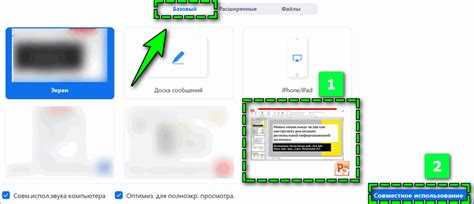
Для демонстрации презентации в Zoom необходимо выполнить последовательность действий, обеспечивающую стабильное отображение слайдов и управление трансляцией.
- Запустите Zoom и подключитесь к встрече.
Откройте клиент Zoom на компьютере или мобильном устройстве и войдите в собрание как ведущий.
- Откройте презентацию на устройстве.
Запустите PowerPoint, Keynote или PDF-просмотрщик. Рекомендуется открыть презентацию в полноэкранном режиме заранее.
- Выберите функцию «Демонстрация экрана».
На панели управления Zoom нажмите кнопку «Демонстрация экрана». В открывшемся окне появятся все доступные окна и экраны.
- Выберите окно с презентацией.
Отметьте именно то окно, где открыта ваша презентация. Для PowerPoint лучше выбирать режим Слайд-шоу, а не главное окно программы.
- Настройте дополнительные параметры.
- Включите «Демонстрацию звука компьютера», если презентация содержит аудио или видео.
- Отметьте «Оптимизация для видео», если планируется показ анимаций или видеороликов.
- Запустите презентацию.
Перейдите в режим показа слайдов. Управление слайдами осуществляется стрелками клавиатуры или мышью. Участники видят экран с выбранной презентацией в реальном времени.
- Используйте инструменты аннотации.
Для выделения важных элементов можно включить панель Аннотации. Здесь доступны указка, маркер, текст и фигуры.
- Завершение демонстрации.
Чтобы остановить показ презентации, нажмите «Прекратить демонстрацию». Презентация останется открытой на устройстве, но участники её больше не видят.
Следуя этим шагам, можно обеспечить корректное отображение презентации и удобное управление слайдами во время онлайн-встреч в Zoom.
Проверка совместимости презентации с Zoom
Zoom поддерживает презентации в форматах .ppt, .pptx, .pdf и .key (macOS). Для корректного отображения шрифтов встроите их или используйте стандартные Arial, Calibri, Times New Roman. Шрифты нестандартных пакетов могут отображаться некорректно.
Размер файла презентации не должен превышать 100 МБ. Если превышает, разделите на части или сохраните в PDF с оптимизацией изображений. Это уменьшает риск зависаний при демонстрации экрана.
Для слайдов с видео и аудио включите опцию «Совместное использование звука компьютера». Zoom стабильно воспроизводит MP4 с кодеком H.264 и аудио AAC. Другие форматы требуют конвертации для корректного воспроизведения.
Сложные анимации, переходы и 3D-эффекты PowerPoint отображаются упрощенно при демонстрации. Включите «Оптимизация для видеоклипов» для точной передачи движений и эффектов при показе мультимедиа.
Тестируйте презентацию на устройстве, с которого будет проводиться Zoom-встреча: переключение слайдов, воспроизведение видео и работа интерактивных ссылок. Это минимизирует ошибки и задержки во время трансляции.
Запуск Zoom и присоединение к встрече

Скачайте последнюю версию Zoom с официального сайта zoom.us и установите программу. Для Windows используйте установщик `.exe`, для macOS – `.pkg`. После установки откройте приложение через меню «Пуск» или Launchpad.
На главном экране выберите «Присоединиться к встрече». Введите идентификатор встречи (Meeting ID) из приглашения и имя, которое будет отображаться участникам. Если встреча защищена паролем, введите его в соответствующее поле.
Перед подключением активируйте или отключите микрофон и камеру, используя переключатели под полями ввода. Для оптимальной работы включите опцию «Использовать оригинальный звук» в настройках аудио, если планируется демонстрация презентации с мультимедиа.
Нажмите «Присоединиться» для входа. В случае ошибки подключения проверьте стабильность интернета, корректность Meeting ID и пароля. Если используется корпоративный аккаунт, убедитесь, что учетная запись Zoom авторизована на этом устройстве.
После подключения появится окно встречи с панелью управления. Слева расположены кнопки управления аудио и видео, справа – чат и список участников. Убедитесь, что выбран правильный микрофон и динамики для корректного звука перед демонстрацией презентации.
Активация функции «Демонстрация экрана»
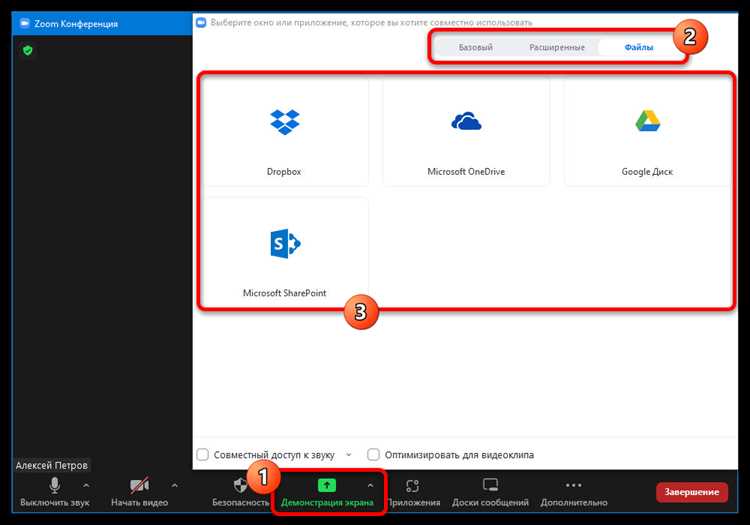
Для включения демонстрации экрана в Zoom необходимо открыть панель управления встречей и нажать кнопку «Демонстрация экрана». Она расположена внизу окна приложения на панели инструментов. Кнопка отображается только при активной конференции.
После нажатия откроется окно выбора типа демонстрации. Доступны следующие варианты:
| Вариант | Описание |
|---|---|
| Экран | Отображает весь рабочий стол, включая все активные окна и уведомления. |
| Окно приложения | Позволяет показать только выбранное приложение без остального содержимого рабочего стола. |
| Белая доска | Создаёт интерактивную область для рисования и аннотирования прямо во время встречи. |
| iPhone/iPad | Трансляция экрана мобильного устройства через кабель или AirPlay. |
После выбора варианта демонстрации нажмите кнопку «Поделиться» в правом нижнем углу окна. Для оптимизации отображения видео установите галочку «Оптимизировать для видео/клипов».
Если необходимо, можно включить одновременное аннотирование для всех участников через меню «Дополнительно» → «Разрешить аннотирование участниками».
Чтобы завершить демонстрацию, используйте кнопку «Остановить демонстрацию», которая появляется в верхней части экрана. При повторном включении функция запоминает предыдущие настройки, включая выбранный тип экрана и разрешение на аннотирование.
Выбор окна или приложения для показа слайдов
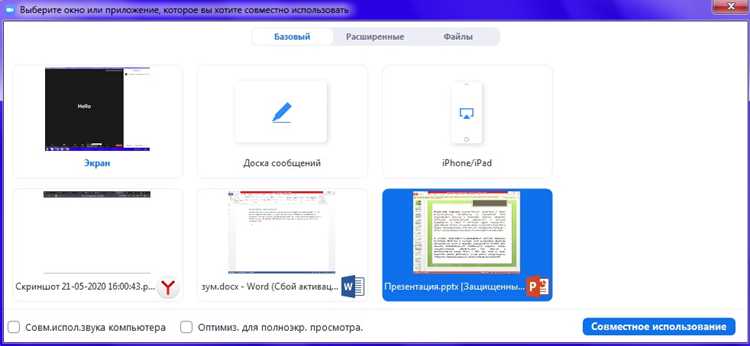
Для демонстрации презентации в Zoom откройте вкладку «Демонстрация экрана» и обратите внимание на два варианта: «Экран» и «Приложение». Выбор зависит от формата презентации и необходимости переключения между программами.
Если презентация подготовлена в PowerPoint, Keynote или аналогичном приложении, выберите конкретное окно программы. Zoom отобразит только выбранное приложение, скрывая остальные окна и уведомления.
Для показа нескольких типов контента одновременно используйте вариант «Экран». В этом режиме участники видят все открытые окна на рабочем столе, включая презентацию, браузер и заметки. При этом повышается риск случайного раскрытия приватной информации.
Проверяйте, чтобы презентация была открыта в полноэкранном или режиме «Слайды» перед выбором окна. Zoom корректно фиксирует активное окно только в случае, если приложение отображается на экране. Изменение размера окна после начала трансляции может вызвать обрезку изображения у участников.
Если вы планируете демонстрировать анимации или видео в слайдах, включите опцию «Поделиться звуком компьютера» в нижней части окна выбора. Без этой настройки звук видео не будет слышен участникам.
Для многомониторной конфигурации выберите экран с презентацией, соответствующий основному потоку трансляции, чтобы избежать пустых областей или смещения изображения.
Включение звука при показе презентации
Чтобы участники слышали аудио из вашей презентации в Zoom, при начале демонстрации экрана необходимо активировать опцию «Поделиться звуком компьютера». Она расположена в левом нижнем углу окна выбора экрана. Без этого аудио будет недоступно для слушателей, даже если оно воспроизводится на вашем устройстве.
Если презентация содержит видео с встроенной музыкой или голосовым сопровождением, рекомендуется также включить стереозвук. Для этого откройте Настройки Zoom → Демонстрация экрана → Дополнительные параметры звука и активируйте Стереозвук. Это улучшает качество аудио и снижает искажения при трансляции сложных аудиотреков.
Перед демонстрацией тестируйте звук с помощью функции «Тест звука» или краткой записи, чтобы убедиться, что громкость и баланс настроены корректно. Если в презентации используются внешние аудиоустройства (микрофон, колонки), убедитесь, что в Zoom выбрано правильное устройство воспроизведения, чтобы участники слышали звук без задержек или эхо.
Для Windows и Mac актуальны отдельные нюансы: на Windows иногда требуется обновить драйверы звуковой карты для поддержки стереозвука, на Mac – разрешить Zoom доступ к аудиоустройствам в Системных настройках → Звук. Игнорирование этих шагов может привести к отсутствию звука или низкому качеству трансляции.
Во время презентации следите за индикатором уровня звука в панели управления Zoom. Если уровень слишком низкий, увеличьте громкость презентации или используемого видеофайла, но избегайте максимальной громкости, чтобы не создавать перегрузку на стороне участников.
Смена или завершение презентации во время встречи
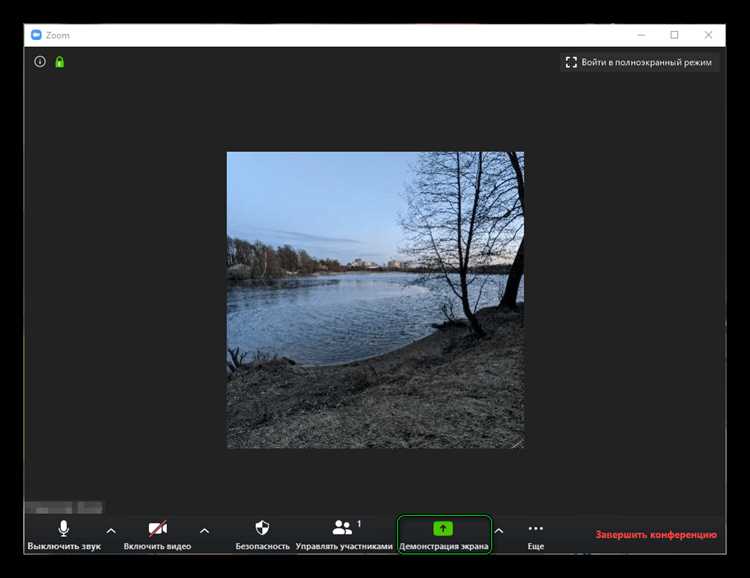
Чтобы сменить презентацию, используйте встроенные функции Zoom, не прерывая текущую трансляцию:
- Нажмите кнопку «Демонстрация экрана» в нижней панели инструментов.
- В открывшемся окне выберите новый файл или окно приложения, которое хотите показать.
- Для плавного перехода активируйте опцию «Поделиться только определенным окном», чтобы участники видели только презентацию, а не рабочий стол.
- Нажмите «Поделиться», предыдущая презентация автоматически перестанет отображаться.
Для завершения презентации без выхода из встречи:
- Нажмите «Остановить демонстрацию» в верхней части экрана.
- Если требуется полностью прекратить презентацию и завершить демонстрацию для всех участников, убедитесь, что активна опция «Остановить для всех».
- После завершения демонстрации можно вернуться к видеосвязи или перейти к следующему разделу встречи.
При смене презентации рекомендуется заранее открыть все необходимые файлы, чтобы уменьшить задержку и исключить случайное отображение рабочего стола.
Если презентация содержит аудио или видео, используйте функцию «Поделиться звуком компьютера», чтобы участники слышали аудио синхронно с показом слайдов.
Для более динамичной смены слайдов можно включить режим «Разделить экран», показывая два окна одновременно, например, презентацию и чат или заметки ведущего.
Вопрос-ответ:
Как включить презентацию в Zoom на компьютере?
Для показа презентации на компьютере нужно сначала открыть саму презентацию на устройстве. Затем в Zoom нажмите кнопку «Демонстрация экрана» в нижней панели. Выберите окно с открытой презентацией и подтвердите выбор кнопкой «Поделиться». После этого участники встречи увидят ваши слайды.
Можно ли показывать презентацию и одновременно видеть участников?
Да, Zoom позволяет видеть участников и показывать слайды одновременно. Для этого выберите режим «Расширенная демонстрация экрана» и включите опцию «Показывать миниатюру видео участников поверх презентации». Тогда слайды займут большую часть экрана, а видео других участников будет отображаться в маленьких окнах.
Как переключать слайды во время демонстрации?
Переключение слайдов происходит стандартными способами вашей программы для презентаций: стрелками на клавиатуре, кнопками мыши или встроенным пультом для презентаций. Важно убедиться, что окно презентации активно, иначе Zoom будет показывать другой экран или рабочий стол.
Можно ли заранее подготовить презентацию для демонстрации в Zoom?
Да, презентацию лучше открыть до начала встречи, чтобы избежать задержек. После открытия файла в программе для слайдов выберите окно с презентацией в Zoom через кнопку «Демонстрация экрана». Это позволит сразу начать показ с первых слайдов без лишней суеты.
Как показать только часть экрана с презентацией, не раскрывая рабочий стол?
В Zoom есть возможность выбрать конкретное окно или область экрана для показа. Нажмите «Демонстрация экрана», затем вкладку «Выбрать окно» или «Выделить область». После выделения нужной области подтвердите кнопку «Поделиться». Так участники увидят только выбранную часть, а остальное останется скрытым.
Как поделиться презентацией в Zoom, чтобы участники видели только слайды, а не другие окна?
Чтобы участники видели только презентацию, откройте её в отдельном окне, затем в Zoom нажмите «Демонстрация экрана» и выберите именно это окно. Так вы сможете переключаться между слайдами, не показывая рабочий стол или другие приложения. При желании можно включить опцию «Показать курсор», чтобы аудитория видела ваши действия на слайдах.
Можно ли показывать презентацию и одновременно видеть участников в Zoom?
Да, это возможно. После запуска демонстрации экрана включите «Плавающее окно видео» — оно будет отображать видео участников поверх презентации. Так вы сможете наблюдать за реакцией аудитории и видеть комментарии, не прерывая показ слайдов. Также можно настроить расположение окна с видео участников, чтобы оно не мешало просмотру.

 Загрузка...