Для подключения к Zoom с мобильного устройства установите приложение из App Store или Google Play. На iOS требуется версия 13.0 и выше, на Android – 6.0 и выше. Для стабильной работы приложения необходимо не менее 200 МБ свободной памяти и интернет-соединение не ниже 3 Мбит/с для аудио и 5 Мбит/с для видео.
Откройте приложение и войдите в учетную запись. Если аккаунта нет, зарегистрируйтесь через электронную почту или Google/Apple ID, подтвердив данные через SMS или email. После авторизации данные сохраняются для быстрого входа в следующие конференции.
Для подключения к конкретной встрече используйте Meeting ID и пароль, если он указан организатором. В приложении нажмите «Присоединиться к встрече», включите микрофон и камеру. Перед основной конференцией рекомендуется проверить их работу через тестовую встречу для корректной настройки звука и видео.
При нестабильном сигнале или ограниченном трафике отключайте видео, оставляя только аудио. Это уменьшает задержки и улучшает качество передачи голоса. Для видеоконференций с большим количеством участников предпочтителен Wi-Fi со скоростью не ниже 5 Мбит/с.
Во время встречи используйте функции Zoom: отключение микрофона, чат для сообщений, управление участниками и реакции. Эти инструменты позволяют поддерживать порядок и минимизировать посторонние шумы при большом числе участников.
Установка приложения Zoom на телефон
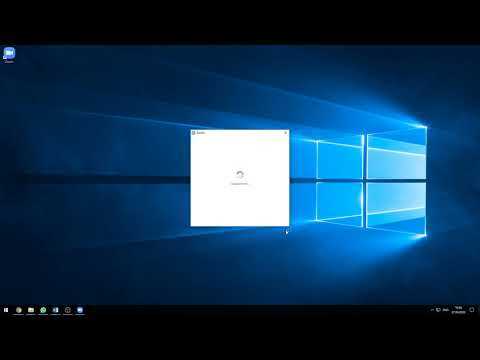
Для установки Zoom откройте официальный магазин приложений на вашем устройстве: Google Play для Android или App Store для iOS.
В строке поиска введите «Zoom Cloud Meetings» и убедитесь, что выбираете приложение от разработчика «Zoom Video Communications, Inc.».
Нажмите кнопку «Установить» (Android) или «Загрузить» (iOS). Размер приложения составляет примерно 60 МБ, поэтому загрузка через мобильный интернет может занять 2–5 минут в зависимости от скорости сети.
После завершения установки откройте приложение и разрешите доступ к камере и микрофону, иначе функции видеоконференции и аудио будут ограничены.
| Действие | Android | iOS |
|---|---|---|
| Открыть магазин | Google Play | App Store |
| Поиск приложения | Zoom Cloud Meetings | Zoom Cloud Meetings |
| Установка | Нажать «Установить» | Нажать «Загрузить» |
| Первый запуск | Открыть приложение и разрешить доступ к камере и микрофону | Открыть приложение и разрешить доступ к камере и микрофону |
| Обновления | Проверять через Google Play | Проверять через App Store |
Регулярно обновляйте приложение, чтобы сохранять совместимость с последними функциями Zoom и исправлениями безопасности.
Создание учетной записи или вход в существующую
Для доступа к конференциям Zoom с телефона требуется учетная запись. Если вы еще не зарегистрированы, откройте приложение Zoom и нажмите «Регистрация». Укажите действующий адрес электронной почты, имя и фамилию, затем создайте надежный пароль длиной не менее 8 символов, включая цифры и заглавные буквы. После этого подтвердите адрес электронной почты через ссылку в письме от Zoom.
Если учетная запись уже существует, выберите «Войти» в приложении. Введите электронную почту и пароль, используемые при регистрации. Альтернативно можно войти через Google, Facebook или Apple ID, выбрав соответствующий вариант на экране входа. После успешной аутентификации приложение автоматически откроет главный интерфейс с доступом к конференциям.
Для быстрого доступа к конференциям рекомендуется включить опцию «Запомнить меня» на экране входа. Это позволит пропускать повторный ввод данных при последующих запусках приложения на том же устройстве.
Нахождение ссылки или кода конференции

Основные способы получения ссылки и кода:
1. Электронная почта. Организатор отправляет приглашение с прямой ссылкой и кодом доступа. В письме обычно указано время встречи и пароль.
2. Календарь. Если встреча добавлена в Google Calendar или Outlook, откройте событие и найдите поле «Присоединиться к конференции Zoom». Код указан в URL или отдельной строке.
3. Мессенджеры. Ссылки часто рассылаются через WhatsApp, Telegram или Slack. Проверяйте текст сообщения на наличие 9–11 цифр – это код конференции.
4. Прямой контакт с организатором. При отсутствии письма или сообщения уточните ссылку и код напрямую. Уточните, нужен ли пароль для входа.
При копировании ссылки с телефона убедитесь, что весь URL скопирован полностью, включая «https://», иначе приложение Zoom не распознает соединение.
Код конференции можно вводить вручную при выборе опции «Присоединиться по ID» в мобильном приложении Zoom. Пароль вводится после кода, если он установлен организатором.
Подключение к конференции через ссылку
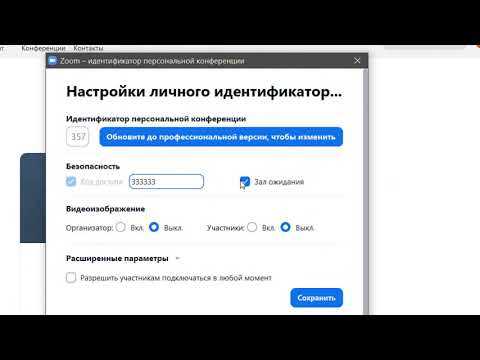
Откройте письмо или мессенджер, где получена ссылка на конференцию Zoom. Ссылка должна начинаться с https://zoom.us/j/ или содержать уникальный идентификатор конференции.
Нажмите на ссылку. Если Zoom установлен на телефоне, приложение откроется автоматически. При первом использовании откроется окно с запросом разрешений на камеру и микрофон – подтвердите их.
Если приложение не установлено, ссылка откроет веб-страницу с предложением скачать Zoom. Выберите вариант «Установить Zoom для iOS» или «Установить Zoom для Android» в зависимости от устройства.
После открытия приложения введите имя, которое будет отображаться в конференции. Для входа в защищённую комнату потребуется ввести пароль, указанный в приглашении.
При успешном подключении проверьте состояние микрофона и камеры. В меню управления конференцией доступны кнопки «Включить/выключить звук» и «Включить/выключить камеру». Для комфортного участия рекомендуется использовать наушники и стабильно подключённый Wi-Fi.
Если появится уведомление «Waiting for host», значит ведущий ещё не начал конференцию. Ожидайте подключения, приложение уведомит о входе автоматически.
Ввод идентификатора и пароля вручную
Откройте приложение Zoom на телефоне и нажмите кнопку «Присоединиться к встрече». В появившемся окне введите 9- или 10-значный идентификатор конференции в поле «Meeting ID». Убедитесь, что цифры введены без пробелов и дефисов, даже если они отображаются в приглашении.
Ниже находится поле для ввода пароля. Введите пароль точно так, как он указан в приглашении, с учетом заглавных и строчных букв. Если пароль содержит специальные символы, убедитесь, что используете правильную раскладку клавиатуры.
После ввода идентификатора и пароля нажмите кнопку «Присоединиться». Если встреча требует отображения имени, укажите имя, которое будет видно участникам. В случае ошибки ввода система выдаст уведомление с указанием неправильного идентификатора или пароля, после чего повторите ввод.
Для ускорения доступа включите автозаполнение пароля через настройки Zoom, если телефон позволяет сохранять данные. Это особенно удобно для регулярных встреч.
Настройка микрофона и камеры перед входом

Перед подключением к конференции убедитесь, что Zoom имеет доступ к микрофону и камере вашего телефона. Для этого откройте Настройки → Приложения → Zoom → Разрешения и включите доступ к микрофону и камере.
Пошаговая настройка микрофона:
- Откройте приложение Zoom и перейдите в Настройки → Встречи → Микрофон.
- Выберите основной микрофон телефона; при наличии гарнитуры убедитесь, что выбран именно её микрофон.
- Проверьте громкость, записав короткое сообщение через функцию Проверка звука.
- Если возникают посторонние шумы, включите функцию Подавление фонового шума.
Пошаговая настройка камеры:
- В разделе Настройки → Встречи → Камера выберите переднюю или заднюю камеру в зависимости от позиции для видеосвязи.
- Проверьте качество изображения, убедившись в достаточном освещении и отсутствии ярких источников света позади вас.
- Отрегулируйте угол телефона, чтобы лицо было полностью в кадре и не обрезалось.
- При необходимости активируйте Автофокус и Режим HD для улучшения резкости видео.
После настройки микрофона и камеры рекомендуется сделать тестовый вход в пробную конференцию через Настройки → Встречи → Проверка видео, чтобы убедиться в корректной работе устройств до основной встречи.
Управление участниками и функциями во время встречи
После входа в Zoom с телефона откройте панель управления в нижней части экрана. Для просмотра участников нажмите кнопку Участники. Здесь отображается полный список присутствующих с их ролями: ведущий, со-ведущий или обычный участник.
Чтобы пригласить дополнительного участника, нажмите Пригласить и выберите метод: через контакт Zoom, почту или копирование ссылки.
Для управления звуком конкретного участника нажмите на его имя и выберите Отключить звук или Включить звук. Ведущий может запретить участникам самостоятельно включать звук через Настройки участников → Разрешить включение звука.
Видео участников регулируется аналогично: Включить видео или Выключить видео. Ведущий может скрыть видео конкретного участника у всех участников.
Функции совместного использования экрана активируются через Совместный доступ. Здесь можно выбрать, кто будет делиться экраном: ведущий только, отдельные участники или все. Дополнительно включается опция Разрешить аннотации для рисования и выделения на экране.
Чат доступен через кнопку Чат. Ведущий может ограничить отправку сообщений: всем участникам, только ведущему или отключить чат полностью.
| Функция | Действие на телефоне | Примечание |
|---|---|---|
| Отключение звука участника | Нажать имя → Отключить звук | Можно запретить повторное включение звука участником |
| Включение/выключение видео | Нажать имя → Включить/Выключить видео | Действует для всех или отдельных участников |
| Совместное использование экрана | Совместный доступ → Выбрать участника | Опция аннотаций доступна в меню совместного доступа |
| Чат | Чат → Выбрать получателей | Можно ограничить отправку сообщений |
| Приглашение участников | Участники → Пригласить → Выбрать метод | Ссылка, контакты Zoom, электронная почта |
Решение проблем со звуком и видео на телефоне

Если в Zoom на телефоне возникают проблемы со звуком или видео, сначала убедитесь, что приложение обновлено до последней версии. Проверьте системные разрешения: Zoom должен иметь доступ к микрофону и камере.
Для устранения проблем со звуком:
- Переключите источник звука: используйте встроенные динамики, наушники или Bluetooth-гарнитуру.
- Проверьте громкость телефона и уровень микрофона в настройках Zoom.
- Если звук не передается, временно отключите шумоподавление в настройках Zoom.
- Перезапустите приложение и, при необходимости, телефон, чтобы очистить временные сбои аудиодрайверов.
- При использовании Wi-Fi убедитесь, что сигнал стабилен и скорость не ниже 2 Мбит/с для передачи аудио без задержек.
Для устранения проблем с видео:
- Проверьте камеру в других приложениях, чтобы убедиться, что она работает.
- Закройте все фоновые приложения, потребляющие ресурсы камеры.
- Переключите фронтальную и основную камеру, чтобы проверить работоспособность обеих.
- Если изображение зависает, уменьшите разрешение видео в настройках Zoom до 360p–480p.
- Очистите объектив камеры от пыли и отпечатков пальцев.
Если проблемы сохраняются, удалите и установите Zoom заново. Для стабильной работы рекомендуется иметь iOS 14+ или Android 10+ и не менее 2 ГБ оперативной памяти.
Вопрос-ответ:
Как присоединиться к конференции Zoom, если у меня нет аккаунта?
Даже без учетной записи Zoom можно войти в конференцию. Для этого нужно открыть ссылку на встречу, которую прислал организатор, в мобильном приложении Zoom. После открытия ссылки приложение предложит ввести имя, которое будет отображаться в конференции. Достаточно ввести имя и нажать «Присоединиться», и вы попадете на встречу.
Какие шаги нужны для подключения через идентификатор встречи?
Если у вас есть идентификатор конференции, откройте приложение Zoom на телефоне, выберите опцию «Присоединиться к встрече» и введите ID. После этого появится поле для пароля, если он установлен организатором. После ввода пароля вы попадете в конференцию, и можно будет выбрать подключение со звуком и видео.
Можно ли присоединиться к встрече Zoom без установки приложения?
Да, это возможно через мобильный браузер. При переходе по ссылке на встречу откроется веб-версия Zoom, где можно ввести имя и присоединиться. Некоторые функции, такие как демонстрация экрана или управление участниками, будут ограничены, но базовое общение через звук и чат доступно.
Что делать, если не работает микрофон при подключении с телефона?
Если микрофон не работает, сначала проверьте разрешения приложения Zoom в настройках телефона — микрофон должен быть разрешен. Затем в приложении выберите опцию «Подключиться к аудио» и убедитесь, что выбрано «Использовать устройство». Иногда помогает перезагрузка приложения или переподключение к встрече. Если проблема сохраняется, можно использовать гарнитуру с микрофоном.

 Загрузка...