Visual Studio активно использует память и процессор: проекты с более чем 500 файлами C# могут загружать IDE до 2,5–3 ГБ RAM, а компиляция в таких проектах занимает в 2–3 раза больше времени при низкой частоте SSD. Рекомендация: отключать неиспользуемые расширения и компоненты, а также разделять крупные проекты на несколько библиотек для снижения нагрузки.
Конфликты между расширениями вызывают ложные ошибки и зависания. Например, одновременное использование ReSharper и CodeMaid приводит к многократной индексации одного и того же кода. Рекомендация: активировать только один анализатор кода и регулярно обновлять расширения для совместимости с текущей версией Visual Studio.
Длинные пути к файлам (свыше 260 символов) и большое количество вложенных папок замедляют IntelliSense и вызывают ошибки при сборке. Совет: использовать короткие имена директорий и при необходимости применять symlink для сокращения путей.
Переполненный кэш Visual Studio в %LOCALAPPDATA%\Microsoft\VisualStudio увеличивает время отклика и вызывает сбои при открытии решений. Рекомендация: периодически очищать кэш, пересоздавать .suo и .vs файлы решения для нормализации работы IDE.
Несовместимые версии .NET SDK и устаревшие NuGet-пакеты приводят к ошибкам компиляции и зависаниям. Совет: обновлять SDK и пакеты, проверять их совместимость и использовать управление пакетами для автоматического контроля версий.
Как устаревшие расширения замедляют работу Visual Studio
Каждое установленное расширение загружает собственные компоненты при старте Visual Studio, что увеличивает время инициализации среды. По данным Microsoft, расширения старше двух лет без обновлений могут увеличивать время запуска IDE на 15–30%.
Устаревшие расширения нередко вызывают конфликты с новыми версиями SDK и библиотек. Например, расширения для C# и .NET Framework 4.x могут некорректно работать с .NET 6 и 7, создавая ошибки компиляции и зависания редактора.
Некоторые расширения продолжают работать в фоне, анализируя код или индексы проекта. Без обновлений алгоритмы этих функций становятся неэффективными, что ведет к росту потребления оперативной памяти и нагрузке на процессор, особенно при больших решениях.
Для снижения влияния устаревших расширений необходимо регулярно проверять их совместимость и удалять неактивные. Visual Studio предоставляет инструмент Extensions and Updates, позволяющий видеть дату последнего обновления и отчеты о производительности каждого расширения.
Рекомендуется отключать или заменять расширения, не получавшие обновлений более года. Также стоит тестировать производительность IDE после установки новых плагинов, чтобы выявлять потенциальные замедления до критического ухудшения работы.
Влияние большого объема проектов и файлов на производительность
Visual Studio замедляется при работе с решениями, содержащими более 100 проектов и свыше 50 000 файлов исходного кода. Каждое подключение проекта увеличивает нагрузку на индексатор и IntelliSense, что напрямую отражается на времени автодополнения и поиске по символам.
Файлы с расширениями .cpp, .cs, .xaml и .resx особенно критичны: каждый файл требует отдельной обработки компилятором и анализаторами кода. При превышении 30 000 таких файлов наблюдается задержка в открытии решений на 15–40 секунд, а операции поиска и перехода к определениям могут замедляться на 50–70%.
Рекомендовано разделять монолитные решения на несколько меньших, используя проекты с ограниченным числом файлов. Инкрементальная компиляция и включение опции “Lightweight Solution Load” снижают потребление оперативной памяти до 25–30% на крупных решениях.
Для больших проектов важно отключать ненужные расширения и анализаторы кода, которые постоянно сканируют все файлы. Использование фильтров в обозревателе решений, исключающих сгенерированные и временные файлы, сокращает время индексации на 40–60%.
Хранение исходников на SSD вместо HDD сокращает задержки при открытии и сохранении файлов до 70%, а настройка минимального числа активных проектов при старте Visual Studio позволяет снизить нагрузку на CPU и память, особенно при решениях свыше 10 ГБ.
Регулярная очистка кэша IntelliSense и временных файлов помогает поддерживать стабильную производительность. Для крупных решений рекомендуется создавать отдельные решения для тестов и документации, чтобы основной процесс разработки не блокировался индексатором больших объемов вспомогательных файлов.
Ошибки компиляции из-за конфликтов версий пакетов NuGet
При работе с проектами .NET часто возникают ошибки компиляции, если версии подключенных пакетов NuGet несовместимы. Например, использование Newtonsoft.Json 13.0.1 совместно с библиотекой, требующей Newtonsoft.Json 12.0.3, вызывает CS1705 или System.IO.FileLoadException.
Основная причина – различия в API между версиями, что приводит к невозможности разрешить ссылки во время сборки. Visual Studio может отображать сообщения вроде «Тип XYZ определен в нескольких сборках» или «Сборка A требует версии сборки B, несовместимой с текущей». Эти конфликты часто скрыты и проявляются только при попытке компиляции или запуска тестов.
Для устранения проблем необходимо: проверить файл packages.config или *.csproj на наличие дублирующихся версий, использовать NuGet Package Manager для выравнивания версий пакетов, а также включить binding redirects в app.config или web.config для автоматической привязки к одной версии сборки.
Дополнительно полезно выполнять команду dotnet list package —outdated для выявления устаревших зависимостей и dotnet restore с параметром —force для полной пересборки пакетов. В больших решениях рекомендуется применять central package management для унификации версий и предотвращения конфликтов на этапе разработки.
Игнорирование этих рекомендаций приводит к повторяющимся ошибкам компиляции, увеличению времени сборки и нестабильности среды Visual Studio. Четкая синхронизация версий NuGet обеспечивает стабильную сборку и корректное разрешение зависимостей.
Роль настроек IntelliSense в замедлении среды
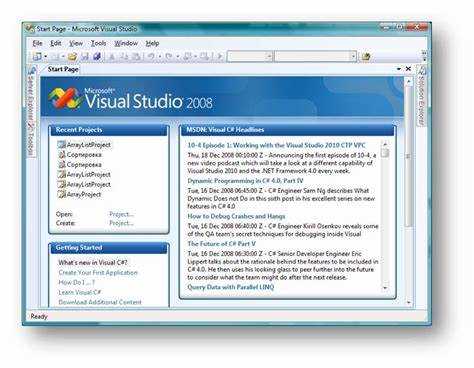
IntelliSense в Visual Studio анализирует весь проект для предоставления автодополнения, подсказок типов и навигации по коду. При больших решениях с тысячами файлов включение всех функций IntelliSense (Full Solution Analysis, Member List, Parameter Info) приводит к значительной нагрузке на процессор и оперативную память.
Например, при проекте из 5000+ файлов C# включение Auto List Members и Enable CodeLens может увеличивать время отклика редактора до 3–5 секунд на каждое редактирование строки. При этом использование SSD вместо HDD снижает задержку лишь на 20–30%, а оптимизация кода IntelliSense критична.
Рекомендации для ускорения среды:
- Отключить Full Solution Analysis для проектов, где автодополнение не требуется на всех файлах одновременно.
- Минимизировать число включенных расширений, влияющих на IntelliSense, например ReSharper, Roslynator, которые могут дублировать анализ.
- Использовать Lightweight Solution Load, чтобы загружать только активные проекты.
- Ограничивать кэш IntelliSense через Tools → Options → Text Editor → C# → Advanced, уменьшая глубину анализа и историю автодополнений.
- Регулярно пересобирайте индекс через Rebuild IntelliSense Database для удаления устаревших данных, вызывающих ошибки и тормоза.
Эти меры позволяют снизить нагрузку на процессор и память, уменьшить задержку автодополнения до 0,5–1 секунды и предотвратить зависания среды при работе с крупными проектами.
Проблемы с памятью и кэшированием при больших решениях
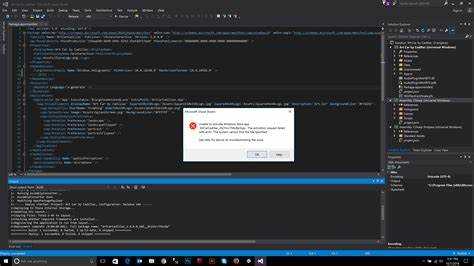
При работе с крупными решениями в Visual Studio объём используемой памяти может превышать 8–12 ГБ, особенно при подключении десятков проектов и тысяч файлов. Недостаток оперативной памяти приводит к замедлению IntelliSense, медленной индексации и случайным сбоям при сборке.
Основные причины тормозов и ошибок, связанных с памятью:
- Переполнение кэша IntelliSense. При больших решениях база данных *.sdf или *.vs.db растёт до гигабайт, что замедляет поиск и подсветку ошибок.
- Утечки памяти при долгой работе. Некорректное освобождение ресурсов в процессах Visual Studio вызывает постепенное увеличение использования памяти.
- Фрагментация кэшей NuGet и промежуточных файлов. Накопление пакетов в папках obj/bin и локальном NuGet-кэше увеличивает время сборки и индексирования.
- Ограничения 32-битных компонентов. Некоторые расширения и инструменты остаются 32-битными, что ограничивает адресуемую память до 4 ГБ.
Рекомендации по снижению проблем:
- Очистка и пересоздание базы данных IntelliSense: удалить *.vs, *.sdf и *.vs.db в корне решения и перезапустить Visual Studio.
- Регулярная очистка кэша NuGet: выполнить команду
nuget locals all -clearдля удаления локальных пакетов. - Разделение больших решений на несколько меньших проектов с использованием
Solution Foldersи мульти-решений. - Использование 64-битной версии Visual Studio для крупных проектов, чтобы использовать больше 16 ГБ оперативной памяти.
- Отключение автоматической проверки рефакторинга и расширений, потребляющих память, если они не критичны для текущей разработки.
- Периодический перезапуск Visual Studio после 8–12 часов работы для освобождения фрагментированной памяти.
- Настройка исключений для больших папок в индексации, чтобы Visual Studio не индексировала временные или сторонние библиотеки.
Следование этим рекомендациям позволяет снизить число ошибок, связанных с памятью, ускорить IntelliSense и сократить время сборки крупных решений.
Как антивирус и фоновые процессы влияют на скорость Visual Studio
Антивирусные программы могут значительно замедлять работу Visual Studio из-за постоянного сканирования файлов проекта, временных сборок и кэшей Intellisense. Особенно это заметно при компиляции больших решений с сотнями исходных файлов: сканирование каждого файла увеличивает время сборки на 20–50% в зависимости от мощности системы.
Чтобы снизить влияние антивируса, рекомендуется исключить из сканирования каталоги проектов, папки с временными файлами Visual Studio (%USERPROFILE%\AppData\Local\Microsoft\VisualStudio) и каталоги сборок (bin, obj). При использовании корпоративного антивируса настройка исключений должна согласовываться с IT-службой, чтобы не нарушить политику безопасности.
Фоновые процессы, такие как синхронизация облачных дисков (OneDrive, Google Drive), индексаторы Windows Search или утилиты резервного копирования, активно читают и записывают файлы проекта. Это вызывает задержки при обращении Visual Studio к файлам, увеличивает время компиляции и замедляет работу Intellisense.
Рекомендуется временно приостанавливать синхронизацию и индексирование для папок с проектами, а ресурсоёмкие задачи планировать на периоды, когда Visual Studio не используется. Мониторинг нагрузки через Task Manager позволяет выявлять процессы, которые потребляют более 30% CPU или значительную часть дисковой подсистемы при активной разработке.
Кроме того, расширения Visual Studio, которые запускают фоновые проверки кода или синхронизацию с внешними сервисами, могут сочетаться с действиями антивируса, создавая двойную нагрузку. Выключение или оптимизация таких расширений снижает количество конфликтов и ускоряет сборку и работу редактора.
Контроль за антивирусом и фоновыми процессами позволяет сократить время компиляции на 15–40% в типичных корпоративных проектах и стабилизировать отклик интерфейса Visual Studio при больших решениях.
Вопрос-ответ:
Почему Visual Studio иногда сильно тормозит при открытии больших проектов?
Основная причина замедления связана с тем, что среда загружает сразу все файлы, ссылки на библиотеки и выполняет индексацию кода. Чем больше проект, тем больше данных нужно обработать. Также может сказываться активная проверка синтаксиса и автозавершение кода в реальном времени, что требует ресурсов процессора и памяти.
Что вызывает частые ошибки компиляции без явных проблем в коде?
Ошибки могут появляться из-за несоответствия версий библиотек или пакетов, которые подключены к проекту. Иногда это связано с конфликтами между NuGet-пакетами или устаревшими ссылками на сборки. Также Visual Studio может временно не распознавать новые изменения в файлах проекта из-за кеша или ошибок индексации.
Почему Visual Studio зависает при работе с Git или другими системами контроля версий?
Зависания часто связаны с тем, что IDE выполняет фоновые операции: отслеживание изменений, слияние веток, индексацию больших репозиториев. Если проект содержит много файлов, это сильно нагружает процессор и диск. Решение может заключаться в ограничении автоматических операций или обновлении расширений, связанных с контролем версий.
Как влияет количество установленных расширений на стабильность Visual Studio?
Каждое расширение добавляет дополнительные функции и процессы, которые запускаются вместе с IDE. Большое количество расширений может конфликтовать друг с другом или замедлять работу при открытии и сборке проекта. Рекомендуется отключать ненужные расширения и периодически проверять, не вызывает ли какое-то из них сбои.
Почему после обновления Visual Studio появляются новые ошибки в ранее рабочем проекте?
После обновлений могут измениться внутренние механизмы сборки, версии компилятора или правила обработки пакетов. Это иногда приводит к появлению ошибок в коде, который раньше компилировался без проблем. Чтобы исправить ситуацию, нужно проверить совместимость версий библиотек, пересобрать проект и очистить кеш сборки.
Почему Visual Studio может сильно тормозить при открытии больших проектов?
Тормоза часто связаны с объемом загружаемых данных и количеством подключенных расширений. Когда проект содержит множество файлов и зависимостей, среда начинает индексировать их для подсказок кода, поиска и навигации. Если одновременно работают сторонние плагины, процесс может значительно замедлиться. Также скорость работы зависит от мощности компьютера и настроек антивируса, который может сканировать файлы проекта во время компиляции. Оптимизация включает отключение ненужных расширений, настройку параметров индексации и работу с SSD-диском для хранения проектов.
Почему при сборке проекта иногда возникают странные ошибки компиляции, которых нет в других средах?
Такое происходит из-за различий в конфигурациях и версиях компилятора, используемых в Visual Studio. Некоторые проекты используют специфические настройки, которые включают предупреждения как ошибки, или зависят от конкретной версии .NET или C++. Кроме того, файлы кэша и временные данные могут конфликтовать с текущей сборкой. Очистка кэша, пересборка проекта и проверка версии используемых библиотек часто помогает устранить подобные ошибки. Иногда причина кроется в некорректных путях к файлам или несовпадении платформных целей между проектами.

 Загрузка...