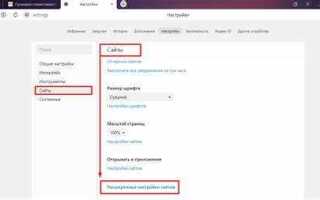
JavaScript отвечает за динамическую загрузку результатов поиска, работу меню, всплывающих окон и рекламных блоков на сайте Яндекс. Если отключить его, страницы будут загружаться быстрее, но часть функций станет недоступной. Такой подход может быть полезен при медленном интернете, для повышения приватности или для блокировки лишнего контента.
Процесс отключения отличается в зависимости от используемого браузера. В Google Chrome достаточно открыть Настройки → Конфиденциальность и безопасность → Настройки сайта → JavaScript и внести адрес yandex.ru в список заблокированных. В Mozilla Firefox нужно открыть страницу about:config, найти параметр javascript.enabled и установить значение false. В Microsoft Edge доступ к настройкам выполняется через раздел Права сайта, где можно добавить Яндекс в исключения.
Если требуется отключение только на время, подойдут расширения вроде NoScript или Quick JavaScript Switcher. Они позволяют быстро включать и выключать выполнение скриптов без изменения глобальных параметров браузера.
Отключение JavaScript через настройки браузера Google Chrome

Для управления выполнением JavaScript в Google Chrome используются настройки конфиденциальности и безопасности. Все действия выполняются внутри встроенного меню без установки дополнительных расширений.
- Откройте меню Chrome, нажав на значок с тремя точками в правом верхнем углу.
- Выберите пункт Настройки.
- Перейдите в раздел Конфиденциальность и безопасность.
- Нажмите Настройки сайтов.
- В подразделе Контент выберите JavaScript.
В открывшемся окне доступны два варианта:
- Разрешено – сайты могут выполнять скрипты;
- Запрещено – выполнение JavaScript блокируется.
Для выборочного управления используйте список Добавить в блоках «Разрешать» и «Блокировать». Впишите адрес сайта https://yandex.ru, чтобы ограничить выполнение скриптов только на нём.
Запрет JavaScript для домена yandex.ru в Mozilla Firefox

В Firefox отсутствует встроенная настройка для блокировки JavaScript только для отдельных сайтов. Для управления скриптами необходимо использовать расширения. Наиболее удобный вариант – NoScript Security Suite.
После установки NoScript откройте меню расширения и в разделе управления разрешениями укажите yandex.ru. Установите для него статус «Запрещено». Все скрипты с данного домена будут блокироваться автоматически.
Если требуется временно разрешить выполнение скриптов, можно изменить статус для домена прямо из иконки NoScript на панели инструментов. Это удобно при тестировании отображения страниц.
Альтернативный способ – настройка about:config. В параметре javascript.enabled можно отключить JavaScript глобально, но тогда придётся включать его вручную при переходе на другие сайты. Этот вариант менее удобен, так как не позволяет задать исключение только для yandex.ru.
Отключение сценариев на Яндексе через Microsoft Edge

В Microsoft Edge управление JavaScript выполняется через системные настройки сайта. Для ограничения сценариев на ресурсе Яндекс следует задать индивидуальное правило.
| Действие | Описание |
|---|---|
| 1 | Откройте меню «Настройки и другие действия» (значок с тремя точками в правом верхнем углу). |
| 2 | Перейдите в раздел «Параметры» → «Файлы cookie и разрешения сайтов». |
| 3 | Выберите пункт «JavaScript». |
| 4 | В блоке «Запрещено» нажмите «Добавить», затем укажите адрес https://yandex.ru. |
| 5 | Сохраните изменения. После этого все страницы Яндекса будут открываться без выполнения скриптов. |
Если потребуется вернуть стандартное поведение, удалите правило для домена из списка заблокированных сайтов.
Использование расширений для блокировки JavaScript на Яндексе

Расширения браузера позволяют отключать выполнение скриптов точечно, без изменения глобальных настроек. Это удобно, если необходимо ограничить работу JavaScript именно на сайтах Яндекса.
- NoScript (Firefox) – добавляет возможность вручную разрешать или запрещать выполнение скриптов. Для блокировки достаточно внести yandex.ru в список запрещённых.
- uMatrix (Chrome, Firefox) – предоставляет детализированный контроль: можно отключать только скрипты, оставив изображения и стили. В панели управления нужно заблокировать колонку «script» для домена yandex.ru.
- ScriptSafe (Chrome) – даёт гибкую настройку разрешений. После установки достаточно добавить yandex.ru в список блокировки.
- uBlock Origin – универсальный блокировщик, где можно задать фильтры для отключения скриптов на конкретных страницах Яндекса.
При использовании расширений важно проверять работу сайта после внесённых изменений, так как блокировка скриптов может ограничить доступ к поисковым подсказкам, картам и другим сервисам.
Настройка мобильного браузера для отключения JavaScript на Яндексе

В браузере Chrome для Android откройте меню → Настройки → Настройки сайтов → JavaScript. Переключите тумблер в положение «Отключено». После этого при загрузке страниц Яндекса скрипты не будут выполняться.
В Firefox для Android введите в адресной строке about:config, найдите параметр javascript.enabled и измените его значение на false. Это мгновенно блокирует выполнение сценариев на любых ресурсах, включая Яндекс.
На iPhone в Safari откройте Настройки iOS → Safari → Дополнительно → JavaScript. Снимите галочку, чтобы заблокировать скрипты при посещении сайта Яндекс.
Если используется Opera для Android, откройте меню → Настройки → Сайты → отключите JavaScript. Это изменит поведение загрузки страниц, убрав элементы, зависящие от скриптов.
Изменения действуют сразу, перезапуск браузера не требуется.
Проверка работы сайта Яндекс после отключения JavaScript
После отключения JavaScript на сайте Яндекс необходимо оценить функциональность ключевых разделов. Начните с главной страницы: убедитесь, что отображаются поисковая строка и кнопки «Найти» и «Мне повезёт». Эти элементы должны работать без скриптов.
Перейдите в раздел Почта. Без JavaScript доступна базовая форма входа, но автозаполнение и интерактивные уведомления будут недоступны. Проверьте возможность авторизации через стандартную HTML-форму.
Оцените работу поисковой выдачи. Результаты появляются корректно, но фильтры, подсказки и быстрые ссылки на карты или новости не активны. Для проверки откройте несколько страниц результатов и убедитесь, что ссылки ведут на целевые ресурсы.
Проверьте блоки Новости и Карты. Без JavaScript отображается только статический список последних новостей, интерактивная карта не загружается. В случае необходимости сохранения базового доступа используйте прямые ссылки на интересующие разделы.
Для тестирования рекомендуем использовать инструмент разработчика браузера: откройте консоль и убедитесь, что нет критических ошибок загрузки элементов. Это позволит определить, какие функции сайта полностью зависят от скриптов, а какие доступны в статическом режиме.
Резюмируя, без JavaScript Яндекс сохраняет базовую навигацию и текстовый поиск, но теряет интерактивные возможности и динамические сервисы. Для анализа функционала полезно проверить отдельные сервисы и составить список недоступных функций.
Вопрос-ответ:
Зачем может понадобиться отключение JavaScript на Яндексе?
Отключение JavaScript может быть полезно для пользователей, которые хотят ускорить загрузку страниц, ограничить работу скриптов, которые отслеживают действия на сайте, или проверить, как веб-страница работает без активного кода. Это также помогает выявлять проблемы совместимости с браузером.
Как отключить JavaScript в браузере для сайта Яндекс?
Для большинства браузеров нужно открыть настройки безопасности или конфиденциальности, найти раздел с управлением скриптами и либо полностью отключить JavaScript, либо добавить сайт Яндекс в список исключений. После этого обновите страницу, чтобы изменения вступили в силу.
Можно ли отключить JavaScript только для определённых страниц Яндекса?
Да, современные браузеры позволяют настроить отключение JavaScript для отдельных сайтов. Например, в Chrome можно открыть «Настройки сайта», найти Яндекс, и выбрать «Блокировать JavaScript». Таким образом, остальные сайты будут работать с включённым скриптовым кодом.
Что изменится на Яндексе после отключения JavaScript?
После отключения скриптов многие интерактивные элементы, такие как выпадающие меню, автозаполнение поисковой строки и динамические рекомендации, перестанут работать. При этом базовый функционал поиска и просмотр страниц останется доступным, но интерфейс будет упрощён.
Как быстро включить JavaScript обратно, если он был отключён на Яндексе?
Чтобы вернуть работу скриптов, достаточно открыть настройки браузера и включить JavaScript для сайта Яндекс или для всех сайтов. После этого нужно обновить страницу, и все интерактивные элементы снова станут активными.

 Загрузка...