Zoom позволяет менять фон видеозвонков не только на компьютере, но и на мобильных устройствах с iOS и Android. Для этого требуется версия приложения 5.7.0 и выше. Функция доступна при использовании фронтальной камеры, а качество фонового изображения напрямую зависит от разрешения экрана телефона и мощности процессора.
Чтобы заменить фон, откройте приложение и войдите в конференцию. На панели управления нажмите «Ещё» и выберите «Фон и фильтры». Здесь можно выбрать один из стандартных фоновых шаблонов Zoom или загрузить собственное изображение формата JPG, PNG или GIF. Оптимальный размер файла для плавной работы – не более 5 МБ.
Если фон отображается с искажениями, убедитесь, что телефон стабильно держится, освещение равномерное, а на заднем плане нет ярких контрастов. Для iPhone модели 8 и выше рекомендуется включить «Включить эффект размытия», чтобы сгладить переходы между пользователем и фоном. На Android устройствах с процессором ниже Snapdragon 710 некоторые эффекты могут быть недоступны.
Соблюдение этих условий позволяет менять фон быстро: на современных телефонах процедура занимает не более 20–30 секунд, включая загрузку собственного изображения и его подгонку под кадр. Использование готовых шаблонов сокращает время до 5–10 секунд.
Проверка совместимости телефона с виртуальным фоном Zoom

Для корректной работы виртуального фона на мобильном устройстве требуется версия Zoom не ниже 5.7.0 для iOS и 5.7.0 для Android. На iPhone поддерживаются модели от iPhone 8 и выше, работающие на iOS 13.0+. Для Android совместимы устройства с процессором ARM64 и Android 8.0 или выше. Меньшие модели или устаревшие версии ОС могут не отображать фон или работать с задержками.
Чтобы проверить совместимость, откройте Zoom, перейдите в «Настройки» → «Встреча» → «Виртуальный фон». Если опция доступна и вы видите список стандартных фонов, телефон поддерживает функцию. Если пункт отсутствует, обновите Zoom и проверьте минимальные требования к ОС.
Обратите внимание, что для работы с видеофоном без зелёного экрана требуется не менее 2 ГБ оперативной памяти и поддержка OpenGL ES 3.0 на Android или Metal на iOS. Устройства с меньшими характеристиками могут отображать фон с искажениями.
Для точной диагностики можно установить тестовое видео в настройках виртуального фона и проверить плавность отображения. При тормозах или зависаниях рекомендуется использовать однотонный фон вместо анимации или видео, либо обновить устройство до модели с поддержкой аппаратного ускорения графики.
Как обновить приложение Zoom до последней версии на телефоне

Откройте магазин приложений на вашем телефоне: Google Play для Android или App Store для iOS.
В строке поиска введите «Zoom» и перейдите на страницу приложения.
Если доступна новая версия, появится кнопка «Обновить». Нажмите на неё и дождитесь завершения загрузки.
После обновления откройте Zoom и проверьте номер версии в разделе «Настройки» → «О программе». Для Android это пункт «Версия приложения», для iOS – «Версия». Убедитесь, что отображается актуальная версия.
При проблемах с обновлением очистите кэш Google Play (для Android) или перезапустите App Store (для iOS), затем повторите процесс.
Регулярные обновления обеспечивают корректную работу функций, включая смену фона, улучшения безопасности и совместимость с новыми устройствами.
Выбор встроенного фона в Zoom перед видеозвонком

Откройте приложение Zoom на телефоне и нажмите на значок настроек в правом нижнем углу экрана. Перейдите в раздел «Виртуальный фон» или «Фон и фильтры». Здесь отображается список встроенных фонов, включая однотонные цвета и популярные изображения, разработанные для оптимальной работы с камерой телефона.
Чтобы применить фон до начала видеозвонка, откройте экран предварительного просмотра камеры при создании нового звонка. Выберите желаемый фон из списка, тапнув по его миниатюре. Изменения вступают в силу мгновенно, что позволяет оценить визуальный эффект до подключения других участников.
Для корректного отображения убедитесь, что на фоне нет сильного освещения сзади и камера фиксируется на контрастном фоне. Встроенные фоны автоматически подбирают оптимальные настройки размытия и маскировки, но в условиях низкой освещённости возможны артефакты. Если фон выглядит неестественно, переключитесь на однотонный вариант для стабильного результата.
Для быстрого переключения между фонами используйте свайп по списку встроенных изображений. Zoom сохраняет последний выбранный фон, что ускоряет подготовку к следующему звонку.
На некоторых моделях телефонов встроенные фоны могут требовать последней версии приложения и включённой функции «Аппаратное ускорение видео». Проверяйте обновления в App Store или Google Play для корректной работы всех встроенных изображений.
Загрузка и установка собственного изображения или видео как фона

Откройте приложение Zoom на телефоне и войдите в конференцию или подготовьтесь к запуску нового собрания. Нажмите на значок «Еще» в нижнем правом углу экрана и выберите «Фон и эффекты».
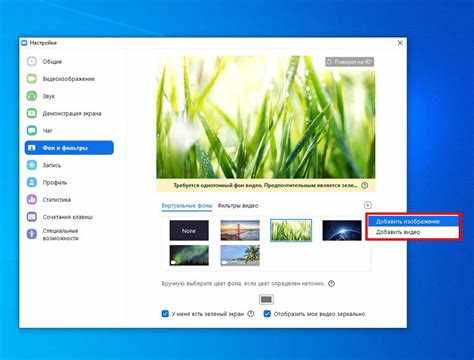
Для добавления изображения нажмите «+» в разделе «Виртуальные фоны» и выберите «Добавить фото». Поддерживаются форматы JPG, PNG и HEIC. Рекомендуем использовать изображение с разрешением не менее 1920×1080 пикселей для оптимальной четкости.
Для установки видео в качестве фона нажмите «+» и выберите «Добавить видео». Zoom принимает MP4 и MOV. Длина видео не должна превышать 15 секунд, чтобы избежать сбоев в воспроизведении.
После загрузки выбранного файла он появится в списке доступных фонов. Коснитесь миниатюры, чтобы активировать фон. Zoom автоматически подгоняет изображение или видео под формат экрана, но при необходимости используйте функцию «Отражение» для корректной ориентации.
Если фон отображается с искажениями или заметными краями, включите опцию «Размытие фона» или подберите изображение с контрастным отделением объекта от фона. Для видео рекомендуется использовать кадры без резких движений и со стабильным освещением.
После настройки собственного фона можно сохранить его для последующих конференций: нажмите «Сохранить как новый фон». Это позволит ускорить процесс выбора при следующих встречах и поддерживать единый визуальный стиль.
Включение и отключение виртуального фона во время встречи

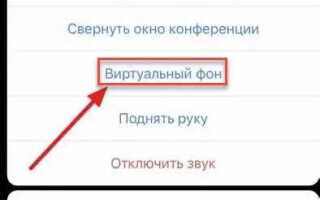
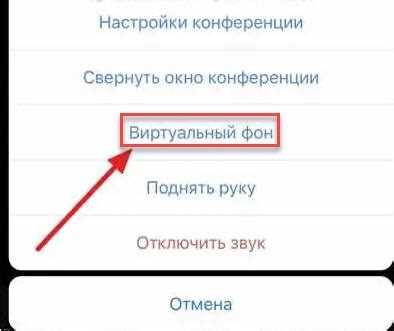
Чтобы активировать виртуальный фон во время звонка в Zoom на телефоне, откройте панель управления в нижней части экрана и нажмите на значок «Ещё» (три точки). В появившемся меню выберите «Виртуальный фон». Вы увидите список доступных изображений и видео; коснитесь нужного фона для его мгновенного применения.
Для отключения фона снова откройте меню «Ещё» → «Виртуальный фон» и выберите опцию «Без фона». Это вернёт отображение к стандартной камере без наложений.
Zoom автоматически масштабирует фон под вашу камеру, но при использовании телефона с небольшой диагональю рекомендуется выбирать фоны с высоким контрастом и простым рисунком для корректной работы.
| Действие | Шаги |
|---|---|
| Включение виртуального фона | 1. Нажать «Ещё» → 2. Выбрать «Виртуальный фон» → 3. Коснуться нужного изображения/видео |
| Отключение виртуального фона | 1. Нажать «Ещё» → 2. Выбрать «Виртуальный фон» → 3. Выбрать «Без фона» |
| Рекомендации по качеству | Использовать яркие и контрастные фоны; избегать мелких деталей и пересекающихся цветов с одеждой |
Исправление ошибок при отображении фона на телефоне
Если фон не отображается корректно в Zoom на мобильном устройстве, важно проверить следующие моменты:
- Версия приложения: убедитесь, что установлена последняя версия Zoom. Обновления исправляют баги с виртуальными фонами.
- Модель телефона и ОС: на устройствах старше 3–4 лет могут возникать ограничения по поддержке виртуальных фонов. Android должен быть версии 8.0 и выше, iOS – 12.0 и выше.
- Настройки камеры: включение разрешения HD повышает вероятность корректного наложения фона. Проверьте, что в настройках Zoom включена опция “HD video”.
- Фоновое изображение: формат PNG или JPG с разрешением не менее 1280×720 пикселей обеспечивает стабильную работу. Слишком большие файлы (>10 МБ) могут не загружаться.
- Очищение кэша: на Android откройте “Настройки” → “Приложения” → Zoom → “Хранилище” → “Очистить кэш”. На iOS переустановите приложение для сброса временных данных.
Если фон продолжает отображаться некорректно:
- Перезапустите телефон и повторно откройте Zoom.
- Попробуйте другой фон из стандартной библиотеки Zoom для проверки стабильности работы.
- Проверьте наличие сторонних приложений с доступом к камере, которые могут конфликтовать с Zoom, и временно их отключите.
- Если проблема сохраняется, обратитесь в поддержку Zoom с указанием модели устройства, версии ОС и версии приложения.
Следуя этим рекомендациям, большинство проблем с отображением виртуального фона на телефоне решается без сложных настроек.
Вопрос-ответ:
Можно ли поставить видеофон вместо картинки в Zoom на телефоне?
Да, Zoom позволяет использовать не только статичные изображения, но и короткие видеоклипы в качестве фона. Для этого нужно открыть приложение, перейти в настройки видео, выбрать пункт «Фон и эффекты», затем нажать на кнопку добавления нового фона и выбрать видео из галереи телефона. После этого фон будет воспроизводиться во время видеозвонков.
Почему у меня нет опции изменить фон в Zoom на телефоне?
Отсутствие такой функции может быть связано с моделью устройства или версией приложения. Например, старые телефоны или устаревшие версии Zoom могут не поддерживать фоны. Чтобы решить проблему, обновите приложение до последней версии и убедитесь, что телефон соответствует минимальным требованиям Zoom для работы с виртуальными фонами.
Как сделать фон в Zoom прозрачным или размытым на телефоне?
Функция размытия или прозрачности фона доступна на большинстве современных смартфонов. В настройках видео выберите пункт «Фон и эффекты» и активируйте опцию размытия. Это позволит оставить видимым только вас, а всё, что находится позади, станет нечетким, создавая эффект приватности без использования отдельного изображения.
Можно ли загрузить свой фон для Zoom на телефоне?
Да, можно добавить любое изображение или короткое видео из памяти телефона. В разделе «Фон и эффекты» есть кнопка добавления нового фона. После выбора файла он станет доступен для всех будущих звонков. Важно, чтобы размер файла был не слишком большим и формат поддерживался приложением.
Фон в Zoom на телефоне плохо отображается. Что делать?
Если изображение выглядит искажённым или мерцает, попробуйте выбрать фон с более высоким разрешением и ровным освещением в комнате. Также убедитесь, что телефон обновлён до последней версии Zoom и что фон не слишком перегружен деталями. Иногда помогает перезапуск приложения или изменение положения камеры.
Как изменить фон в Zoom на телефоне без использования компьютера?
Чтобы поменять фон прямо на телефоне, откройте приложение Zoom и войдите в свою учётную запись. Затем нажмите на значок «Настройки» в правом нижнем углу, выберите пункт «Встреча» или «Видеоконференция», после чего найдите опцию «Виртуальный фон». Там можно выбрать один из предложенных вариантов или загрузить собственное изображение из галереи. После выбора фон автоматически применится к вашей трансляции, и его будет видно всем участникам конференции. Следует учитывать, что для корректной работы функция требует достаточного освещения и контраста между пользователем и фоном.

 Загрузка...