
Удаление аккаунта Viber невозможно отменить, поэтому важно заранее позаботиться о сохранении информации. Прежде всего необходимо создать резервную копию чатов. На устройствах iOS резервное копирование выполняется через iCloud, на Android – через Google Диск. Резервная копия сохраняет текстовые сообщения, медиафайлы и историю звонков, но не сохраняет информацию о контактах, которые привязаны к номеру телефона.
Перед удалением аккаунта проверьте актуальность номера телефона, привязанного к Viber. Это критично, так как повторная регистрация с другим устройством требует подтверждения номера. Для сохранения медиафайлов можно использовать экспорт диалогов в формате ZIP или перенос отдельных файлов на локальное хранилище.
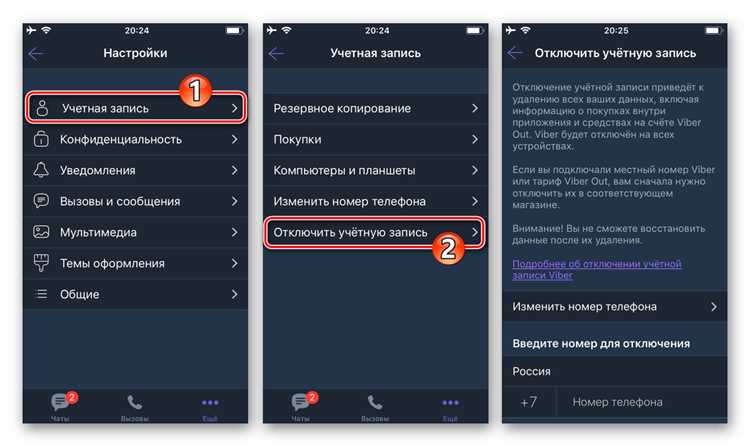
Сам процесс удаления аккаунта осуществляется через настройки приложения: Настройки → Учетная запись → Удалить аккаунт. После подтверждения удаления информация об аккаунте стирается с серверов Viber, включая все чаты и подписки на публичные аккаунты. Удаленные данные восстановлению не подлежат, поэтому резервное копирование является обязательным шагом.
Кроме того, рекомендуется выйти из всех связанных устройств и отключить синхронизацию с внешними сервисами. Это предотвратит автоматическое восстановление данных или повторное использование учетной записи на других устройствах после удаления.
Проверка текущей версии Viber перед удалением аккаунта
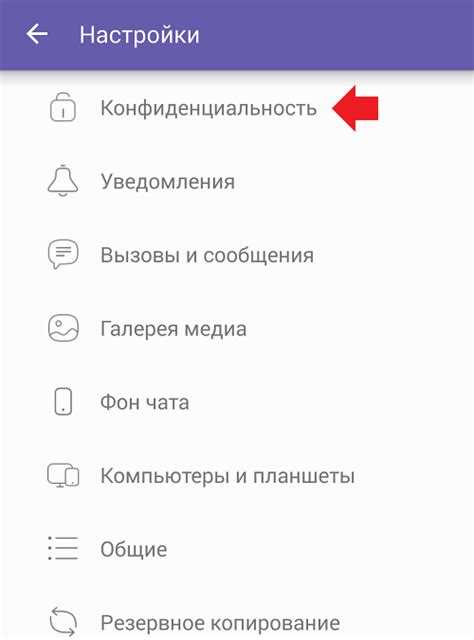
Перед удалением аккаунта важно убедиться, что приложение обновлено до последней версии, чтобы корректно сохранить данные и избежать ошибок синхронизации. Для проверки версии откройте Viber, перейдите в Настройки → О приложении. Текущая версия будет указана в формате например, 20.9.0.
Если версия устарела, выполните обновление через официальный магазин приложений: Google Play для Android или App Store для iOS. Обновление гарантирует совместимость с функциями экспорта чатов и резервного копирования.
Для сохранения истории сообщений используйте встроенный инструмент резервного копирования: Настройки → Учетная запись → Резервное копирование. Убедитесь, что версия приложения поддерживает создание полного бэкапа в облако (Google Диск или iCloud) без ограничений по размеру файлов.
Только после подтверждения актуальности версии и успешного бэкапа переходите к удалению аккаунта. Игнорирование этого шага может привести к потере переписки и медиафайлов.
Создание резервной копии чатов и медиа на облаке
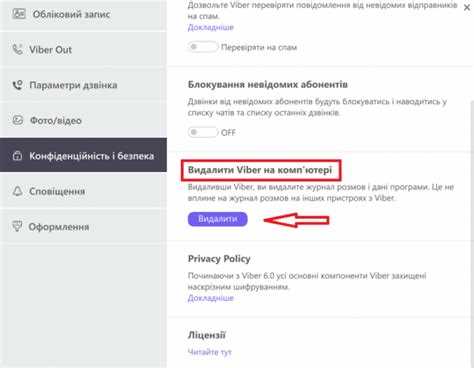
Перед удалением аккаунта Viber необходимо сохранить переписки и файлы. Для этого используется встроенная функция резервного копирования, доступная как на Android, так и на iOS.
На Android резервная копия сохраняется на Google Диск. Последовательность действий:
1. Откройте Viber → Настройки → Учётная запись → Резервная копия Viber.
2. Подключите Google-аккаунт, убедитесь, что диск доступен и свободно не менее 500 МБ для хранения данных.
3. Выберите «Создать копию сейчас». Viber сохранит историю сообщений, стикеры и фотографии, включая медиа в чатах, но не видео, превышающие 100 МБ.
На iOS резервные копии отправляются в iCloud:
1. Настройки Viber → Учётная запись → Резервная копия.
2. Включите iCloud Drive, проверьте свободное место не менее 1 ГБ.
3. Нажмите «Создать копию сейчас». Система сохранит переписки, фото, аудио и небольшие видеофайлы.
Рекомендуется создавать резервные копии ежедневно при активном использовании мессенджера. Для автоматизации включите опцию «Автосоздание копии» с интервалом раз в 24 часа.
| Платформа | Облачное хранилище | Макс. размер видео | Минимальное свободное место |
|---|---|---|---|
| Android | Google Диск | 100 МБ | 500 МБ |
| iOS | iCloud | 100 МБ | 1 ГБ |
После создания копии убедитесь, что восстановление работает: удалите тестовый чат, затем выберите «Восстановить из облака». Это гарантирует сохранность всех важных данных перед удалением аккаунта.
Экспорт контактов и важных сообщений перед удалением

Перед удалением аккаунта Viber рекомендуется сохранить контакты и переписки, так как восстановить их после удаления невозможно.
Для экспорта контактов на Android откройте Viber → «Контакты» → «Импорт/Экспорт» → «Экспорт в файл CSV». На iOS используйте синхронизацию с iCloud или экспорт через почту: «Настройки» → «Аккаунт» → «Экспорт контактов».
Чтобы сохранить важные сообщения, воспользуйтесь функцией резервного копирования. На Android: «Настройки» → «Учётная запись» → «Резервное копирование Viber» → «Создать резервную копию на Google Диск». На iOS: «Настройки» → «Учётная запись» → «Резервное копирование Viber» → «Создать резервную копию на iCloud». Подтвердите подключение к облачному хранилищу и дождитесь завершения процесса.
Для отдельного экспорта диалогов используйте опцию «Отправить историю чата»: откройте чат → «Ещё» → «Экспорт чата» → выберите формат (текст или PDF) и способ отправки (почта, облако). Сохраняйте только актуальные диалоги, чтобы не перегружать хранилище.
После завершения экспорта убедитесь, что файлы корректно открываются и все контакты и сообщения доступны. Только после проверки переходите к удалению аккаунта, чтобы не потерять критически важную информацию.
Пошаговое удаление аккаунта через мобильное приложение
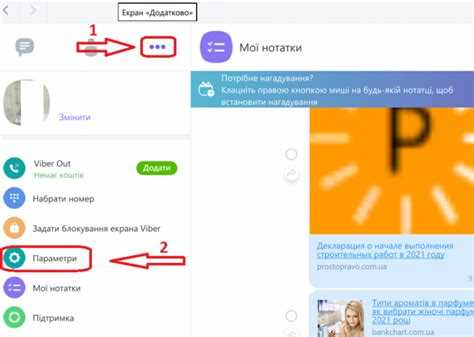
Откройте приложение Viber на смартфоне. Убедитесь, что используете последнюю версию, иначе некоторые функции могут быть недоступны.
Перейдите в раздел «Ещё» в правом нижнем углу экрана, затем выберите «Настройки».
В меню настроек найдите раздел «Учётная запись» и тапните на него. Здесь отображаются номер телефона, привязка к email и активные сессии.
Выберите опцию «Удалить аккаунт». Приложение отобразит предупреждение о потере всех данных, включая сообщения, стикеры, историю звонков и подключённые сервисы.
Введите номер телефона в международном формате, указанный при регистрации, и подтвердите действие кнопкой «Удалить». На этом этапе данные окончательно удаляются с серверов Viber.
После удаления аккаунта рекомендуется удалить приложение с устройства, чтобы исключить возможность автоматического восстановления через резервные копии.
Если требуется сохранить сообщения или медиафайлы, выполните экспорт чатов через функцию «Резервное копирование» в разделе «Учётная запись» перед удалением аккаунта.
Очистка кэшированных данных и связанных устройств
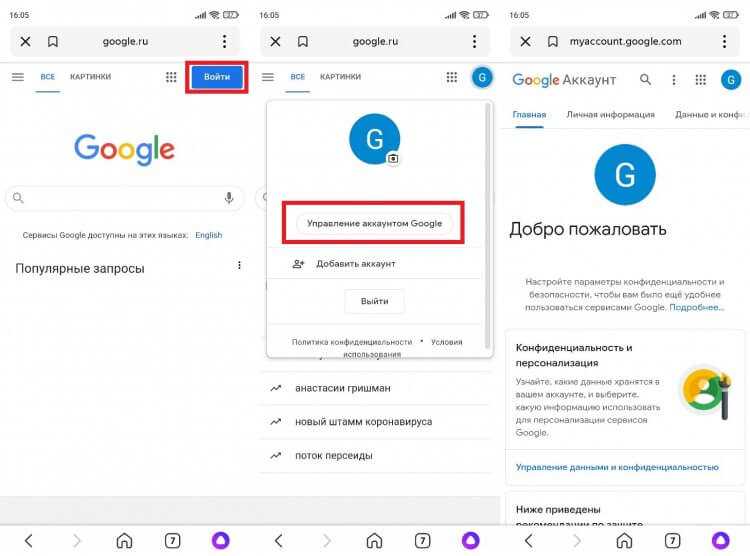
Перед удалением аккаунта Viber важно удалить все кэшированные данные и отключить связанные устройства, чтобы информация не осталась на сторонних устройствах.
- Очистка кэша на мобильных устройствах:
- Для Android: откройте Настройки → Приложения → Viber → Память → Очистить кэш. Не используйте «Удалить данные», если нужно сохранить локальные резервные копии чатов.
- Для iOS: кэш очищается через переустановку приложения. Удерживая значок Viber, выберите Удалить приложение, затем установите заново из App Store.
- Удаление связанных устройств:
- Откройте Viber на основном телефоне → Ещё → Настройки → Устройства.
- Выберите каждое подключенное устройство и нажмите Отключить.
- Проверяйте список регулярно, так как устройства, с которых выполнялся вход через QR-код, могут оставаться активными без уведомлений.
- Очистка резервных копий:
- На Android: Настройки Viber → Резервное копирование → Удалить резервные копии.
- На iOS: резервные копии удаляются через iCloud → Управление хранилищем → Viber → Удалить данные.
- Удаление временных файлов:
- Проверьте папки Viber на устройстве: /Viber/Media и /Viber/Backups.
- Удалите остаточные файлы вручную, чтобы не оставалось мультимедиа и логов после деактивации аккаунта.
После выполнения этих шагов все кэшированные данные и активные сессии будут удалены, что обеспечит полное стирание информации при удалении аккаунта.
Восстановление чатов и медиа на новом аккаунте или устройстве
Перед удалением аккаунта убедитесь, что выполнена резервная копия. Viber использует облачное хранилище Google Drive для Android и iCloud для iOS. Проверьте, что резервная копия завершена, а дата создания актуальна.
Для переноса на новый телефон установите Viber и войдите под тем же номером. Система предложит восстановить чаты из резервной копии. Подтвердите восстановление, иначе данные будут утеряны.
Медиафайлы, включая изображения, видео и голосовые сообщения, восстанавливаются только из резервной копии. Локальные файлы, сохранённые вне Viber, не будут перенесены. Рекомендуется вручную скопировать папку Viber из внутренней памяти или SD-карты на новое устройство перед удалением старого аккаунта.
Если резервная копия недоступна, восстановление возможно только для сообщений, отправленных другим пользователям, через их устройства. Старые чаты без резервной копии будут недоступны.
Для iOS важно активировать iCloud Drive и проверить, что Viber имеет разрешение на использование хранилища. Для Android – убедитесь, что Google-аккаунт, привязанный к резервной копии, активен и синхронизация выполнена.
После восстановления проверьте целостность чатов и медиа: иногда большие медиафайлы восстанавливаются частями. При проблемах перезапустите приложение и повторно инициируйте восстановление из резервной копии.
Вопрос-ответ:
Можно ли удалить аккаунт Viber, но сохранить переписки и медиафайлы?
Да, Viber позволяет сохранить переписки и медиа перед удалением аккаунта. Для этого нужно сделать резервную копию чатов через настройки приложения. После удаления аккаунта чаты останутся только в этой копии, и их можно будет восстановить на новом устройстве или при повторной установке приложения.
Какие шаги нужно выполнить, чтобы полностью удалить аккаунт Viber с телефона?
Для полного удаления аккаунта откройте Viber, перейдите в «Настройки», выберите «Учетная запись» и нажмите «Удалить аккаунт». Затем подтвердите действие, введя номер телефона и согласившись с удалением. После этого ваши данные будут удалены с серверов Viber, включая контакты и группы. Учтите, что восстановить аккаунт после этого будет невозможно.
Сохраняются ли контакты Viber после удаления аккаунта?
Нет, после удаления аккаунта все контакты, связанные с вашим аккаунтом, будут удалены с серверов Viber. Контакты, сохранённые в адресной книге телефона, останутся, но доступ к списку контактов внутри приложения будет утрачен.
Можно ли восстановить аккаунт Viber после его удаления?
После полного удаления аккаунта восстановить его невозможно. Единственное, что можно сделать — создать новый аккаунт с тем же номером телефона. Старые сообщения, чаты и группы восстановить нельзя, если заранее не была создана резервная копия данных.
Как сохранить фото и видео из чатов Viber перед удалением аккаунта?
Чтобы сохранить мультимедийные файлы, зайдите в настройки чатов и сделайте резервное копирование. Можно выбрать хранение на облачном хранилище или локально на телефоне. Также файлы можно вручную скачать из отдельных чатов, чтобы они остались доступными после удаления аккаунта.
Можно ли удалить аккаунт Viber без потери переписок и файлов?
Нет, полное удаление аккаунта Viber автоматически удаляет все переписки, медиафайлы и настройки, связанные с аккаунтом. Чтобы сохранить данные, перед удалением рекомендуется создать резервную копию чатов. В приложении для этого нужно открыть настройки, выбрать раздел «Чаты» и воспользоваться функцией резервного копирования. После этого файлы можно будет восстановить на новом устройстве или после повторной установки приложения.
Как удалить аккаунт Viber на телефоне с Android или iOS?
Для удаления аккаунта на Android или iOS нужно открыть приложение и зайти в «Настройки». Затем выбрать раздел «Аккаунт» и найти опцию «Удалить аккаунт». После подтверждения действия ваш аккаунт будет удалён, включая все сообщения, группы и медиафайлы. Процесс необратим, поэтому перед удалением важно создать резервную копию чатов, если требуется сохранить переписку или файлы. На разных версиях приложения порядок действий может немного отличаться, поэтому полезно свериться с официальной инструкцией внутри приложения.

 Загрузка...