
Функция комнат для совещаний в Zoom позволяет разделять участников на небольшие группы до 50 человек в каждой. Это особенно удобно для учебных занятий, воркшопов и мозговых штурмов, где необходимы параллельные дискуссии. Управление комнатами доступно только организатору встречи, поэтому важно заранее активировать соответствующую настройку в личном кабинете Zoom.
Zoom позволяет создавать комнаты автоматически или вручную. Автоматическое распределение участников ускоряет процесс и равномерно распределяет людей по комнатам. При ручном распределении организатор самостоятельно выбирает участников, что полезно для групп с заранее заданными ролями или задачами.
Количество комнат ограничено тарифным планом: бесплатный план позволяет создать до 50 комнат, а платные – до 100. Максимальное количество участников в одной комнате – 200, но при большем числе участников рекомендуется использовать несколько встреч параллельно. Настройка времени на сессии, возможность возврата участников в основное собрание и обмен файлами внутри комнат значительно повышают эффективность работы.
Подготовка к разделению начинается с проверки версии Zoom: для работы с комнатами необходима версия 5.3.0 или выше. Рекомендуется заранее создать план распределения участников, особенно при больших группах, чтобы сократить время на организацию и избежать ошибок при переносе участников между комнатами.
Проверка прав организатора для создания комнат

Для создания комнат в Zoom необходимо обладать ролью организатора или иметь права соорганизатора. Пользователи с ролью участника не могут инициировать разбиение на комнаты.
Чтобы проверить свои права, откройте клиент Zoom на компьютере и войдите в учетную запись. В верхней панели управления нажмите на значок «Настройки» и выберите вкладку «Конференция». Если пункт «Разделение на комнаты» активен, у вас есть права организатора.
В веб-интерфейсе Zoom перейдите в «Моя учетная запись» → «Настройки» → «Конференция (Расширенные)». Активная опция «Breakout Room» подтверждает наличие необходимых прав.
Если опция недоступна, убедитесь, что используете лицензию Pro, Business или Education. Бесплатная версия Zoom не поддерживает создание комнат.
Для соорганизаторов права на создание комнат могут быть предоставлены организатором в процессе планирования встречи. Без явного разрешения соорганизатор не сможет управлять комнатами.
Проверка прав перед встречей экономит время и предотвращает ошибки при попытке разделения участников. В случае отсутствия прав следует запросить повышение роли у администратора учетной записи или использовать функции совместного доступа через организатора.
Выбор способа распределения участников по комнатам
Zoom предлагает два основных метода распределения участников: автоматический и ручной. Автоматический способ равномерно распределяет участников по выбранному числу комнат, минимизируя ручную работу. Он эффективен при больших группах – например, 50–100 человек можно разделить на 5–10 комнат, чтобы сохранить баланс участников.
Ручной метод подходит для заранее спланированных команд или при необходимости собрать участников с определёнными навыками вместе. В этом случае ведущий сам выбирает, кто в какой комнате, что позволяет формировать, например, проектные группы из 4–6 человек с учётом компетенций.
Существует также комбинированный подход: часть участников распределяется автоматически, а ключевые участники добавляются вручную. Такой способ удобен при смешанных группах, когда 70% участников можно распределить равномерно, а 30% требуют индивидуального назначения.
| Способ распределения | Когда использовать | Особенности |
|---|---|---|
| Автоматический | Большие группы, простые задачи | Равномерное распределение, нет контроля над составом команд |
| Ручной | Небольшие группы, проектные команды | Полный контроль над составом, требует времени |
| Комбинированный | Смешанные группы, частично спланированные команды | Сочетает равномерность и контроль, оптимален для тренингов |
При выборе метода учитывайте количество участников, цель работы в комнатах и необходимую степень контроля над составом групп. Для тренингов до 20 человек чаще используют ручной способ, свыше 50 – автоматический или комбинированный.
Создание комнат вручную и автоматическое распределение
Для создания комнат вручную в Zoom откройте панель управления встречей, нажмите «Разделить на сессионные комнаты» и выберите «Создать комнаты вручную». Далее укажите точное количество комнат, после чего назначайте участников, перетаскивая их из общего списка в нужные комнаты. Этот способ удобен для заранее спланированных групп, когда важно, чтобы конкретные участники работали вместе.
Автоматическое распределение позволяет Zoom равномерно распределять участников по выбранному числу комнат. Для этого выберите «Создать автоматически» и укажите количество комнат. Система распределяет участников случайным образом, при этом учитываются только активные участники, без исключений. Рекомендуется использовать автоматическое распределение для больших групп или при необходимости быстрого запуска сессионных комнат без ручного назначения.
После создания комнат вручную или автоматически можно переименовывать комнаты, добавлять новые и удалять пустые. Также доступна функция перемещения участников между комнатами даже после старта сессий, что позволяет корректировать распределение без остановки встречи.
Для обеих стратегий важно заранее проверить количество участников и убедиться, что включены необходимые права для использования сессионных комнат. В случае с автоматическим распределением Zoom учитывает только подключенных участников на момент запуска, поэтому поздно подключившиеся участники могут остаться без комнаты до ручного добавления.
Редактирование названий и количества комнат
После создания комнат в Zoom откройте панель «Комнаты для групп» через меню «Управление участниками». Для изменения количества комнат используйте кнопку «Добавить комнату» или «Удалить комнату». Максимальное количество комнат зависит от типа вашей лицензии: стандартная версия позволяет до 50 комнат, корпоративная – до 100.
Для переименования комнаты наведите курсор на название комнаты и кликните значок карандаша. Введите уникальное имя, которое отражает цель группы или тему обсуждения. Избегайте одинаковых названий, чтобы участники не путались при переходе между комнатами.
Если необходимо распределить участников после изменения количества комнат, используйте опцию «Перераспределить участников». Zoom автоматически сбалансирует число участников, но для точного контроля рекомендуются ручные настройки: перетащите участника в нужную комнату или задайте его напрямую через список участников.
Изменения названий и количества комнат сохраняются автоматически и отображаются для всех участников сразу. Рекомендуется проверять корректность перед запуском сессии, чтобы избежать путаницы и задержек при переходе в группы.
При работе с большим числом комнат удобно экспортировать список участников и назначений в CSV, чтобы иметь резервное распределение и ускорить ручное редактирование при необходимости.
Перенос участников между комнатами после создания
Для переноса участников между комнатами откройте панель управления комнатами и выберите кнопку «Переместить участников». Система отобразит список всех комнат и текущих участников каждой.
Выберите участника, которого нужно переместить, отметив его имя галочкой. Затем укажите целевую комнату и нажмите «Переместить». Процесс занимает несколько секунд, а участник сразу получает уведомление о новой комнате.
Для массового переноса отметьте нескольких участников одновременно. Ограничение по количеству участников зависит от типа аккаунта Zoom: Pro – до 200, Business и выше – до 500 за одну операцию.
Если необходимо перемещать участников динамически во время сессии, используйте функцию «Автоматическое распределение», чтобы Zoom сам распределял участников равномерно по комнатам.
После переноса рекомендуется проверять количество участников в каждой комнате через панель управления, чтобы избежать перегрузки отдельных комнат и сохранить баланс обсуждений.
В случае ошибок перемещения или если участник не отображается в целевой комнате, обновите список участников и повторите операцию. Zoom ведет журнал всех перемещений, что помогает отслеживать изменения в реальном времени.
Настройка таймера и автоматического закрытия комнат
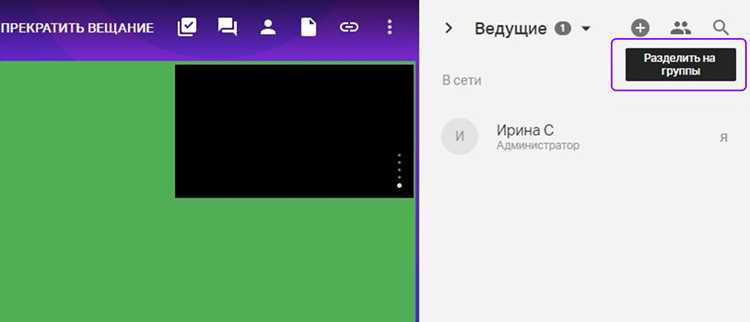
Zoom позволяет устанавливать таймер для автоматического завершения работы комнат после заданного времени. Это упрощает управление сессиями и предотвращает зависание участников в неактивных комнатах.
-
Откройте панель управления встречей и перейдите в раздел «Метки комнат» (Breakout Rooms).
-
Нажмите «Параметры» (Options) внизу окна создания комнат.
-
Активируйте опцию «Закрывать комнаты через» и установите необходимое время. Минимальный интервал – 1 минута, максимальный – 60 минут.
-
Выберите действие при завершении таймера:
- «Автоматически возвращать участников» – участники будут перемещены в основное окно встречи без необходимости подтверждения.
-
Нажмите «Сохранить», чтобы применить настройки ко всем комнатам.
-
При запуске таймера он отображается в правом верхнем углу панели управления комнатами, позволяя ведущему контролировать оставшееся время.
Рекомендации:
-
Если сессия включает обсуждения с активной обратной связью, лучше включить предупреждение за 1–2 минуты.
-
Для коротких воркшопов (10–15 минут) можно сразу установить автоматическое закрытие без предупреждений.
-
Регулярно проверяйте версию Zoom: некоторые функции таймера и автоматического закрытия обновляются с новыми релизами.
Использование функций сообщения участников внутри комнат
В Zoom каждая комната для групповой работы поддерживает индивидуальный чат, доступный только для участников этой комнаты. Организатор может включить или отключить эту функцию в настройках «Разрешить чат в комнатах». Для участников чат доступен через кнопку Чат в панели управления, позволяя отправлять текстовые сообщения всем членам комнаты одновременно.
Для улучшения коммуникации рекомендуются следующие действия: использовать закрепленные сообщения для ключевых инструкций, отмечать важные ссылки и документы в начале сессии, а также ограничивать чат только для участников комнаты, чтобы избежать утечки информации между группами. Сообщения можно отправлять как всем, так и отдельному участнику, что удобно для персональных вопросов или уточнений.
Организатор может наблюдать активность чата в реальном времени и при необходимости делать заметки для последующего обсуждения. Кроме того, после завершения работы в комнатах чат можно сохранить локально в формате .txt для анализа и последующей отчетности.
Практическая рекомендация: заранее разъясните участникам, что чат используется только для содержания задачи, и установите тайм-лимит для сообщений, чтобы избежать перегрузки информацией. Использование этих функций повышает эффективность совместной работы и снижает риск пропуска важных деталей.
Выход из комнат и возврат всех участников в основное собрание

Чтобы завершить работу с комнатами в Zoom и вернуть всех участников в основное собрание, выполните следующие действия:
- Откройте панель управления комнатами (Breakout Rooms) через кнопку «Управление комнатами» в нижней панели Zoom.
- Убедитесь, что все комнаты активны и участники находятся внутри. В панели отображается количество участников в каждой комнате.
- Нажмите кнопку «Закрыть комнаты» (Close All Rooms). После нажатия появится уведомление с обратным отсчетом по умолчанию 60 секунд.
- Вы можете изменить время обратного отсчета до 10–120 секунд, чтобы участники успели завершить текущие обсуждения.
- После окончания обратного отсчета все участники автоматически вернутся в основное собрание. Ведущий видит уведомления о присоединении каждого участника обратно.
Рекомендации для эффективного возврата:
- Сообщите участникам о времени закрытия комнат заранее, чтобы они могли подготовиться.
- Если необходимо обсудить результаты работы в комнатах, сделайте это после их возвращения.
- Используйте функцию «Сообщение всем» в панели комнат, чтобы напомнить участникам о закрытии через 30–60 секунд.
- При больших группах проверяйте, что все подключены к основной комнате, особенно если кто-то использует мобильное приложение, где переход может занять больше времени.
Эти действия гарантируют, что возврат участников будет контролируемым и не вызовет хаоса в основном собрании.
Вопрос-ответ:
Как создать комнаты для участников в Zoom?
Чтобы разделить участников на комнаты, сначала откройте Zoom и начните собрание как ведущий. В панели управления найдите кнопку «Комнаты для совещаний» и нажмите на нее. Затем выберите количество комнат, которое вам нужно, и способ распределения участников: автоматически или вручную. После этого можно создавать комнаты и перемещать участников в них по необходимости.
Можно ли изменить количество комнат после их создания?
Да, количество комнат можно менять даже после того, как они созданы, но до того как участники войдут в них. В панели управления комнатами есть опция добавления или удаления комнат. Если кто-то уже находится в комнате, изменения будут применены только к новым комнатам или пустым, а участников придется перемещать вручную при необходимости.
Как назначить участников в комнаты вручную?
После открытия окна управления комнатами выберите вариант «Назначить участников вручную». Появится список всех участников собрания. Для каждой комнаты можно выбрать одного или нескольких участников, которых вы хотите туда отправить. После распределения нажмите кнопку «Создать комнаты» или «Открыть комнаты», чтобы участники могли войти в свои комнаты.
Можно ли перемещать участников между комнатами во время собрания?
Да, ведущий может перемещать участников между комнатами в любой момент. В панели управления комнатами нужно выбрать участника, затем выбрать комнату, в которую его нужно переместить, и подтвердить действие. Участник получит уведомление и сможет перейти в новую комнату без завершения основной встречи.
Что делать, если участник не видит свою комнату?
Если участник не видит комнату, сначала проверьте, что вы нажали «Открыть комнаты» в панели управления. Убедитесь, что участник использует актуальную версию Zoom. Иногда помогает попросить участника выйти из собрания и войти снова. Если проблема сохраняется, можно вручную переместить участника в нужную комнату через панель ведущего.
Как в Zoom разделить участников на отдельные комнаты перед началом встречи?
Чтобы распределить участников заранее, нужно создать комнаты до старта основной встречи. Для этого в настройках конференции включите функцию «Разбивка на комнаты» и выберите «Назначать участников заранее». После этого вы сможете вручную добавить участников в каждую комнату или позволить Zoom сделать распределение автоматически. Такой подход позволяет точно спланировать работу групп и не тратить время во время встречи на распределение.

 Загрузка...


