Мобильное приложение Zoom устанавливается через Google Play или App Store и занимает в среднем 120–150 МБ памяти. Для стабильной работы требуется Android не ниже версии 5.0 или iOS от 12.0, а также постоянное интернет-соединение со скоростью не менее 1,5 Мбит/с для видео.
После установки вход возможен через аккаунт Google, Facebook или корпоративную почту. В отличие от компьютерной версии, на телефоне интерфейс адаптирован под вертикальный экран: кнопки «Включить/выключить видео», «Микрофон» и «Участники» расположены в нижней части, что позволяет управлять ими одной рукой.
Присоединение к встрече осуществляется по ссылке или с помощью ID конференции и пароля. Рекомендуется заранее протестировать микрофон и камеру через встроенный раздел «Проверка устройства», чтобы избежать проблем во время подключения. Для экономии трафика можно использовать функцию «Только звук», отключив видео.
При организации встречи на телефоне доступны такие параметры, как настройка зала ожидания, блокировка конференции после начала и запись на внутреннюю память. Эти функции помогают контролировать доступ участников и сохранять материалы для последующего просмотра.
Как скачать и установить приложение Zoom на смартфон
Откройте официальный магазин приложений вашего телефона – Google Play на Android или App Store на iPhone/iPad; альтернативно воспользуйтесь официальной страницы загрузки Zoom (zoom.us/download) и нажмите ссылку на мобильную версию. :contentReference[oaicite:0]{index=0}
Ищите приложение под точным именем «Zoom» / «Zoom Workplace» или «Zoom Cloud Meetings» (идентификатор в Play Store: us.zoom.videomeetings). Проверяйте издателя: Zoom Communications, Inc. – это подтверждает официальность. :contentReference[oaicite:1]{index=1}
Перед установкой проверьте совместимость: на iPhone/iPad требуется iOS/iPadOS 13.0 или новее; на Android минимальная версия может отличаться по устройству, но для полного набора возможностей (включая виртуальные фоны) рекомендуют Android 8.0+ и 3+ ГБ ОЗУ. Если устройство старее – обновите систему или используйте браузер для подключения через Zoom Web App. :contentReference[oaicite:2]{index=2}
Нажмите «Установить» (Install) – приложение загрузится и автоматически установится. Если требуется вход в учётную запись Google/Apple, подтвердите его. После установки сразу разрешите доступ к микрофону и камере при первом запросе – без этих разрешений голос и видео не заработают. При желании разрешения можно настроить позже в системных настройках приложения. :contentReference[oaicite:3]{index=3}
Если загрузка не начинается: проверяйте свободное место (рекомендуется оставить дополнительно 500–800 МБ), стабильность интернета (Wi-Fi предпочтительнее для экономии трафика) и обновите Play Market / App Store. При ошибке «недостаточно места» удалите временные файлы или крупные ненужные приложения. :contentReference[oaicite:4]{index=4}
После установки откройте Zoom, протестируйте камеру и микрофон в пробном звонке (Join Test Meeting → проверка аудио/видео). Если звук/видео отсутствуют, зайдите в системные настройки → Приложения → Zoom → Разрешения и включите Microphone и Camera, затем перезапустите приложение. :contentReference[oaicite:5]{index=5}
Отключите для Zoom режим энергосбережения/оптимизацию батареи (Settings → Battery / Optimization), чтобы приложение не приостанавливалось в фоне во время встречи; на Android это часто решает проблемы с потерей звука при блокировке экрана. :contentReference[oaicite:6]{index=6}
Обновление: поддерживайте приложение в актуальном состоянии через магазин приложений – многие функции и исправления стабильности приходят через обновления; крупные функции (например, фон и запись) требуют новых минимальных версий клиента. :contentReference[oaicite:7]{index=7}
| Платформа | Название в магазине | Минимальная ОС (на момент проверки) | Размер/примечание |
|---|---|---|---|
| iOS / iPadOS | Zoom Workplace (App Store) | iOS/iPadOS 13.0+ | ≈ 338 MB (зависит от версии и устройства). :contentReference[oaicite:8]{index=8} |
| Android | Zoom (Google Play, id: us.zoom.videomeetings) | Зависит от устройства; для полного функционала рекомендовано Android 8.0+. | Размер варьируется по устройствам; проверяйте страницу приложения в Play Store перед установкой. :contentReference[oaicite:9]{index=9} |
::contentReference[oaicite:10]{index=10}
Как зарегистрироваться или войти в учетную запись Zoom
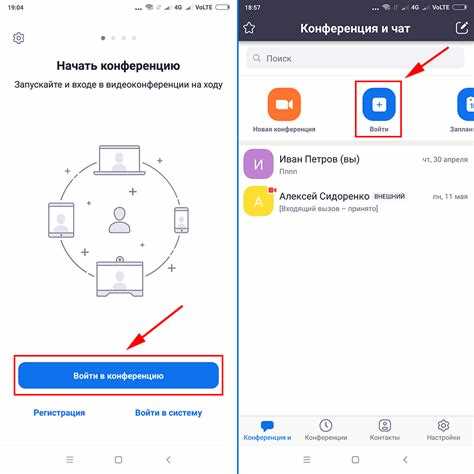
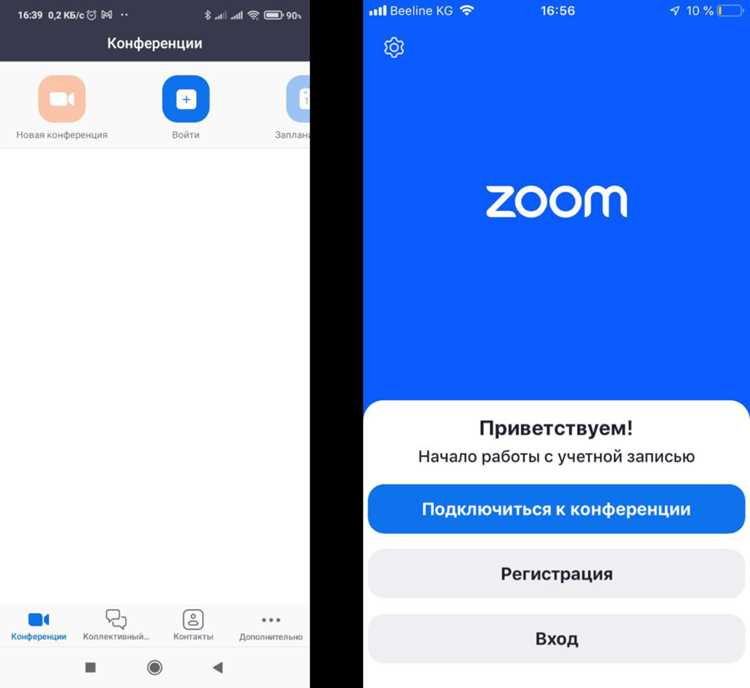
Откройте приложение Zoom на телефоне и нажмите «Регистрация», если у вас нет учетной записи. Укажите действующий адрес электронной почты, имя и фамилию, после чего подтвердите регистрацию через письмо, отправленное на почту. После подтверждения создайте пароль, соответствующий требованиям безопасности (не менее 8 символов, сочетание букв и цифр).
Если учетная запись уже создана, выберите «Войти». Доступ возможен через электронную почту и пароль, учетные записи Google или Facebook, а также через Apple ID (на устройствах iOS). Для ускорения входа используйте сохранение пароля или биометрическую аутентификацию, если она поддерживается телефоном.
При возникновении проблем с входом воспользуйтесь функцией «Забыли пароль?» и восстановите доступ по инструкции, отправленной на электронную почту.
Как присоединиться к конференции по ссылке или коду
Чтобы войти по ссылке, откройте её в браузере телефона. Система предложит запустить приложение Zoom. Подтвердите переход и нажмите «Join Meeting». Если приложение не установлено, вам предложат скачать его из App Store или Google Play.
Для подключения по коду откройте Zoom и на главном экране выберите «Войти в конференцию». Введите Meeting ID, который состоит из 9–11 цифр, и при необходимости пароль. Укажите своё имя, которое будут видеть другие участники, и нажмите «Присоединиться».
При слабом соединении отключите видео перед входом, чтобы снизить нагрузку на сеть. Если конференция защищена залом ожидания, дождитесь подтверждения организатора.
Как настроить камеру и микрофон перед подключением
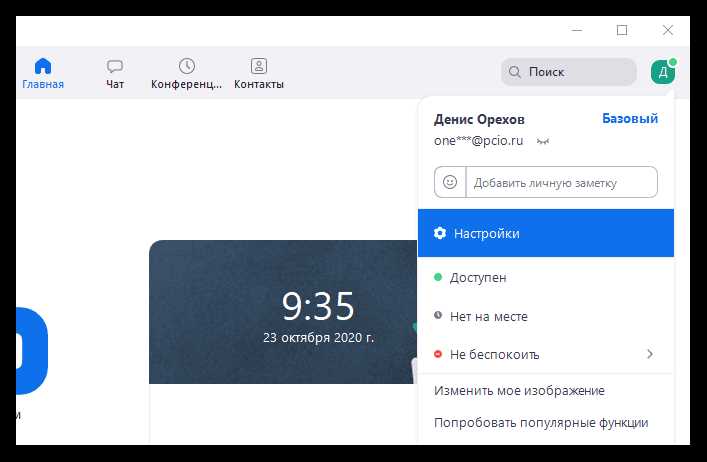
Откройте приложение Zoom и перейдите в раздел «Настройки» через значок шестерёнки. Выберите пункт «Конференции», затем откройте подраздел «Видео». Здесь можно переключаться между фронтальной и основной камерой, проверить качество изображения и при необходимости активировать функцию «Отразить моё видео».
Для проверки звука зайдите в раздел «Аудио». Включите опцию «Автоматически подключать звук при входе», чтобы не тратить время на ручное подключение. Используйте кнопку «Проверить динамик и микрофон»: сначала Zoom воспроизведёт тестовый сигнал, затем предложит произнести фразу для оценки работы микрофона. При низком уровне громкости отрегулируйте ползунок или активируйте «Автоматическую регулировку».
Если устройство поддерживает гарнитуру или внешнюю камеру, подключите их заранее и выберите в настройках как основное оборудование. Это позволит избежать перебоев в процессе конференции.
Как управлять экраном во время конференции
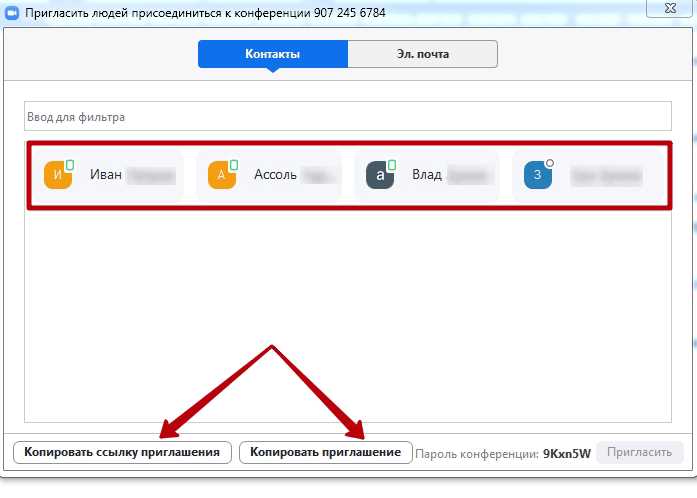
Короткие, практичные инструкции: каснитесь экрана, чтобы показать элементы управления; используйте конкретные кнопки и жесты для нужных действий.
- Показать/скрыть элементы управления
Тап по экрану – появятся кнопки «Участники», «Чат», «Поделиться» и значки камеры/микрофона. Элементы скрываются автоматически через 5–10 секунд без активности.
- Переключение между режимами просмотра
Переключайтесь между «Оратор» и «Галерея» свайпом влево/вправо по видео или через кнопку «Галерея/Оратор» (в верхней части экрана). Для просмотра конкретного участника зажмите его видео и выберите «Закрепить/Pin» – это закрепит его на вашем экране локально.
- Управление собственной камерой
- Тап по иконке камеры – включение/выключение видео.
- Для смены между фронтальной и основной камерой нажмите значок камеры или «Переключить камеру».
- Чтобы скрыть собственное окошко (не для всех), в меню своего видео выберите «Скрыть моё видео/Hide Self View» – вы больше не видите себя, остальные видят.
- Отключение входящего видео
Если трафик или производительность плохие, в трёхточечном меню выберите «Остановить входящее видео/Stop Video» или уменьшите качество в настройках – это резко снижает использование данных и CPU.
- Управление звуком и видео участников (ролевая разница)
Как участник – вы можете выключить/включить только своё видео. Как организатор – откройте «Участники», выберите человека и нажмите «Выключить видео/Stop Video» или «Запретить включать видео» для всех.
- Совместный показ экрана (Share Screen)
- Нажмите «Поделиться» или «Share Content» → выберите «Экран/Screen». На iOS появится системный запрос на трансляцию экрана – подтвердите «Начать трансляцию/Start Broadcast». На Android – подтвердите запуск трансляции.
- Перед показом закройте лишние уведомления и временно включите «Не беспокоить» – это предотвратит появление личной информации на общем экране.
- Во время трансляции используйте жесты: щипок для масштабирования (pinch-to-zoom) и поворот экрана для смены ориентации; при необходимости сверните приложение для доступа к другим ресурсам – трансляция продолжится.
- Аннотации и инструменты совместного просмотра
Когда вы или кто-то другой делится экраном, нажмите «Аннотации/Annotate» или три точки «Ещё/More» → «Аннотации». Доступно: карандаш, текст, стрелки, ластик и инструмент голосования. Снимите аннотацию в одно касание.
- Передача управления/Удалённое управление
На мобильных клиентах удалённое управление полноценной десктопной машиной обычно недоступно. Если нужно управлять чужим экраном, предложите участнику дать управление с ПК или переключитесь на демонстрацию управляющего приложения.
- Оптимизация качества экрана
- При проблемах с видео переключитесь на Wi-Fi или на сеть с более высоким приоритетом (4G/5G лучше, чем 3G).
- Закройте посторонние фоновые приложения – уменьшит лаг и улучшит плавность видео и экранных трансляций.
- Если вы демонстрируете видеофайл, в настройках шаринга включите опцию «Оптимизировать для видео» (если доступна) – звук и кадры будут синхронизированы лучше.
- Быстрые советы безопасности
- Перед шарингом выберите «Только приложение» вместо «Весь экран», чтобы не раскрывать прочие окна.
- Отключайте показ уведомлений и сообщения, включите режим «Не беспокоить».
- Если кто-то делится контентом, но вы не уверены в источнике, немедленно прекратите просмотр и предупредите организатора.
Следуйте этим шагам – управление экраном на телефоне станет предсказуемым, экономным по трафику и защищённым от случайной утечки информации.
Как записать или сохранить материалы конференции на телефоне

Для записи конференции на телефоне откройте приложение Zoom и присоединитесь к встрече. На нижней панели нажмите кнопку «Ещё» (три точки), затем выберите «Запись на этом устройстве». Если эта функция недоступна, убедитесь, что вы вошли как хост или организатор предоставил разрешение на запись.
Запись сохраняется в формате MP4 и автоматически появляется в папке Zoom в памяти телефона. На Android это обычно путь: «Внутренняя память / Zoom / [название встречи]». На iOS запись сохраняется в приложение «Файлы» или «Фото» в зависимости от версии iOS.
Чтобы сохранить отдельные материалы конференции, такие как документы или презентации, нажмите на иконку «Чат», найдите нужный файл и выберите «Сохранить» или «Сохранить в Файлы» на iOS, «Скачать» на Android. Все медиафайлы автоматически загружаются в папку Zoom или в выбранное вами хранилище.
Для контроля качества записи рекомендуется проверить доступное пространство на устройстве: видео высокого разрешения может занимать до 200 МБ за 30 минут. После завершения конференции запись можно переместить на облако или компьютер для длительного хранения.
Если необходимо делать отдельные аудиозаписи без видео, используйте встроенный аудиорежим Zoom или сторонние приложения для записи экрана с аудио. Это позволяет сократить размер файлов и ускорить их обработку.
Вопрос-ответ:
Как подключиться к конференции в Zoom с телефона?
Сначала нужно установить приложение Zoom из магазина приложений вашего устройства. После запуска приложения выберите «Присоединиться к конференции» и введите идентификатор встречи, который должен быть предоставлен организатором. Иногда требуется также пароль. После этого откроется экран с возможностью включения камеры и микрофона. Если включить их сразу не хочется, можно сделать это позже через соответствующие иконки на экране.
Как настроить звук и микрофон во время звонка?
Во время конференции на экране телефона появляются значки микрофона и динамика. Нажатие на микрофон позволяет включить или отключить звук вашего голоса, а значок динамика регулирует громкость и позволяет переключаться между динамиком телефона и гарнитурой. Если звук пропадает или возникают шумы, полезно проверить настройки телефона и убедиться, что разрешения для Zoom предоставлены для микрофона.
Можно ли показывать экран телефона участникам встречи?
Да, Zoom позволяет демонстрировать экран мобильного устройства. Для этого во время звонка нажмите на кнопку «Поделиться» и выберите «Экран». После подтверждения система попросит разрешение на запись экрана. После этого участники будут видеть все, что отображается на вашем экране. Будьте внимательны и закройте личные уведомления и приложения, которые не хотите показывать.
Как поменять фон во время видеоконференции на телефоне?
Чтобы изменить фон, нажмите на значок «Ещё» или три точки на панели управления во время звонка, затем выберите «Виртуальный фон». Приложение предложит несколько стандартных изображений или возможность загрузить своё. Изменение фона помогает скрыть окружающее пространство и сделать изображение более аккуратным. При слабом освещении фон может отображаться с артефактами, поэтому стоит выбрать хорошо освещённое место.
Что делать, если Zoom на телефоне зависает или не открывает встречу?
Если приложение зависает или не удаётся подключиться, сначала попробуйте закрыть Zoom и открыть его заново. Проверьте интернет-соединение: стабильная сеть Wi-Fi обычно работает лучше мобильного интернета. При повторяющихся проблемах помогает обновление приложения до последней версии через магазин приложений. В крайнем случае можно удалить и заново установить Zoom, а также перезагрузить телефон.
Как подключиться к Zoom-конференции через телефон?
Чтобы присоединиться к конференции через телефон, сначала установите приложение Zoom из магазина приложений вашего устройства. После установки откройте приложение и нажмите на кнопку «Присоединиться к встрече». В появившемся окне введите идентификатор конференции, который вы получили от организатора, и, если требуется, пароль. Вы можете указать имя, которое будет отображаться другим участникам. После этого нажмите «Присоединиться». Приложение предложит выбрать, включить ли видео и звук. Если вы не хотите использовать микрофон или камеру, можно отключить их перед подключением. Когда все настройки будут готовы, нажмите кнопку «Присоединиться к конференции», и вы окажетесь в комнате встречи.

 Загрузка...