Определение IP адреса участников видеоконференции Zoom требует понимания сетевой структуры приложения. Zoom использует технологию peer-to-peer только для аудио и видео в некоторых сценариях; основной трафик всегда проходит через серверы компании, что делает прямое получение IP адресов сложным без специальных инструментов.
На практике единственный легальный способ узнать IP адрес – это анализ собственных подключений. Для этого можно использовать встроенные системные утилиты: netstat в Windows или lsof и tcpdump в Linux/macOS. Эти инструменты позволяют фиксировать активные соединения и сопоставлять их с активностью в Zoom. При этом важно понимать, что Zoom шифрует трафик, поэтому адреса чаще будут относиться к серверам Zoom, а не напрямую к устройствам участников.
Для корпоративных сетей и образовательных учреждений рекомендуется использовать маршрутизаторы или межсетевые экраны с возможностью логирования IP. В таких случаях можно отследить конечные подключения и идентифицировать внешние IP сессий. Любые попытки обойти защиту Zoom или подключаться к сетевым данным участников напрямую без согласия нарушают правила пользования и законодательство о защите персональных данных.
При необходимости анализа сетевого трафика Zoom для аудита или устранения проблем с подключением стоит применять специализированные инструменты мониторинга: Wireshark или SolarWinds. Они фиксируют временные интервалы и IP серверов, к которым происходит подключение, что помогает оптимизировать маршрутизацию и оценивать задержки, не нарушая приватность участников.
Проверка IP через сетевой трафик на компьютере
В фильтрах Wireshark рекомендуется использовать выражение udp.port == 3478 || tcp.port == 443, так как Zoom передает медиа-поток через эти порты. Это позволяет отсеять сторонний трафик и сосредоточиться на потоках видеоконференции.
После захвата пакетов нужно анализировать заголовки IP. В столбцах «Source» и «Destination» отображаются IP-адреса отправителей и получателей. Локальный IP компьютера будет отличаться от публичного IP других участников. Для точного выявления внешних IP стоит использовать расширенные фильтры, например ip.addr != YOUR_LOCAL_IP, заменив YOUR_LOCAL_IP на адрес своего устройства.
Для более точного сопоставления IP с конкретным участником применяются методы анализа потоков RTP (Real-time Transport Protocol). Каждый поток RTP в Zoom соответствует отдельной медиа-сессии. Сопоставление времени передачи пакетов с активностью участников позволяет выделить конкретные IP, откуда поступает видео или аудио.
Важно учитывать, что Zoom использует динамические и распределенные серверы, поэтому часть пакетов может идти через промежуточные узлы. IP-адреса участников в большинстве случаев будут видны в виде публичных адресов серверов Zoom, а не личных сетей пользователей. Для более детальной информации о прямых подключениях может потребоваться использование сетевых прокси или VPN-трассировки.
В качестве альтернативы Wireshark на Windows можно применять команду netstat -an для фиксации активных соединений с внешними IP. На macOS и Linux аналогично используется lsof -i или netstat -anp. Эти команды показывают открытые сокеты и могут помочь в сопоставлении IP с запущенными Zoom-процессами.
Использование командной строки для мониторинга соединений Zoom
Для отслеживания сетевых соединений Zoom на компьютере можно использовать встроенные инструменты командной строки. На Windows, macOS и Linux доступны разные утилиты, позволяющие выявить IP-адреса активных соединений.
На Windows:
- Откройте командную строку (Win + R → cmd).
- Идентифицируйте процесс Zoom по имени
Zoom.exeили PID. Список соединений покажет внешние IP и используемые порты. - Для постоянного мониторинга можно использовать
netstat -anob 5– обновление каждые 5 секунд.
На macOS и Linux:
- Откройте терминал.
- Выполните
lsof -i -n -P | grep Zoomдля отображения открытых соединений Zoom. Параметры:-i– сетевые файлы,-n– без DNS,-P– без перевода портов. - Для более детального анализа используйте
netstat -anp | grep [PID]илиss -tup | grep zoomдля отображения TCP/UDP соединений с PID. - Для непрерывного мониторинга можно задать цикл, например,
watch -n 5 'lsof -i -n -P | grep Zoom', чтобы обновлять данные каждые 5 секунд.
Дополнительные рекомендации:
- Старайтесь фильтровать соединения по порту Zoom (обычно 8801–8803 TCP/UDP), чтобы исключить посторонние процессы.
- Используйте PID для точной идентификации процессов Zoom, особенно если на устройстве запущено несколько сетевых приложений.
- Записывайте результаты в файл:
netstat -anob > zoom_connections.txtилиlsof -i -n -P | grep Zoom > zoom_log.txtдля последующего анализа. - Для анализа пакетов и проверки внешних IP можно подключить Wireshark, фильтруя по процессу Zoom или портам.
Эти методы позволяют фиксировать реальные IP-адреса серверов и участников, используемые Zoom, без стороннего программного обеспечения, опираясь только на системные инструменты командной строки.
Определение IP участников через роутер или сетевой маршрутизатор
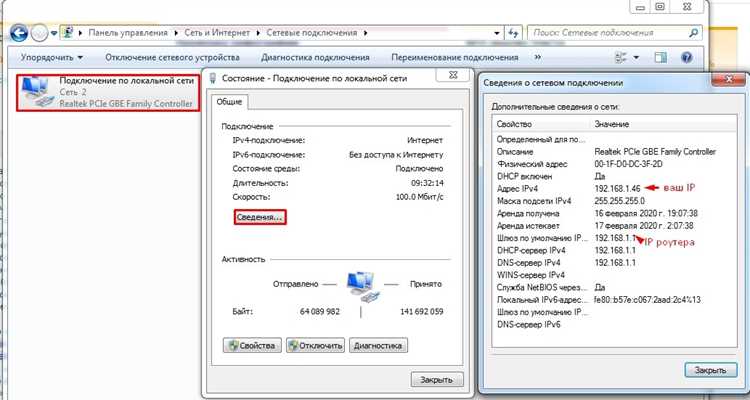
Для получения IP-адресов участников Zoom через роутер необходимо иметь доступ к административной панели устройства. Большинство современных маршрутизаторов предоставляют детализированные списки подключённых клиентов в разделе «Состояние сети», «DHCP-клиенты» или «Attached Devices».
Процесс определения IP включает несколько шагов:
1. Войти в веб-интерфейс маршрутизатора, используя IP-адрес шлюза по умолчанию (обычно 192.168.0.1 или 192.168.1.1).
2. Авторизоваться с правами администратора.
3. Перейти в раздел, отображающий текущие подключения. В большинстве устройств это вкладка «DHCP Client List» или «Connected Devices».
4. Идентифицировать устройства по MAC-адресу или имени хоста, соответствующему используемому компьютеру или мобильному устройству участника.
5. Фиксировать IP-адреса для последующего анализа трафика или сетевого мониторинга.
Для удобства сведения можно оформить в таблицу:
| Имя устройства | MAC-адрес | IP-адрес | Время подключения |
|---|---|---|---|
| Laptop-John | 00:1A:2B:3C:4D:5E | 192.168.1.12 | 14:35 |
| iPhone-Maria | 11:22:33:44:55:66 | 192.168.1.15 | 14:37 |
Для точного отслеживания можно включить опцию «Лог DHCP», которая позволяет фиксировать временные IP-адреса и сопоставлять их с конкретными сессиями Zoom. Важно учитывать, что роутер отображает локальные IP, а для определения публичного IP потребуется дополнительное сетевое оборудование или логирование внешнего трафика через NAT.
При массовых встречах целесообразно использовать фильтры по MAC-адресам и сегментацию сети, чтобы легко идентифицировать конкретного участника без потери контроля над остальными подключениями.
Отслеживание IP с помощью сторонних сетевых сканеров
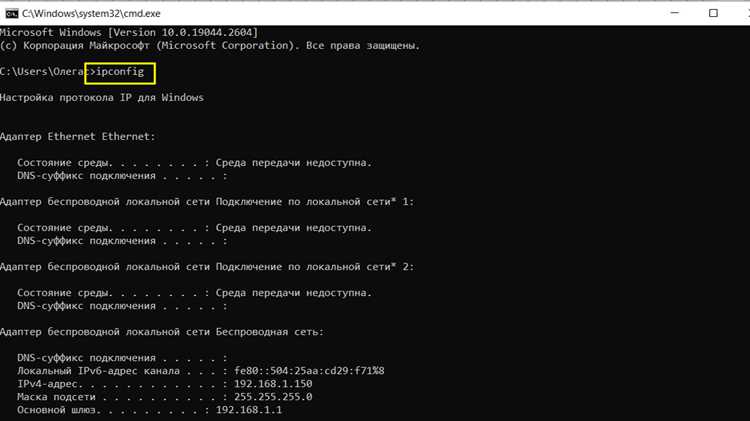
Сторонние сетевые сканеры позволяют определить IP-адреса активных устройств в локальной сети или через VPN. Популярные инструменты, такие как Nmap и Angry IP Scanner, поддерживают массовое сканирование диапазонов адресов и предоставляют информацию о портах, протоколах и статусе хостов.
Nmap позволяет использовать команды типа nmap -sP 192.168.1.0/24 для обнаружения всех устройств в локальной сети. Для удаленных соединений требуется указание публичного диапазона IP и правильная настройка сетевого маршрутизатора. Результаты сканирования включают открытые порты и активность сетевых сервисов, что помогает идентифицировать устройства, участвующие в видеоконференции.
Angry IP Scanner предлагает быстрый обход IP-диапазонов с визуальным интерфейсом и экспортом данных в CSV. Он автоматически определяет активные узлы и пингуемые устройства, позволяя отслеживать их состояние без глубокого изучения командной строки.
Для повышения точности рекомендуется использовать сканеры совместно с утилитами типа Wireshark, позволяющими анализировать трафик и сопоставлять сетевые пакеты с конкретными IP. Такой подход помогает выделить участника видеозвонка на фоне других устройств в сети.
Важно учитывать, что сканирование сторонних IP без разрешения нарушает законы о защите информации. Сканеры следует применять исключительно в рамках собственной сети или с согласия владельцев устройств.
Фиксация IP при записи видеоконференции
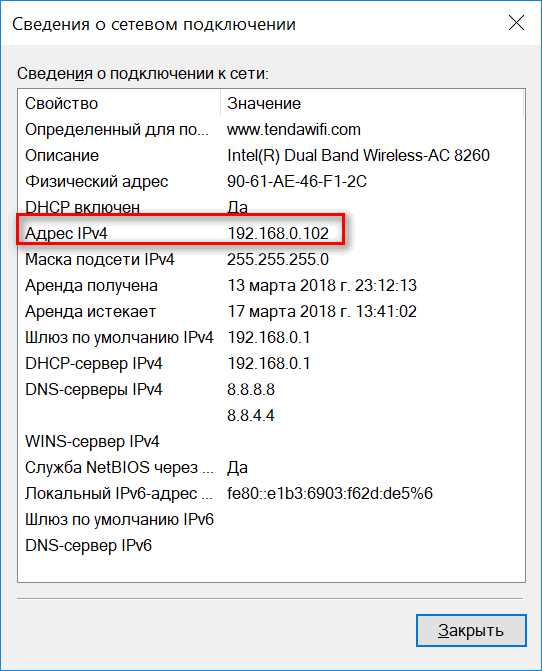
Zoom не предоставляет встроенной функции для автоматической фиксации IP-адресов участников при записи видеоконференции. IP-адресы участников защищены сервисом и отображаются только на уровне сетевого оборудования сервера Zoom, недоступного обычным пользователям.
Для легального контроля подключения необходимо использовать сервисы корпоративного мониторинга сети или VPN с логированием соединений. Такие решения фиксируют IP и временные метки подключения каждого клиента, включая Zoom. Доступ к этим данным возможен только администратору сети.
Если запись конференции ведется локально через клиент Zoom, можно сохранять метаданные сессии, но они не содержат IP-адресов участников. Для анализа подключений используется отдельный журнал сети или роутера с фильтрацией по портам и протоколам Zoom (TCP 443, 8801–8810 UDP).
Прямое получение IP участников через стандартную функцию записи Zoom неосуществимо без нарушения политики конфиденциальности и закона о защите персональных данных. Все попытки обхода системы могут расцениваться как неправомерный доступ к информации.
Для отслеживания сетевой активности участников рекомендуется настроить корпоративный прокси или VPN, который логирует соединения на уровне сети и позволяет сопоставлять время подключения и IP с событиями видеоконференции. Эти данные можно использовать совместно с записью для анализа активности участников.
Различия между публичным и локальным IP участников
Публичный IP-адрес представляет собой уникальный идентификатор устройства в глобальной сети Интернет. Он присваивается провайдером и позволяет внешним серверам, включая Zoom, определять географическое расположение пользователя. Для большинства домашних подключений публичный IP динамический и может меняться при перезапуске маршрутизатора. При необходимости определить публичный IP конкретного участника можно через сетевые пакеты, но прямой доступ к этим данным ограничен политикой конфиденциальности Zoom.
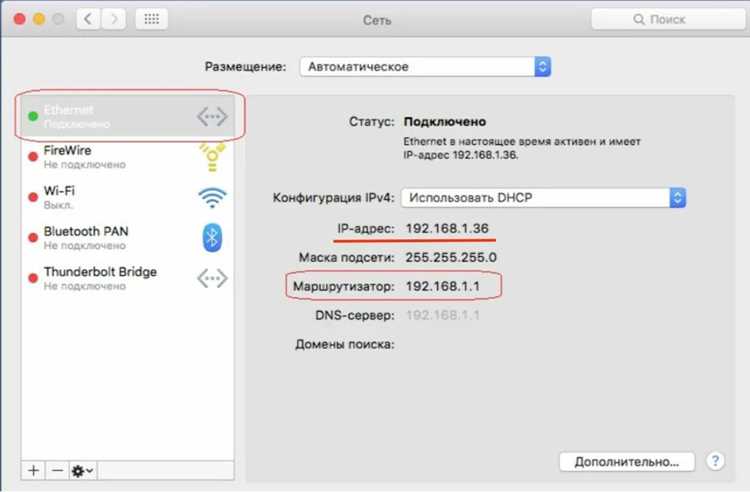
Локальный IP-адрес используется внутри частной сети, например, в офисе или домашнем Wi-Fi. Он начинается с диапазонов 192.168.x.x, 10.x.x.x или 172.16.x.x – 172.31.x.x. Локальные IP не видны за пределами сети и не позволяют идентифицировать устройство в Интернете. Они важны для маршрутизации трафика внутри локальной сети и могут быть использованы для диагностики проблем с подключением к Zoom.
Для администраторов Zoom различие важно при мониторинге соединений. Публичный IP помогает отслеживать регионы и потенциальные аномалии подключения, а локальный IP – выявлять конфликты адресов или неправильные настройки роутеров. Рекомендуется вести лог соединений с указанием обоих типов IP, если цель – аудит корпоративной сети.
При попытке определить IP участников следует учитывать, что Zoom использует шифрование и серверную маршрутизацию, поэтому прямое получение локальных или публичных IP без согласия участников затруднено. Эффективнее использовать сетевые инструменты администратора и внутренние логи корпоративной сети, чтобы различать локальные и внешние адреса корректно.
Ограничения и риски при сборе IP адресов в Zoom
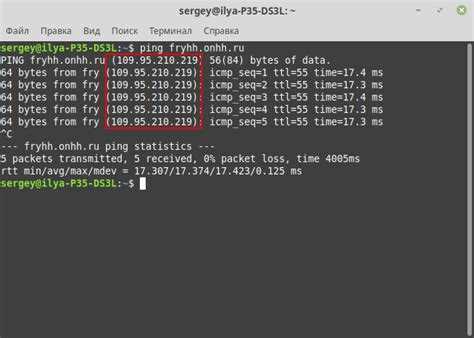
Сбор IP адресов участников Zoom напрямую через платформу ограничен внутренними политиками конфиденциальности и техническими особенностями сервиса. Zoom не предоставляет обычным пользователям доступ к IP участников, что делает любые попытки обхода противоречащими правилам использования.
Основные ограничения:
- Доступ к IP через стандартный клиент Zoom невозможен. Только администраторы корпоративных аккаунтов с разрешением на аудит могут видеть соединения участников через отчёты о встречах.
- Использование сторонних инструментов для перехвата сетевого трафика нарушает законодательство о защите данных в большинстве стран (например, GDPR в ЕС или закон о персональных данных в РФ).
- Некоторые участники используют VPN, прокси или мобильные сети, что делает выявление реального IP ненадёжным.
Риски при попытках собрать IP:
- Юридические последствия: незаконный сбор персональных данных может привести к штрафам и блокировке аккаунта Zoom.
- Техническая уязвимость: внедрение стороннего ПО для перехвата трафика повышает риск заражения системы вредоносным ПО.
- Нарушение доверия участников: попытки скрытого сбора IP могут повлиять на репутацию организатора и вызвать жалобы.
Рекомендации:
- Использовать встроенные функции Zoom для анализа участников: отчёты о подключениях показывают время входа, тип устройства и локацию без раскрытия точного IP.
- При необходимости идентификации проблемных участников обращаться к службе поддержки Zoom через корпоративный аккаунт с юридическим основанием.
- Не применять методы сниффинга или скрипты для получения IP – это нарушает законы о кибербезопасности и правила Zoom.
- Документировать все действия по обработке данных и уведомлять участников о целях сбора информации в соответствии с локальными законами о персональных данных.
Альтернативные способы идентификации участников без IP
Для анализа активности можно применять логи чата и реакции участников. Zoom фиксирует время отправки сообщений, использование функций «Поднять руку», эмодзи и голосование в опросах. Совмещение этих данных позволяет точно определить, кто и когда взаимодействовал с контентом.
Если требуется контроль присутствия, стоит включить функцию регистрации на встречу. При этом участники заполняют форму с реальными данными, такими как имя, фамилия и email. Система генерирует уникальный идентификатор для каждого зарегистрированного участника, что исключает необходимость отслеживания через IP.
Для корпоративных встреч рекомендуется интеграция с корпоративными системами SSO (Single Sign-On). Это позволяет идентифицировать участников по внутренним учетным записям компании, а также получать отчеты о входах и активности без обращения к сетевым адресам.
Анализ поведения в видеоконференции также возможен через сторонние аналитические инструменты. Плагины и API Zoom предоставляют доступ к событиям соединения, длительности присутствия и действиям в чате, что позволяет сопоставлять участников с их учетными записями без раскрытия IP.
Для учебных мероприятий и вебинаров можно использовать системы цифровых бейджей или токенов доступа. Каждому участнику выдаются уникальные ключи или QR-коды, которые отслеживаются при входе и активностях, обеспечивая идентификацию без необходимости мониторинга сетевых данных.
Вопрос-ответ:
Можно ли увидеть IP адрес участников в Zoom без специальных программ?
В обычных настройках Zoom информация об IP адресах других участников недоступна. Платформа скрывает эти данные, чтобы обеспечить приватность пользователей. Чтобы узнать IP адрес, нужны сторонние методы, например, анализ сетевого трафика с разрешения всех участников или использование специализированных инструментов для мониторинга сети.
Как безопасно определить IP участника конференции?
Самый безопасный способ — попросить участника сообщить свой IP адрес напрямую. Попытки перехвата сетевого трафика без согласия нарушают закон. Если необходимо отслеживать соединения для администрирования конференции, можно использовать серверные логи и встроенные функции управления сетью Zoom, которые предоставляют сведения о подключениях без раскрытия личных данных участников.
Можно ли использовать Wireshark для определения IP участников Zoom?
Теоретически с помощью Wireshark можно увидеть IP адреса устройств, подключенных к вашей сети, включая участников видеоконференций. На практике Zoom использует шифрование и серверы для передачи данных, поэтому прямое определение IP каждого участника крайне затруднительно. Кроме того, попытки анализа чужого трафика без согласия участников могут считаться нарушением закона.
Зачем кому-то может понадобиться IP адрес участников Zoom?
В некоторых случаях IP адрес может быть нужен для администрирования корпоративной сети, выявления проблем с подключением или контроля доступа к конференциям. Однако для этого достаточно использовать встроенные функции Zoom, которые показывают соединения и географическое расположение участников, не раскрывая конкретные IP адреса, что защищает приватность пользователей.

 Загрузка...