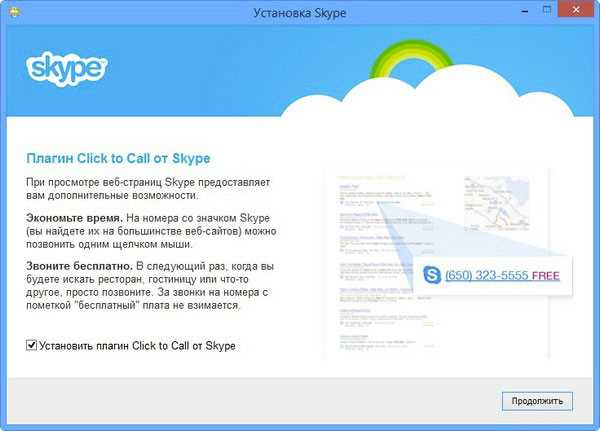
Для начала убедитесь, что ваш ноутбук подключен к стабильному интернету. Без подключения к сети вы не сможете скачать установочный файл Skype. Процесс установки зависит от операционной системы вашего устройства – Windows или macOS, но основные шаги для обеих систем схожи.
Перейдите на официальную страницу Skype и выберите версию для вашей операционной системы. Для Windows это будет .exe файл, для macOS – .dmg. Важно скачать приложение только с официального источника, чтобы избежать вирусов и мошенничества.
После загрузки файла откройте его для начала установки. На Windows это чаще всего происходит автоматически, если настройки системы позволяют установку программ из непроверенных источников. Для macOS откройте скачанный файл и перетащите иконку Skype в папку «Программы».
После этого следуйте подсказкам установщика. В процессе вам будет предложено выбрать язык интерфейса и настроить параметры, такие как автоматический запуск программы при старте системы. Важно не пропускать этап настройки, чтобы приложение работало корректно с самого начала.
Рекомендуется: сразу же после установки проверить наличие обновлений, чтобы обеспечить актуальность программы и стабильную работу.
Как скачать последнюю версию Skype для ноутбука
Для того чтобы скачать последнюю версию Skype для ноутбука, выполните следующие шаги:
- Перейдите на официальный сайт Skype. Откройте браузер и в адресной строке введите https://www.skype.com. Это гарантирует, что вы получите актуальную и безопасную версию программы.
- Выберите раздел «Скачать». На главной странице сайта найдите кнопку или ссылку «Скачать Skype». Как правило, она находится в верхней части страницы.
- Выберите версию для Windows. На странице скачивания автоматически предложится версия Skype для вашей операционной системы. Для Windows выберите соответствующий вариант (например, «Skype для Windows»).
- Нажмите кнопку «Скачать». После выбора версии нажмите на кнопку «Скачать Skype для Windows». Файл загрузится на ваш ноутбук в формате .exe.
- Проверьте файл перед установкой. После завершения загрузки убедитесь, что скачанный файл имеет корректное расширение (.exe) и получен с официального сайта.
- Запустите установочный файл. Дважды кликните по загруженному файлу для начала процесса установки. Следуйте инструкциям на экране, чтобы завершить установку.
В случае возникновения проблем, рекомендуется проверить системные требования для Skype, чтобы убедиться, что ваш ноутбук поддерживает последнюю версию программы.
Как установить Skype на Windows: пошаговое руководство
Для того чтобы установить Skype на Windows, выполните следующие шаги:
Шаг 1: Перейдите на официальный сайт Skype. Откройте браузер и введите в адресной строке https://www.skype.com/ru/.
Шаг 2: На главной странице сайта нажмите на кнопку «Загрузить Skype». Сайт автоматически определит вашу операционную систему и предложит подходящую версию программы.
Шаг 3: После скачивания установочного файла (.exe), откройте его для начала установки. Если система запросит подтверждение, нажмите «Да».
Шаг 4: Следуйте инструкциям установщика. В процессе установки выберите необходимые параметры, такие как создание ярлыка на рабочем столе или запуск программы сразу после завершения установки.
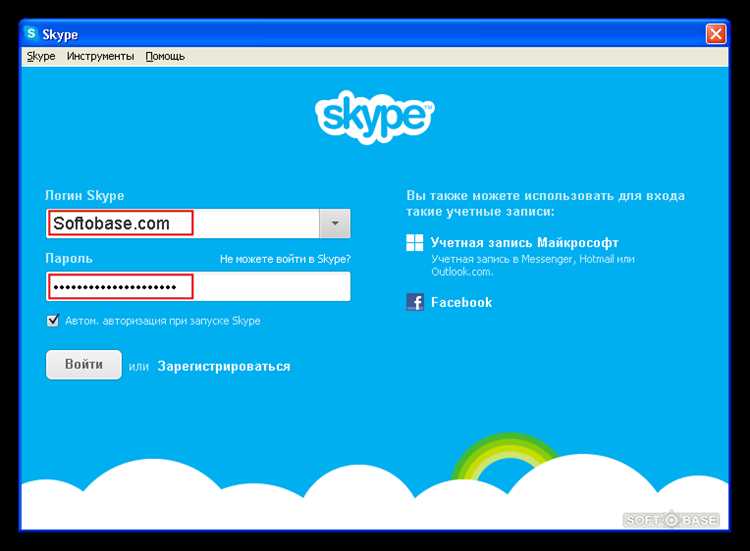
Шаг 5: После завершения установки откроется окно Skype. Введите свой логин и пароль или создайте новый аккаунт, если у вас его нет.
Шаг 6: После входа в систему настройте Skype: добавьте контакты, настройте микрофон и камеру. Для этого перейдите в настройки, выбрав иконку с тремя точками в верхнем меню и выберите «Настройки».
Шаг 7: Готово! Теперь вы можете начинать использовать Skype для общения с друзьями и коллегами. Для звонков и видеоконференций обязательно проверьте качество интернета и работоспособность вашего оборудования (микрофона и камеры).
Как установить Skype на Mac: пошаговое руководство
Для установки Skype на Mac выполните следующие шаги:
- Скачайте установочный файл Skype. Перейдите на официальный сайт Skype (https://www.skype.com) и нажмите кнопку «Скачать Skype для Mac». Это обеспечит загрузку последней версии программы.
- Запустите установку. После завершения загрузки откройте файл .dmg в папке «Загрузки». Дважды кликните на иконку Skype в открывшемся окне.
- Перетащите Skype в папку «Программы». В открывшемся окне установки перетащите иконку Skype в папку «Программы» на вашем Mac. Это позволит системе сохранить Skype в основной каталог приложений.
- Откройте Skype. Перейдите в папку «Программы» и дважды кликните на иконку Skype. В первый раз при запуске программы Mac может запросить разрешение на её открытие. Подтвердите запуск.
- Войдите в аккаунт Skype. После запуска Skype, если у вас уже есть учетная запись, введите логин и пароль. В противном случае зарегистрируйтесь, следуя инструкциям на экране.
- Настройте аудио и видео. Skype предложит протестировать ваше оборудование: микрофон и камеру. Подтвердите, что они работают корректно, чтобы в дальнейшем не возникало проблем при общении.
Теперь Skype успешно установлен и настроен на вашем Mac. Вы можете приступить к использованию программы для голосовых и видеозвонков, а также обмена сообщениями.
Как настроить Skype после установки на ноутбук

После успешной установки Skype на ноутбук, перед использованием программы необходимо выполнить несколько шагов для настройки. Это поможет оптимизировать работу и повысить качество связи.
Шаг 1: Вход в учетную запись
Запустите программу и введите логин и пароль от вашей учетной записи Microsoft. Если у вас нет учетной записи, нажмите на ссылку «Зарегистрироваться» и следуйте инструкциям. Skype предлагает синхронизацию с учетными записями других сервисов, таких как Facebook или Google, что может упростить процесс входа.
Шаг 2: Настройка микрофона и камеры
Перейдите в настройки Skype. Для этого откройте меню (три точки в правом верхнем углу) и выберите пункт «Настройки». В разделе «Аудио и видео» проверьте, что ваше устройство для записи и воспроизведения звука выбрано корректно. Чтобы проверить качество камеры, выберите опцию «Тест видео» и убедитесь, что изображение четкое.
Шаг 3: Проверка качества интернета
Skype требует стабильного интернет-соединения для комфортного общения. Для теста скорости интернета можно использовать встроенные инструменты Skype или сторонние сайты. Рекомендуется минимальная скорость 1 Мбит/с для видеозвонков и 512 Кбит/с для аудиозвонков.
Шаг 4: Настройка уведомлений
Перейдите в раздел «Уведомления» в настройках и настройте, какие уведомления вы хотите получать. Вы можете отключить звуковые уведомления, изменить их стиль или вовсе отключить уведомления для отдельных контактов или групп.
Шаг 5: Конфиденциальность и безопасность
В разделе «Конфиденциальность» установите настройки для контактов, кто может звонить вам, и кто может видеть ваш статус. Рекомендуется активировать двухфакторную аутентификацию для защиты вашей учетной записи от несанкционированного доступа.
Шаг 6: Управление контактами
Добавьте контакты через поиск по имени или телефону. Для этого введите нужный номер или адрес электронной почты в поле поиска. Вы также можете импортировать контакты из других сервисов, если это необходимо.
Шаг 7: Настройка звуков и тем оформления
В разделе «Звук и уведомления» выберите звуки для звонков и сообщений. В разделе «Тема» можно выбрать между светлой и темной темой интерфейса Skype.
Шаг 8: Проверка обновлений
Чтобы поддерживать актуальность версии Skype, регулярно проверяйте наличие обновлений в настройках программы. Skype обычно уведомляет о новых версиях, но вручную можно запустить проверку через меню программы.
После выполнения этих шагов Skype будет готов к полноценной работе на вашем ноутбуке. Следите за регулярными обновлениями и не забывайте проверять настройки безопасности.
Как подключить камеру и микрофон для звонков в Skype
Чтобы подключить камеру и микрофон для использования в Skype, выполните следующие шаги:
Шаг 1: Проверка подключения устройств
Убедитесь, что камера и микрофон подключены к ноутбуку или ПК через USB-порты или встроены в устройство. Проверьте правильность подключения и работоспособность устройств через операционную систему.
Шаг 2: Открытие настроек Skype
Запустите Skype и войдите в свою учетную запись. В правом верхнем углу интерфейса нажмите на значок «три точки» и выберите «Настройки».
Шаг 3: Выбор устройства для видео и аудио
В меню настроек перейдите в раздел «Аудио и видео». Здесь вы увидите два списка: для камеры и микрофона. Выберите из предложенных вариантов устройство, которое хотите использовать.
Шаг 4: Проверка работы камеры
Нажмите на кнопку «Просмотр видео», чтобы увидеть изображение с камеры. Если изображение не отображается, попробуйте выбрать другое устройство или обновить драйвера камеры.
Шаг 5: Проверка работы микрофона
Для проверки микрофона в разделе «Аудио и видео» вы увидите ползунок громкости. Произнесите несколько слов, чтобы убедиться, что уровень громкости изменяется. Если микрофон не работает, убедитесь, что он не отключен в настройках операционной системы.
Шаг 6: Тестирование перед звонком
Перед тем как начать звонок, воспользуйтесь функцией «Тестовый звонок», чтобы убедиться, что камера и микрофон работают корректно. Для этого выберите соответствующую опцию в настройках Skype.
Шаг 7: Разрешения на использование устройств
Убедитесь, что Skype имеет разрешение на доступ к камере и микрофону. Для этого проверьте настройки конфиденциальности в операционной системе (Windows или macOS) и разрешите Skype использовать устройства.
Шаг 8: Важные советы
- Убедитесь, что другие программы не используют камеру или микрофон, так как это может помешать их корректной работе в Skype.
- Для улучшения качества звука и видео используйте наушники с микрофоном, чтобы избежать эха и помех.
- Обновите драйвера устройств, если Skype не видит камеру или микрофон.
Как обновить Skype на ноутбуке до последней версии

Для обновления Skype на ноутбуке выполните следующие шаги:
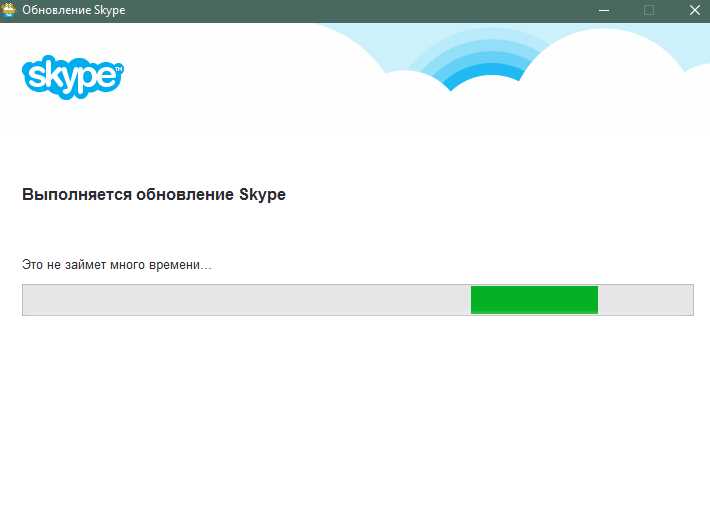
1. Откройте Skype. Если приложение уже установлено на вашем устройстве, просто запустите его. При подключении к интернету Skype обычно проверяет наличие обновлений автоматически. Если доступна новая версия, программа предложит установить её.
2. Вручную проверьте обновления. Для этого откройте меню «Помощь» в верхнем меню Skype и выберите пункт «Проверить наличие обновлений». Если новая версия доступна, начнётся автоматическая загрузка и установка.
3. Обновление через Microsoft Store. Если вы скачали Skype через Microsoft Store, откройте магазин и перейдите в раздел «Библиотека». Нажмите «Получить обновления». Это запустит проверку и установку обновлений для всех приложений, включая Skype.
4. Если обновление не происходит автоматически, можно скачать последнюю версию с официального сайта Skype. Перейдите на страницу https://www.skype.com/ru/get-skype/ и загрузите установочный файл для Windows. После скачивания запустите его, и он автоматически обновит вашу текущую версию.
5. Убедитесь, что ваша операционная система поддерживает последнюю версию Skype. Некоторые старые версии Windows могут не поддерживать новые обновления Skype. Для обеспечения корректной работы обновлений рекомендуется использовать актуальные версии операционных систем.
Как устранить распространенные ошибки при установке Skype на ноутбук
1. Ошибка «Не удается скачать файл установки» может возникнуть из-за проблем с интернет-соединением. Убедитесь, что ваше подключение стабильно, и попробуйте загрузить инсталлятор с официального сайта Skype. Также проверьте настройки антивируса или брандмауэра, которые могут блокировать загрузку.
2. Ошибка «Skype не может быть установлен» появляется, если на устройстве установлена устаревшая версия Windows или конфликтующие программы. Проверьте, что у вас установлены последние обновления Windows. Также рекомендуется удалить старые версии Skype через Панель управления перед установкой новой версии.
3. Проблемы с правами администратора. Если установщик не запускается или завершает работу с ошибкой, запустите его от имени администратора. Для этого щелкните правой кнопкой мыши по файлу и выберите «Запуск от имени администратора».
4. Ошибка «Отсутствие необходимых компонентов». Skype требует наличия определенных версий Microsoft Visual C++ и .NET Framework. Проверьте их установку в разделе «Программы и компоненты» и при необходимости скачайте последние версии с официальных сайтов Microsoft.
5. Если после установки Skype не запускается, возможно, повреждены системные файлы. Используйте встроенную утилиту «Проверка системных файлов» (sfc /scannow) для исправления повреждений в системе.
6. Ошибка «Программа зависает или не отвечает» может быть связана с недостаточной производительностью устройства. Закройте все ненужные программы и процессы через Диспетчер задач и попробуйте перезапустить Skype.
7. При проблемах с подключением к Skype проверьте настройки сети. Если вы используете прокси-сервер или VPN, отключите их и попробуйте подключиться напрямую. Также убедитесь, что порты, используемые Skype, не блокируются вашим роутером или провайдером.
Вопрос-ответ:
Можно ли установить Skype на ноутбук без интернета?
Для загрузки и установки Skype на ноутбук интернет-соединение необходимо, так как программа скачивается с официального сайта. Однако, если у вас есть установочный файл Skype, который вы заранее скачали и сохранили на внешнем носителе (например, флешке), то интернет уже не потребуется для самой установки. Но для работы программы, таких как регистрация аккаунта и звонки, потребуется постоянное подключение к интернету.

 Загрузка...