Чтобы присоединиться к встрече в Zoom, вам необходимо знать уникальный код конференции. Однако не всегда очевидно, где его искать, особенно если вы впервые участвуете в видеоконференции. В этой статье мы расскажем, как быстро и без лишних усилий найти этот код.
Для начала стоит отметить, что код конференции всегда предоставляется организатором. Обычно он приходит в приглашении на почту или в сообщение с напоминанием. Если у вас нет приглашения, но есть ссылка на встречу, то код можно найти прямо в URL. Например, ссылка вида https://zoom.us/j/123456789 содержит код конференции «123456789». В этом случае достаточно скопировать числовую последовательность после «j/».
Если вы не получили код и не можете найти его в письме или сообщении, попробуйте обратиться к организатору встречи напрямую. В большинстве случаев это самый быстрый способ получить доступ к нужной информации.
Также существует вариант, когда код необходимо получить через приложение Zoom. Откройте приложение, зайдите в раздел «Запланированные встречи» и выберите нужную встречу. В разделе с деталями будет отображен код конференции, который можно скопировать для участия.
Как найти код конференции в приглашении на почте
Чтобы быстро найти код конференции в приглашении Zoom на своей почте, откройте письмо, содержащее приглашение на встречу. Обычно код конференции будет в теле письма в одном из следующих форматов: «Meeting ID», «ID конференции» или «Код встречи». Он представлен числовым значением и обычно расположен рядом с другими данными, такими как ссылка для подключения и пароль.
Внимание: Код конференции может быть скрыт за гиперссылкой, если приглашение отправлено в виде календарного события. В этом случае откройте приглашение в своем почтовом клиенте и перейдите по ссылке, которая автоматически откроет Zoom, где будет указан код конференции.
Если письмо содержит несколько вариантов подключения (например, через мобильное приложение или компьютер), ищите строку «Meeting ID» или «Конференция» рядом с указанием URL. В некоторых случаях код может быть указан в разделе «Дополнительная информация» или «Примечания».
Если письмо сопровождается файлом .ics (календарным файлом), откройте его на своем устройстве, и в нем будет отображен код конференции, обычно в строках «Meeting ID» или «Event ID».
Как получить код конференции через приложение Zoom на мобильном устройстве
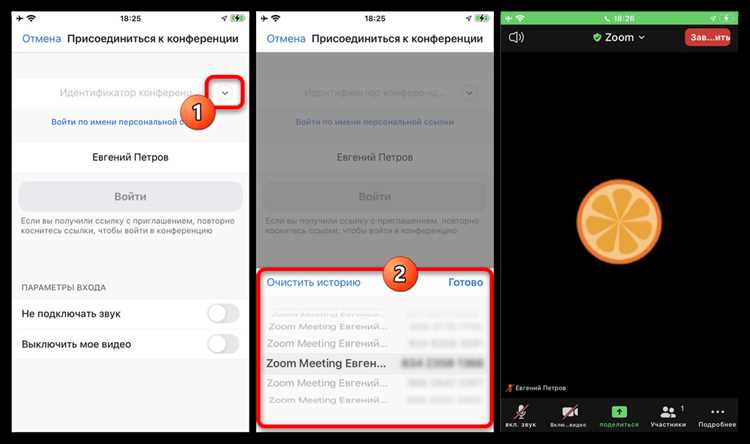
Чтобы быстро получить код конференции через мобильное приложение Zoom, выполните следующие шаги:
1. Откройте приложение Zoom на своём мобильном устройстве.
2. На главной странице приложения, внизу, выберите вкладку «Войти в конференцию».
3. В поле «ID конференции» введите код конференции, который вам предоставил организатор, и нажмите «Присоединиться».
4. Если у вас есть ссылка на конференцию, просто нажмите на неё, и приложение автоматически откроет нужную конференцию без необходимости вводить ID.
5. После подключения к конференции, вам могут запросить ввести пароль, если организатор установил его. Введите пароль и нажмите «Присоединиться».
6. Если вы являетесь организатором, код конференции можно получить через меню «Запланировать конференцию». После этого Zoom предоставит вам уникальный ID для приглашения участников.
В случае возникновения проблем с получением кода, проверьте правильность введённых данных и убедитесь, что используемая версия приложения актуальна.
| Шаг | Описание |
|---|---|
| Шаг 1 | Откройте приложение и выберите «Войти в конференцию». |
| Шаг 2 | Введите код конференции или откройте ссылку. |
| Шаг 3 | Если требуется, введите пароль для конференции. |
| Шаг 4 | Подключитесь к конференции и начните участие. |
Как узнать код конференции, если вы организатор
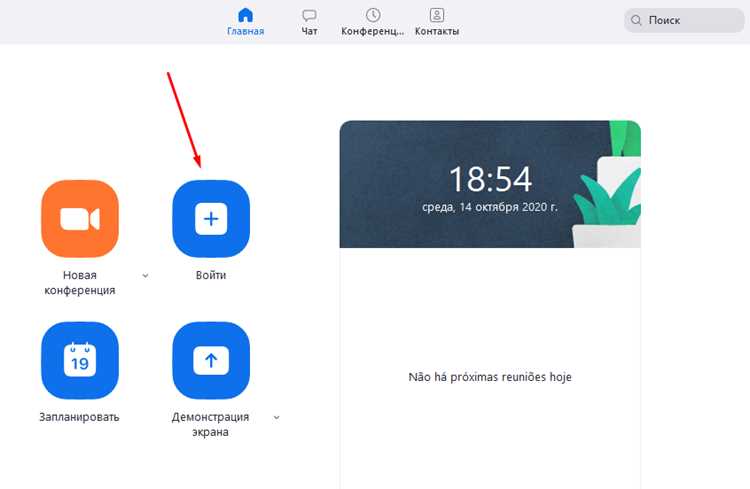
Чтобы узнать код конференции в Zoom, если вы являетесь организатором, выполните следующие шаги:
- Откройте приложение Zoom на вашем компьютере или в веб-версии.
- Перейдите в раздел «Мои встречи». Для этого в приложении нажмите на вкладку «Запланированные», а в веб-версии выберите «Мои встречи» в боковом меню.
- Выберите нужную встречу из списка запланированных. Если конференция уже началась, откройте её через «Запущенные встречи».
- На странице с деталями встречи вы увидите поле «Идентификатор конференции» – это и есть код конференции. Он будет отображён рядом с информацией о ссылке на встречу.
- Если код нужно отправить участникам, просто скопируйте этот идентификатор или поделитесь ссылкой на встречу, которая уже включает в себя этот код.
Кроме того, код конференции можно найти в приглашении. При создании встречи Zoom генерирует уникальный идентификатор для каждой конференции, который будет указан в тексте приглашения, отправляемого участникам.
Если вы хотите изменить этот код, откройте настройки конференции и выберите опцию для создания уникального ID для каждого сеанса, чтобы облегчить процесс подключения для участников.
Использование ссылки для получения кода конференции
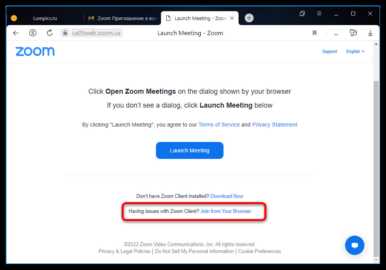
Для быстрого получения кода конференции в Zoom можно использовать приглашение по ссылке. При этом не нужно вручную вводить идентификатор конференции, если у вас есть активная ссылка. Вот как это работает:
- При получении приглашения на конференцию Zoom, в нем будет содержаться ссылка вида:
https://zoom.us/j/1234567890?pwd=abcdef123456. - Перейдите по этой ссылке, и приложение Zoom автоматически откроется и предложит вам ввести имя для участия.
- Если конференция защищена паролем, ссылка обычно содержит его в виде параметра:
?pwd=abcdef123456. - Код конференции (идентификатор) скрыт в ссылке после «/j/». В примере выше, это «1234567890». Вы можете извлечь этот номер вручную, но он будет автоматически обработан при переходе по ссылке.
Преимущества использования ссылки:
- Не нужно вручную вводить идентификатор конференции, достаточно перейти по ссылке.
- Ссылка часто уже содержит пароль для доступа, если он требуется для защиты конференции.
- В случае ошибок с доступом или неудачного соединения ссылка может быть обновлена администратором, и вы получите актуальную информацию мгновенно.
Таким образом, использование ссылки – это наиболее удобный способ быстро и без лишних усилий получить код конференции и подключиться к Zoom-сессии.
Что делать, если код конференции не указан в приглашении
Если в приглашении не указан код конференции для Zoom, первым шагом будет проверка электронной почты или мессенджера, откуда пришло приглашение. Иногда код может быть скрыт в тексте ссылки или указан через неочевидное описание, такое как «Meeting ID» или «Идентификатор собрания».
Если код все равно не найден, попробуйте обратиться к организатору конференции напрямую. Напишите ему письмо или сообщение с просьбой предоставить ID конференции и, если необходимо, пароль для входа. Это обычно делается через email или чат в том же сервисе, где было отправлено приглашение.
Если у вас есть доступ к аккаунту Zoom организатора, вы можете попробовать найти код конференции в разделе «Запланированные встречи» или в истории встреч в Zoom. В некоторых случаях, организатор может также предоставить ссылку на встречу с уже встроенным кодом конференции.
Если никаких прямых контактов с организатором нет, можно поискать код через другие каналы связи. Например, если встреча связана с рабочим процессом, попробуйте спросить коллег или участников, у которых может быть эта информация.
Не стоит забывать, что большинство встреч в Zoom имеет уникальный идентификатор. Если вам известен общий URL конференции, вы можете использовать его для входа, что зачастую автоматически подставляет правильный код и пароль (если они требуются). В случае проблем с доступом всегда проверяйте, не был ли указан код в виде «Meeting ID» в ссылке на встречу.
Как проверить правильность кода конференции перед подключением
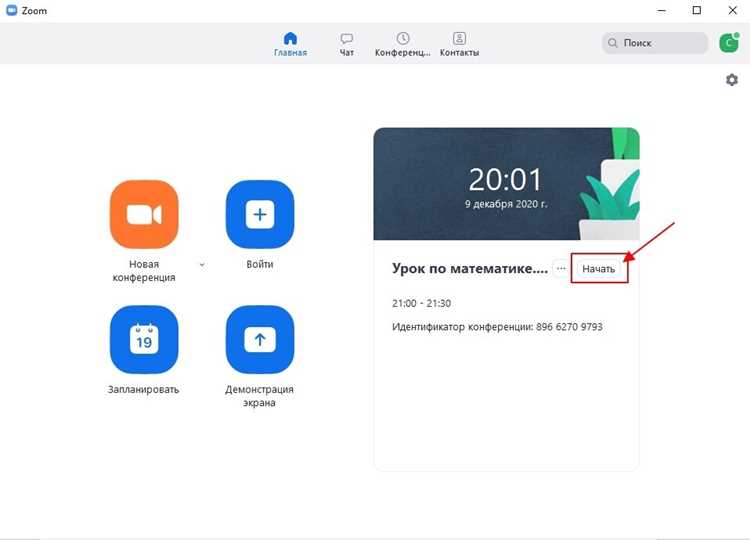
Для уверенности, что код конференции Zoom введен правильно, выполните следующие действия:
1. Убедитесь, что код конференции состоит из 9 или 10 цифр. Обычно он присылается организатором в приглашении, и его следует перепроверить на наличие ошибок.
2. Проверьте, что не произошло случайное изменение порядка цифр. Например, код не должен начинаться с нулей, если это не предусмотрено.
3. Обратите внимание на ссылку для подключения. Если ссылка ведет на страницу Zoom, то код конференции должен быть в ней, и его можно будет скопировать для ввода вручную.
4. Используйте официальный клиент Zoom или приложение для мобильных устройств, чтобы избежать ошибок при вводе. В случае сомнений всегда перепроверьте код через приглашение или у организатора.
5. Если используется прямое подключение через ссылку, код может быть уже встроен в URL. Убедитесь, что он совпадает с кодом в вашем приглашении.
6. Если подключение не удается, перезагрузите приложение или попробуйте выйти из Zoom и войти снова, чтобы устранить возможные системные сбои.
Вопрос-ответ:
Как узнать код конференции в Zoom, если я не получил его заранее?
Если вы не получили код конференции перед встречей, можно найти его в приглашении, которое обычно отправляется по электронной почте или через мессенджер. Также, если у вас есть ссылка на конференцию, код будет частью этой ссылки. В случае, если вы ничего не нашли, обратитесь к организатору встречи — он может предоставить вам код для доступа.
Можно ли найти код конференции в Zoom в самом приложении?
Да, если вы уже подключены к конференции в Zoom, код можно увидеть в разделе информации о встрече. Чтобы это сделать, откройте окно чата или информацию о текущем собрании, где будет указан ID конференции. Это можно сделать как на мобильном устройстве, так и на компьютере.
Почему я не могу найти код конференции, если ссылка есть?
Если у вас есть ссылка на встречу, код конференции должен быть в ней. Обычно ссылка выглядит как длинный URL, где после слова «meeting» идет числовой идентификатор. Если вы не видите его сразу, посмотрите на URL — код будет в конце, и вам нужно только ввести его в окно подключения к конференции.
Как быстро получить код для конференции, если я опоздал?
Если вы опоздали на встречу и не получили код, самым быстрым способом будет обратиться к организатору встречи или к другим участникам. Часто организатор делится кодом в чате или в личном сообщении. Также, если вы знаете email организатора, можно отправить ему запрос с просьбой выслать код.
Что делать, если код конференции в Zoom не работает?
Если код не работает, проверьте, правильно ли вы ввели его, и убедитесь, что не перепутали цифры. Также, иногда проблемы могут возникать из-за устаревшей ссылки, если встреча была перенесена или изменено время. В этом случае, попробуйте перезапустить Zoom и войти с новой ссылкой или кодом, который вам предоставит организатор.

 Загрузка...