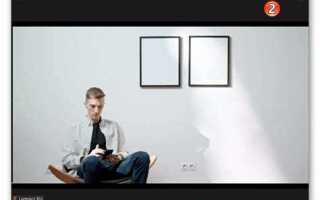
Перед видеоконференцией важно убедиться, что камера корректно работает с Zoom. Первым шагом является открытие приложения и переход в Настройки → Видео. Здесь отображается окно предпросмотра, которое позволяет проверить качество изображения, освещенность и угол обзора камеры.
Если изображение не появляется, проверьте, что выбран правильный источник в выпадающем списке камер. Zoom поддерживает одновременное подключение нескольких устройств, поэтому важно выбрать активное. На современных ноутбуках встроенные камеры обычно определяются автоматически, но внешние USB-камеры требуют установки драйверов производителя.
Для оценки производительности камеры рекомендуется обратить внимание на разрешение и частоту кадров. Zoom отображает текущие параметры в настройках видео, позволяя изменить качество с 360p до 720p в зависимости от пропускной способности сети. Также полезно протестировать работу камеры в различных условиях освещения, чтобы убедиться в стабильной передаче изображения.
Дополнительно Zoom предлагает функцию проверки звука одновременно с видео. Совместное тестирование позволяет выявить проблемы с синхронизацией аудио и видео до начала конференции, минимизируя риск технических сбоев в процессе общения.
Как открыть настройки видео в Zoom для тестирования камеры
Запустите Zoom и войдите в свой аккаунт. В главном окне нажмите на значок профиля в правом верхнем углу и выберите «Настройки».
В открывшемся меню слева кликните на раздел «Видео». Здесь отображается превью активной камеры, а также список всех подключенных устройств. Для проверки работоспособности камеры убедитесь, что в поле «Выберите камеру» выбрана нужная модель.
Используйте кнопки «Включить видео» и «Выключить видео» для мгновенной проверки трансляции. Если изображение не отображается, проверьте физическое подключение камеры и обновление драйверов через диспетчер устройств Windows или системные настройки macOS.
Дополнительно проверьте параметры видео: разрешение, масштабирование и баланс белого. Для тестирования звука одновременно с видео откройте вкладку «Аудио» и убедитесь, что микрофон корректно захватывает голос.
После проверки закройте настройки, чтобы сохранить выбранные параметры. При следующем подключении к звонку Zoom будет использовать последнюю конфигурацию камеры.
Проверка видимости изображения и качества камеры перед звонком

Откройте Zoom и перейдите в «Настройки» → «Видео». Убедитесь, что выбран корректный источник камеры, особенно если подключено несколько устройств. В окне предпросмотра проверьте резкость и освещённость: лицо должно быть хорошо различимо, а фон не должен создавать сильные контрасты.
Для объективной оценки качества камеры обратите внимание на разрешение. Минимальное рекомендованное – 720p при 30 кадрах в секунду. Если изображение размыто или появляются артефакты, проверьте соединение USB и обновите драйверы устройства.
Освещение должно быть равномерным, без прямых источников света позади вас. Оптимально использовать мягкое фронтальное освещение. При необходимости включите функцию коррекции света в Zoom, чтобы улучшить контраст и яркость.
Проверьте цветопередачу и баланс белого. Лицо должно выглядеть естественно, без сильного синего или жёлтого оттенка. Используйте статичный фон или экран с нейтральным цветом для улучшения визуального восприятия во время звонка.
Тестируйте движение: повернитесь и улыбнитесь, чтобы убедиться, что камера не теряет фокус и не возникают задержки при смене положения. Если заметны задержки или подтормаживания, снизьте нагрузку на систему и закройте лишние приложения перед конференцией.
Использование встроенной функции «Тестовое видео» для оценки работы камеры

Функция автоматически подбирает оптимальное разрешение камеры, учитывая текущую пропускную способность сети. Для более точной проверки используйте полный экран превью, чтобы выявить артефакты, шумы или искажения изображения. При слабом освещении Zoom показывает предупреждение и рекомендует включить дополнительное освещение или изменить угол камеры.
«Тестовое видео» фиксирует стандартный формат видео 30 кадров в секунду при разрешении до 1080p, если камера поддерживает эти параметры. Для выявления проблем с фокусировкой перемещайте объект перед камерой и следите за реакцией автофокуса. Если изображение заикается или прерывается, проверьте настройки драйвера и подключение USB.
После завершения проверки рекомендуется закрыть окно тестового видео и сохранить настройки. При регулярной эксплуатации камеры перед важными конференциями проверка через эту функцию помогает гарантировать стабильное качество видеосигнала и выявлять потенциальные аппаратные или программные ошибки заранее.
Как переключаться между несколькими камерами в Zoom

Zoom позволяет использовать несколько камер на одном устройстве, что полезно для демонстраций, онлайн-презентаций и профессиональной съемки. Для корректной работы необходимо убедиться, что все камеры подключены и распознаны системой.
- Проверка подключенных камер:
- Откройте Zoom и перейдите в Настройки → Видео.
- В выпадающем списке Камера отображаются все доступные устройства.
- Если камера не отображается, проверьте подключение USB, драйверы и разрешения операционной системы.
- Переключение камер во время видеозвонка:
- Начните видеозвонок и нажмите стрелку рядом с кнопкой Включить видео.
- В списке доступных устройств выберите камеру, которую хотите использовать.
- Zoom мгновенно переключит видео на выбранное устройство без перерыва звонка.
- Использование горячих клавиш:
- На Windows и macOS можно назначить горячие клавиши для быстрого переключения камеры через Настройки → Горячие клавиши.
- Рекомендуется выбрать комбинации, которые не пересекаются с другими системными функциями.
- Советы по качеству видео:
- При подключении нескольких USB-камер следите, чтобы они были подключены к портам USB 3.0 для стабильного потока 1080p.
- Используйте отдельное питание для высокопроизводительных камер, чтобы избежать перегрузки порта.
- Если одна камера не работает, перезапустите Zoom или смените порт подключения.
Решение проблем с черным экраном или отсутствием изображения

Проверьте подключение камеры к компьютеру. Для USB-камер убедитесь, что кабель вставлен в активный порт и не поврежден. Для встроенных камер убедитесь, что крышка и физические заглушки отсутствуют.
Перезапустите Zoom и систему. Часто черный экран возникает из-за конфликта драйверов или зависших процессов. Закройте все программы, использующие камеру, включая Skype, Teams и браузеры.
Обновите драйверы камеры. В Windows откройте «Диспетчер устройств» → «Камеры» → «Обновить драйвер». На macOS проверьте обновления системы через «Системные настройки» → «Обновление ПО».
Проверьте разрешения Zoom на доступ к камере. В Windows откройте «Параметры» → «Конфиденциальность» → «Камера» и включите доступ для Zoom. На macOS откройте «Системные настройки» → «Безопасность и конфиденциальность» → «Камера».
Смените источник видео в Zoom. Откройте настройки Zoom → «Видео» → «Камера» и выберите корректное устройство. Иногда система распознает несколько камер или виртуальные устройства.
Отключите аппаратное ускорение. В Zoom перейдите в «Настройки» → «Видео» → «Дополнительно» и снимите галочку с «Использовать аппаратное ускорение для обработки видео», особенно на старых ПК с ограниченной графикой.
Проверьте совместимость с антивирусом и брандмауэром. Некоторые программы блокируют поток видео. Временно отключите их и проверьте работу камеры.
Если черный экран сохраняется, протестируйте камеру в другой программе, например в стандартном приложении «Камера» на Windows или «Photo Booth» на macOS. Это позволит исключить аппаратные неисправности.
Настройка разрешения и соотношения сторон камеры для Zoom

Для оптимальной работы камеры в Zoom важно выбрать правильное разрешение и соотношение сторон. Zoom поддерживает видео до 1080p при включенной функции HD. Рекомендуемое соотношение сторон – 16:9, оно обеспечивает корректное отображение на большинстве мониторов и проекторов.
Чтобы изменить параметры видео:
| Параметр | Рекомендация | Примечание |
|---|---|---|
| Разрешение | 1280×720 (HD) или 1920×1080 (Full HD) | Full HD доступно только при поддержке камеры и подписке Zoom Pro |
| Соотношение сторон | 16:9 | Для конференций и презентаций; 4:3 подходит только для старых камер |
| Частота кадров | 30 fps | Оптимальный баланс качества и нагрузки на систему |
| Настройки камеры | Использовать родное приложение камеры для выбора разрешения | Zoom наследует параметры из драйвера камеры |
Для проверки изменений откройте Zoom → Настройки → Видео. Выберите камеру, включите «HD» и убедитесь, что изображение корректно отображается в окне предварительного просмотра. При проблемах с растянутым изображением проверьте настройки драйвера камеры и соотношение сторон 16:9 в ее приложении.
Использование правильного разрешения уменьшает нагрузку на процессор и снижает вероятность задержек при передаче видео. Встроенные веб-камеры обычно ограничены 720p, внешние камеры поддерживают 1080p при правильной конфигурации Zoom.
Тестирование камеры во время активного звонка и проверка обратной связи
Для проверки работы камеры во время звонка в Zoom начните с включения видеокамеры через кнопку «Включить видео» в нижней панели управления. Если изображение отсутствует или застывает, проверьте, не используется ли другим приложением, и подтвердите доступ Zoom к камере в настройках системы.
Для оценки качества изображения попросите собеседника подтвердить, видит ли он четко ваше лицо и фон. Уточните, отсутствуют ли задержки движения, пикселизация или размытие при смене положения головы. Если возникают артефакты, уменьшите нагрузку на процессор: закройте ненужные программы и уменьшите разрешение видео через «Настройки → Видео».
Используйте функцию «Показать мое видео другим участникам» для проверки зеркального отображения и ориентации кадра. Обратите внимание на уровень освещенности: при недостаточном свете увеличивается шум изображения, что снижает четкость. Для тестирования звука синхронно произнесите короткое сообщение и попросите собеседника подтвердить отсутствие эха или задержек.
При постоянных проблемах с обратной связью включите встроенную диагностику Zoom: «Настройки → Видео → Дополнительно → Диагностика камеры». Она фиксирует частоту кадров, пропуск кадров и задержку передачи, позволяя точно определить источник неисправности.
После проверки убедитесь, что настройки камеры сохранены для последующих звонков. Для дистанционной работы рекомендуется периодически повторять тестирование, особенно после обновлений Zoom или смены оборудования.
Вопрос-ответ:
Как проверить, работает ли камера на компьютере через Zoom?
Чтобы проверить работу камеры, откройте Zoom и войдите в настройки. В разделе «Видео» появится изображение с вашей камеры, если она подключена и исправна. Вы также можете изменить качество видео и выбрать нужное устройство, если их несколько. Если изображение не появляется, стоит проверить подключение камеры и драйверы.
Что делать, если Zoom не видит подключённую камеру?
В первую очередь убедитесь, что камера подключена и активна в системе. Проверьте, не использует ли её другое приложение. Иногда помогает перезапуск Zoom или компьютера. Если проблема сохраняется, рекомендуется обновить драйвер камеры или переустановить Zoom. Также стоит проверить разрешения приложений в настройках системы — Zoom должен иметь доступ к камере.
Можно ли проверить качество видео в Zoom перед звонком?
Да, в настройках Zoom есть возможность предпросмотра видео. При открытии раздела «Видео» вы увидите, как вас видят другие участники встречи. Это позволяет оценить яркость, контраст, угол обзора и при необходимости подкорректировать положение камеры или освещение в комнате.
Почему изображение с камеры может тормозить во время Zoom-встречи?
Причинами могут быть слабое интернет-соединение, высокая нагрузка на процессор или использование устаревшего драйвера камеры. Иногда помогает уменьшение разрешения видео в настройках Zoom. Также стоит проверить, нет ли фоновых приложений, сильно загружающих систему, и закрыть их перед конференцией.
Как выбрать правильную камеру в Zoom, если их несколько подключено к компьютеру?
В настройках Zoom откройте раздел «Видео» и нажмите на выпадающий список устройств. Там будут перечислены все камеры, подключённые к компьютеру. Выберите ту, которая требуется для звонка. После выбора Zoom сразу покажет изображение с этой камеры, чтобы убедиться, что она работает корректно.
Как проверить, работает ли камера на компьютере через Zoom?
Чтобы убедиться, что камера функционирует корректно, откройте Zoom и войдите в настройки. В разделе «Видео» вы увидите изображение с камеры. Если картинка отображается, значит устройство подключено и готово к использованию. При отсутствии изображения стоит проверить подключение кабеля, драйверы или попробовать другую программу для теста камеры.
Почему Zoom не показывает изображение с камеры, хотя она подключена?
Причин может быть несколько. Иногда другие приложения блокируют доступ к камере, или драйвер устарел. Проверьте, разрешен ли доступ Zoom к камере в настройках системы. Если проблема сохраняется, попробуйте отключить и снова подключить устройство или перезагрузить компьютер. Также стоит проверить, не используется ли камера другим программным обеспечением одновременно с Zoom.

 Загрузка...