Версия PHP определяет совместимость сайта с современными библиотеками и фреймворками. Например, Laravel 10 требует PHP 8.1 или выше, а устаревшие версии могут создавать уязвимости. Точная информация о версии необходима для обновления серверного ПО и настройки безопасности.
Для быстрого определения версии создайте файл info.php с содержимым: <?php phpinfo(); ?>. Разместите его в корневой директории сайта и откройте в браузере. На странице отобразятся номер версии PHP, активные расширения и настройки, включая memory_limit и max_execution_time.
Для сайтов с несколькими доменами полезно применять скрипты мониторинга, которые автоматически проверяют версию PHP на каждом сайте. Это позволяет вовремя планировать апгрейд и предотвращать проблемы с совместимостью и безопасностью.
Проверка версии PHP через файл phpinfo()
Для точного определения версии PHP на сервере создайте файл с расширением .php, например info.php. Внутри файла пропишите следующий код: <?php phpinfo(); ?>.
После сохранения загрузите файл на корневой каталог сайта через FTP или панель управления хостингом. Затем откройте файл в браузере по адресу https://ваш-сайт.ru/info.php.
Страница phpinfo() отображает полную информацию о конфигурации PHP, включая установленную версию в верхней части экрана. Дополнительно здесь указаны активные модули, настройки памяти, путь к php.ini и информация о сборках и расширениях.
После проверки обязательно удалите или переименуйте файл, чтобы исключить возможность доступа посторонних к конфигурации сервера, так как phpinfo() раскрывает критически важные данные о сервере.
Использование команды php -v в терминале сервера
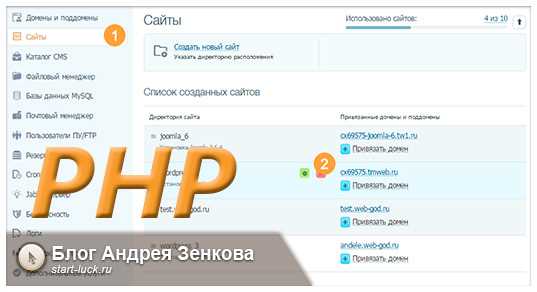
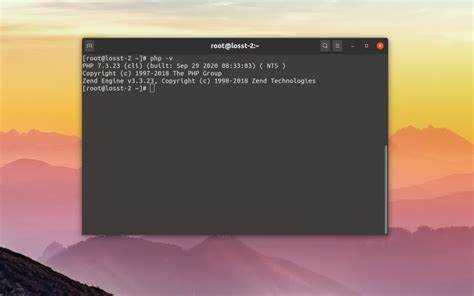
Команда php -v позволяет определить установленную версию PHP на сервере и проверить доступные расширения ядра.
Для выполнения:
- Подключитесь к серверу по SSH.
- В терминале введите команду:
php -v. - Нажмите Enter. Терминал выведет строку с основной версией PHP и информацией о сборке, например:
PHP 8.2.4 (cli) (built: Mar 15 2025 12:34:56) ( NTS )
- Основную версию PHP.
- Режим работы CLI или CGI.
- Информацию о сборке и дате компиляции.
Дополнительно можно использовать ключи для расширенного анализа:
php -m– список загруженных модулей.php -i– полная информация о конфигурации PHP.php --ini– путь к активному файлуphp.ini.
Если команда не срабатывает, вероятно, PHP не установлен в системном пути. Проверить можно через which php или указав полный путь к бинарнику, например: /usr/bin/php -v.
Для одновременной проверки нескольких версий на сервере используйте явные пути, например: /usr/bin/php7.4 -v и /usr/bin/php8.2 -v. Это позволяет сравнивать версии без изменения глобальных настроек.
Определение версии PHP через панель хостинга
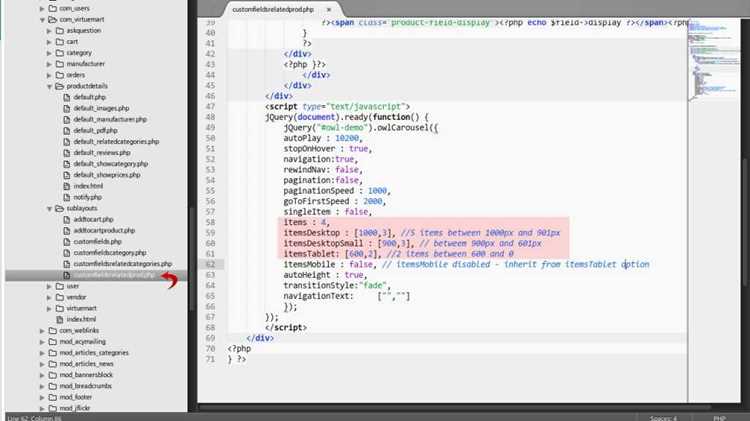
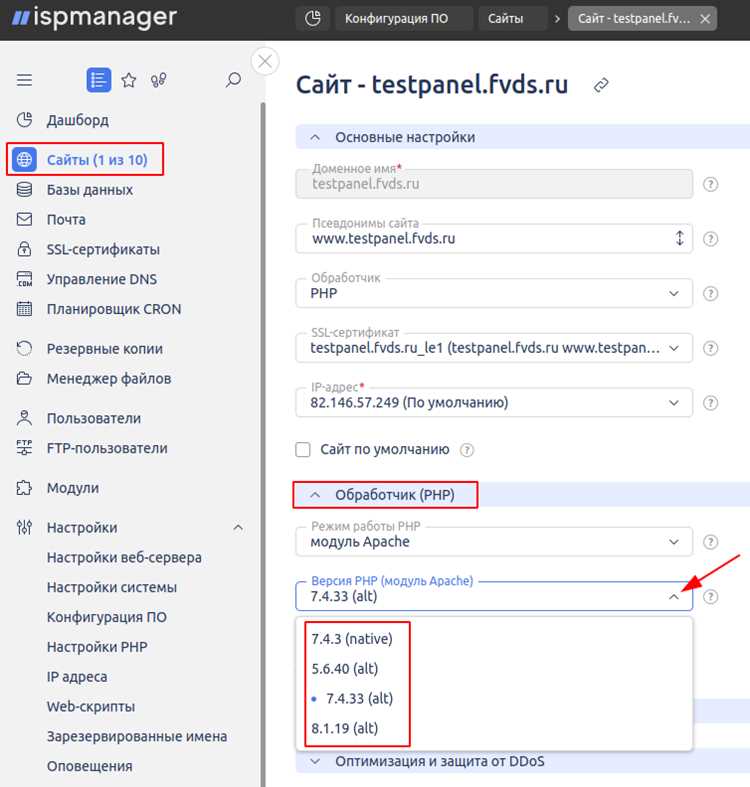
Большинство современных хостингов предоставляют возможность узнать и изменить версию PHP через собственную панель управления. Процесс зависит от конкретного провайдера, но принцип одинаковый.
В cPanel версия PHP определяется через раздел «Select PHP Version» или «PHP Settings». В этом разделе отображается текущая версия, а также список доступных версий для переключения. Для просмотра достаточно открыть соответствующий раздел и обратить внимание на поле Current PHP version.
В панели Plesk версия PHP указывается в настройках домена. Нужно перейти в «Домены» → «Настройки PHP». Таблица показывает установленную версию и доступные модули, а также позволяет изменить версию для конкретного домена без влияния на другие сайты.
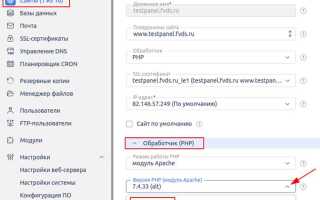
В панели ISPmanager версия PHP доступна через «Инструменты» → «Версии PHP». Здесь можно увидеть список всех используемых версий, назначенных на домены и директории, а также активные расширения PHP.
| Панель хостинга | Раздел | Действие |
|---|---|---|
| cPanel | Select PHP Version / PHP Settings | Просмотр текущей версии, выбор другой версии |
| Plesk | Домены → Настройки PHP | Просмотр и изменение версии для конкретного домена |
| ISPmanager | Инструменты → Версии PHP | Просмотр используемых версий и модулей, переключение версии для домена |
Важно учитывать, что изменение версии PHP через панель хостинга влияет только на выбранный домен или директорию. Рекомендуется проверить совместимость скриптов перед обновлением.
Проверка версии PHP с помощью.htaccess
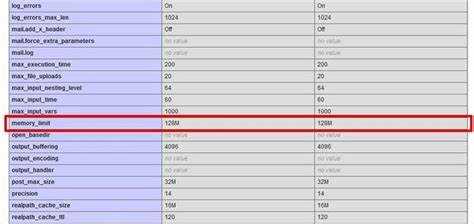
Добавьте следующую строку в .htaccess для отображения версии PHP:
AddHandler application/x-httpd-php74 .php
Здесь php74 указывает на версию 7.4. После сохранения файла и обращения к любому PHP-скрипту через браузер можно увидеть используемую версию. Для проверки других версий замените число на актуальное, например, application/x-httpd-php81.
Если сервер поддерживает директиву php_value, можно создать тестовый файл info.php с содержимым:
<?php
phpinfo();
?>
После доступа к этому файлу через браузер информация о версии PHP и установленных модулях будет выведена. Важно убедиться, что директивы .htaccess разрешены настройками сервера (AllowOverride All).
Для проверки версии без создания скриптов достаточно изменить .htaccess с конкретным обработчиком PHP и открыть любой существующий PHP-файл. Версия отобразится в заголовках ответа или через phpinfo(), если этот метод поддерживается хостингом.
Определение версии PHP через скрипт на сайте
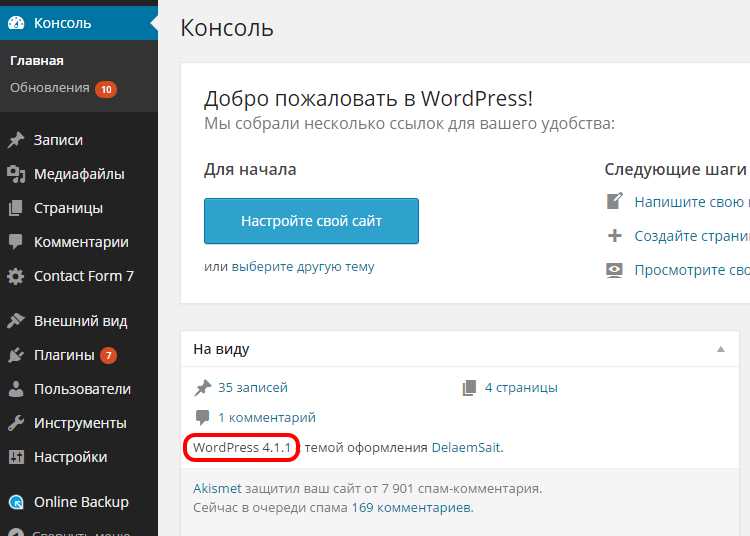
Самый точный способ узнать версию PHP на сайте – использовать встроенную функцию phpinfo(). Создайте файл с расширением .php, например info.php, и добавьте в него следующий код:
<?php
phpinfo();
?>
После загрузки файла на сервер и открытия его в браузере, вы увидите страницу с полной информацией о текущей конфигурации PHP, включая точную версию, установленные модули, директивы и пути к файлам конфигурации.
<?php
echo 'PHP Version: ' . phpversion();
?>
Этот метод удобен, если нужен быстрый результат без лишних данных. После проверки рекомендуется удалить скрипт с сервера, чтобы исключить доступ посторонних к конфигурации PHP.
Для сайтов с ограниченным доступом к файловой системе можно создать скрипт внутри существующего проекта и вызвать его через браузер, либо использовать консольные команды, если доступ к SSH разрешен.
Использование этих скриптов гарантирует точное определение версии PHP независимо от панели управления хостингом или сторонних сервисов.
Проверка версии PHP с помощью инструментов разработчика в браузере
Откройте инструменты разработчика в браузере (обычно клавиша F12 или Ctrl+Shift+I). Перейдите на вкладку «Сеть» (Network) и обновите страницу, чтобы увидеть список загруженных ресурсов.
Ищите заголовки ответа сервера (Response Headers) для основного HTML-документа или других PHP-файлов. Заголовок Server иногда содержит информацию о версии PHP, например: Apache/2.4.41 (Ubuntu) PHP/7.4.33.
Если заголовок Server не указывает версию PHP, проверьте заголовки X-Powered-By. Многие сайты оставляют этот заголовок активным, и он может выглядеть так: X-Powered-By: PHP/8.1.2.
Для динамических страниц, где заголовки скрыты, можно изучить исходный код ответа на предмет комментариев или метатегов, созданных сервером. Иногда информация о PHP указана в HTML-комментариях, которые добавляют разработчики или CMS.
Метод работает только для публично доступных заголовков. Если сервер настроен на скрытие версии PHP, инструменты разработчика не смогут её показать напрямую.
Вопрос-ответ:
Можно ли определить версию PHP, если у меня нет доступа к серверу?
Да, но точность такого способа ограничена. Иногда версия PHP видна в HTTP-заголовках при обращении к сайту. Также некоторые сайты оставляют информацию о сервере на публичных страницах. Эти методы не всегда дают точный результат, так как администраторы часто скрывают версию для безопасности.
Как узнать версию PHP с помощью файла на сайте?
Можно создать файл, например info.php, и добавить в него код . После открытия файла в браузере появится полная информация о PHP, включая точную версию, загруженные модули и настройки. После проверки файл лучше удалить, чтобы никто посторонний не получил доступ к этим данным.
Какая команда в терминале покажет версию PHP?
Если есть доступ к командной строке сервера или через SSH, достаточно выполнить команду php -v. Она выводит номер версии PHP, дату сборки и информацию о некоторых расширениях. Этот способ быстрый и точный, но требует прав на использование терминала.
Можно ли узнать версию PHP через панель управления хостингом?
Да. В большинстве панелей управления, таких как cPanel или ISPmanager, есть раздел с настройками PHP или информацией о сервере. Там указывается версия PHP для каждого домена, и часто доступна возможность переключения между несколькими версиями, если хостинг это поддерживает.
Есть ли онлайн-инструменты, которые покажут версию PHP сайта?
Существуют веб-сервисы, которые пытаются определить версию PHP, анализируя заголовки сайта или доступные скрипты. Точность таких инструментов ограничена, потому что администраторы могут скрыть версию. Они подходят для ориентировочной проверки, но не гарантируют точного результата.
Как определить версию PHP на сайте через панель хостинга?
Обычно хостинги предоставляют раздел с информацией о сервере. В панели управления нужно найти блок, где указаны настройки PHP. Там отображается версия интерпретатора, используемого для вашего сайта. Иногда можно выбрать версию для конкретного домена или поддомена, а также увидеть дополнительные параметры PHP, такие как расширения и настройки памяти. Этот способ удобен, если у вас нет доступа к файловой системе сайта или вы не хотите создавать отдельные скрипты.

 Загрузка...