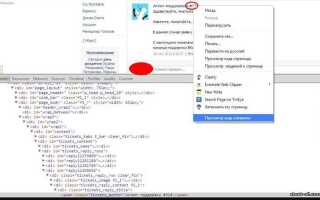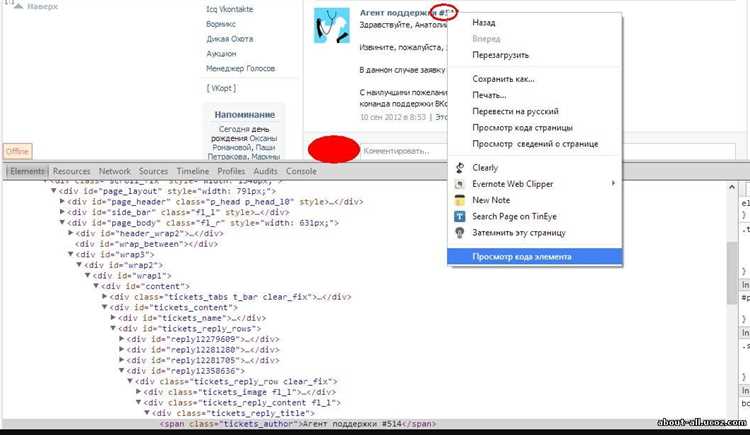
Для анализа JavaScript на веб-странице первым шагом является использование встроенных инструментов браузера. В Chrome или Edge откройте DevTools через F12 или комбинацию Ctrl+Shift+I. Вкладка Sources позволяет просматривать подключённые скрипты, включая локальные и внешние файлы. Каждый файл отображается с точной структурой директорий, что упрощает навигацию.
Чтобы понять динамический код, применяйте Breakpoints на интересующих функциях или событиях. Это даёт возможность пошагово выполнять скрипт и отслеживать значения переменных. Для поиска конкретных участков кода используйте Ctrl+F в DevTools и фильтры по имени функции или регулярные выражения.
Внешние JavaScript-файлы часто минифицированы. Для удобства чтения активируйте Pretty Print (значок {} в DevTools), который форматирует код с отступами и переносами строк. Для анализа асинхронных запросов применяйте вкладку Network, где отображаются все AJAX-запросы с возможностью просмотра ответов и данных, передаваемых на сервер.
Если нужно сохранить скрипты для офлайн-анализа, их можно экспортировать прямо из DevTools или использовать команды curl и wget для загрузки внешних файлов по URL. Этот подход особенно полезен при изучении сторонних библиотек или сторонних интеграций на сайте.
Для глубокого анализа используйте расширения браузера, такие как JavaScript Deobfuscator или Octotree, которые упрощают понимание сложного кода и его структуру. Они интегрируются с DevTools, добавляя дополнительные фильтры и визуализацию функций.
Открытие инструментов разработчика в браузере
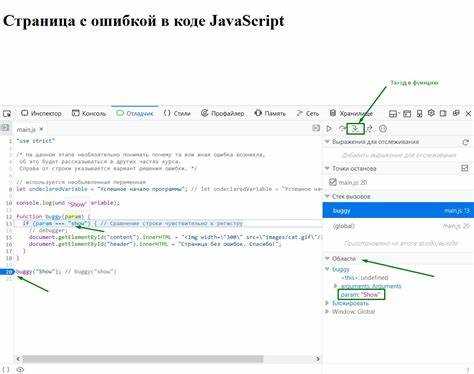
Инструменты разработчика позволяют анализировать HTML, CSS и JavaScript страницы в реальном времени. В современных браузерах они встроены и доступны через сочетания клавиш или меню.
Для Google Chrome и Microsoft Edge используйте клавишу F12 или сочетание Ctrl+Shift+I (Windows/Linux) и Cmd+Option+I (Mac). В Firefox аналогично F12 или Ctrl+Shift+I, в Safari необходимо сначала включить меню разработчика в настройках, затем Cmd+Option+I.
Инструменты включают вкладки для просмотра DOM, стилей, сетевых запросов и консоли JavaScript. Чтобы изучить скрипты, откройте вкладку Sources (Chrome/Edge) или Debugger (Firefox). Здесь отображаются все подключенные файлы JavaScript, включая встроенные скрипты в HTML.
Таблица основных сочетаний клавиш для открытия инструментов разработчика в популярных браузерах:
| Браузер | Windows/Linux | Mac |
|---|---|---|
| Google Chrome | F12 / Ctrl+Shift+I | Cmd+Option+I |
| Microsoft Edge | F12 / Ctrl+Shift+I | Cmd+Option+I |
| Mozilla Firefox | F12 / Ctrl+Shift+I | Cmd+Option+I |
| Safari | – | Cmd+Option+I |
После открытия инструментов рекомендуется закрепить панель для постоянного просмотра скриптов, использовать поиск по файлам Ctrl+P (Windows/Linux) или Cmd+P (Mac) и включать отображение минифицированного кода с помощью кнопки «Pretty Print» для удобного чтения.
Поиск подключенных JS файлов на странице
Для выявления всех JavaScript файлов на странице откройте инструменты разработчика в браузере (обычно клавиша F12 или Ctrl+Shift+I / Cmd+Option+I на Mac). Перейдите во вкладку Elements и выполните поиск по тегу <script>. Любые внешние скрипты будут иметь атрибут src, содержащий путь к файлу.
Вкладка Network позволяет отследить все загружаемые ресурсы. Фильтруйте по типу JS, чтобы увидеть только JavaScript файлы. Здесь отображается точный URL, размер, статус ответа и время загрузки.
Если скрипт встроенный, его содержимое можно просмотреть прямо в Elements или Sources. В Sources все подключенные файлы структурированы по домену, что удобно для поиска сторонних библиотек и модулей.
Для страниц с динамической подгрузкой скриптов через import или eval стоит использовать Breakpoints на события DOMNodeInserted или Script First Statement, чтобы определить момент загрузки и источник кода.
Дополнительно можно выполнить в консоли: document.querySelectorAll('script[src]') – это выдаст NodeList со всеми внешними JS файлами. Для полного списка с URL удобно использовать метод Array.from(document.scripts).map(s => s.src).
Важно проверять как относительные, так и абсолютные пути. Внутренние скрипты без src тоже могут содержать критически важную логику, поэтому их анализ через Sources необходим.
Просмотр исходного кода скриптов через вкладку Sources
Вкладка Sources в DevTools позволяет детально изучать все JavaScript-файлы, загруженные на страницу. Она отображает структуру проекта с разделением на директории и отдельные файлы, включая встроенные скрипты.
Для открытия DevTools нажмите F12 или Ctrl+Shift+I (Cmd+Option+I на Mac), затем перейдите на вкладку Sources. Слева отображается дерево файлов, в котором можно найти файлы по имени или по домену, включая сторонние библиотеки.
Нажав на файл, вы увидите полный текст скрипта. Если код минифицирован, используйте кнопку Pretty Print (<>), чтобы автоматически отформатировать его с переносами строк и отступами для удобного чтения.
Sources поддерживает поиск по содержимому файлов: Ctrl+F ищет текст в текущем файле, а Ctrl+Shift+F выполняет поиск по всем скриптам страницы. Это позволяет быстро находить функции, переменные или обработчики событий.
Вкладка также предоставляет возможности отладки: можно устанавливать точки останова, просматривать значения переменных в реальном времени и пошагово выполнять код, что полезно для анализа логики скриптов без их модификации.
Для внешних библиотек и модулей иногда отображаются sourcemap-файлы (.map), которые связывают минифицированный код с исходными файлами. Если sourcemap подключен, Sources покажет читаемую версию исходника, упрощая анализ сложных скриптов.
Вкладка Sources позволяет не только просматривать код, но и экспериментировать: редактировать скрипт прямо в DevTools и моментально проверять изменения, что удобно для тестирования небольших правок без изменения исходного файла на сервере.
Использование консоли для быстрого анализа функций
Консоль браузера позволяет оперативно исследовать функции без редактирования исходного кода. Основные методы анализа:
- console.dir() – отображает структуру объектов, включая методы и свойства, что полезно для изучения сложных объектов.
- console.time() / console.timeEnd() – измеряет время выполнения функций, помогает выявлять узкие места.
Для изучения функции непосредственно в консоли:
- Введите имя функции без скобок – покажет исходный код или объект функции.
- Для асинхронных функций применяйте async/await в консоли, чтобы отслеживать результат промисов в реальном времени.
- Вызов console.trace() внутри функции отображает стек вызовов, что помогает понять последовательность вызовов.
Для быстрого анализа сторонних библиотек:
- Вызов window.LibraryName или globalThis.LibraryName показывает доступные методы и свойства.
- Используйте Function.prototype.apply() или call() для тестирования поведения функций с разными контекстами.
Регулярная практика работы с консолью ускоряет понимание структуры кода, выявление ошибок и тестирование функций без изменения исходного файла.
Отслеживание выполнения кода с помощью Breakpoints
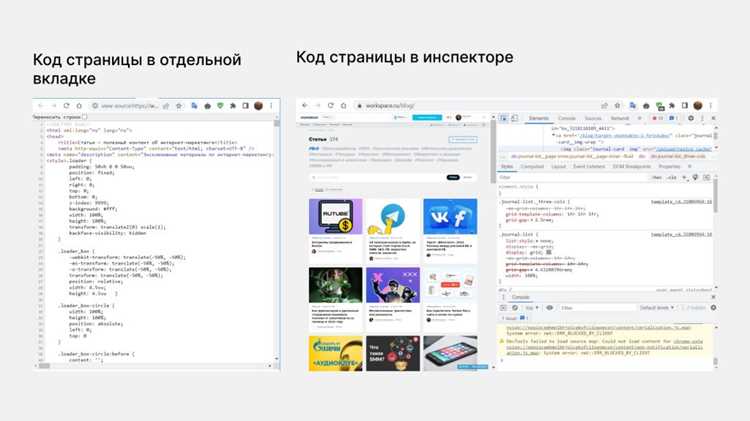
Breakpoints позволяют остановить выполнение JavaScript в определенной строке и проанализировать состояние программы. Использование этой функции в браузерах обеспечивает точечный контроль над потоком выполнения кода.
Алгоритм работы с Breakpoints в DevTools:
- Откройте вкладку Sources в браузере.
- Выберите файл JavaScript, который необходимо исследовать.
- Щелкните по номеру строки, чтобы установить Breakpoint. Появится синий маркер.
- Обновите страницу или выполните действие, инициирующее скрипт. Код остановится на Breakpoint.
После остановки доступны следующие инструменты анализа:
- Call Stack – показывает последовательность вызовов функций до текущей точки.
- Scope Variables – отображает значения локальных, глобальных и замкнутых переменных.
- Watch Expressions – позволяет следить за изменением конкретных выражений.
Дополнительные возможности Breakpoints:
- Conditional Breakpoints – срабатывают только при выполнении заданного условия (например,
x > 10). - XHR/Fetch Breakpoints – останавливают выполнение при отправке или получении запросов.
- DOM Breakpoints – реагируют на изменения элементов страницы, таких как добавление или удаление узлов.
Для эффективного отслеживания рекомендуется:
- Разбивать код на логические блоки и устанавливать Breakpoints на критических функциях.
- Использовать комбинацию обычных и условных Breakpoints для минимизации лишних остановок.
- Следить за изменением переменных через панель Watch, а не полагаться только на консоль.
Правильное применение Breakpoints позволяет выявить ошибки, понять последовательность вызовов и оптимизировать работу JavaScript без необходимости вставлять console.log в код.
Скачивание и локальный просмотр JS файлов
Для начала необходимо определить URL JavaScript файла. Это можно сделать через инструменты разработчика в браузере: вкладка Sources показывает все подключенные скрипты с точными путями. Правый клик по файлу → Open in new tab открывает его в отдельной вкладке.
После открытия в новой вкладке скрипт можно сохранить комбинацией Ctrl+S (Windows) или Cmd+S (Mac). Важно сохранить с расширением .js, чтобы редакторы кода корректно подсвечивали синтаксис.
Для локального просмотра лучше использовать редакторы кода, поддерживающие автоподсветку и отладку, например Visual Studio Code, WebStorm или Sublime Text. Они позволяют быстро перемещаться по функциям, искать вызовы и строить дерево зависимостей.
Если скрипт минифицирован, рекомендуется предварительно его «форматировать» с помощью встроенных функций редакторов или онлайн-сервисов вроде https://beautifier.io. Это упрощает анализ структуры и понимание логики кода.
При работе с локальной копией можно открыть HTML-файл в браузере, подключив сохранённый JS через тег <script src="путь/к/файлу.js"></script>. Для динамических скриптов с асинхронной загрузкой может потребоваться инструмент типа Live Server в VS Code, чтобы эмулировать серверное окружение.
Для массового скачивания нескольких JS файлов удобно использовать команды wget или curl, указывая URL скрипта. После загрузки файлы следует структурировать по папкам согласно исходному расположению на сайте, чтобы сохранить относительные пути.
Поиск нужной функции или переменной в коде
Для быстрого нахождения конкретной функции или переменной используйте инструменты разработчика в браузере. В Chrome или Edge откройте вкладку Sources, а в Firefox – Debugger. Здесь можно просматривать отдельные файлы скриптов и их структуру.
Используйте сочетание клавиш Ctrl+F для поиска по текущему файлу и Ctrl+Shift+F для поиска по всем загруженным скриптам. Введите точное имя функции или переменной, учитывая чувствительность к регистру.
Если код минифицирован, включите функцию форматирования (Pretty Print), которая разбивает код на читаемые строки и блоки. Это позволяет видеть объявление функций и переменных, а также их области видимости.
Для переменных, которые могут быть глобальными или объектными свойствами, используйте консоль браузера. Введите console.log(имя_переменной) или window.имя_переменной, чтобы проверить существование и текущее значение.
В сложных скриптах применяйте поиск по регулярным выражениям. Например, function\s+имяФункции найдет все объявления функции с указанным именем, даже если используются разные форматы записи.
Используйте точки останова (breakpoints) для отслеживания вызовов функций. Установите брейкпоинт на строке с объявлением или вызовом функции, затем запустите сценарий, чтобы увидеть параметры и изменения переменных в реальном времени.
Если функция генерируется динамически, ищите вызовы eval, setTimeout или new Function, так как они могут создавать скрытые функции, доступ к которым возможен только через консоль или трассировку выполнения.
Вопрос-ответ:
Можно ли просмотреть JavaScript код сайта прямо в браузере?
Да, это можно сделать через встроенные инструменты разработчика. В большинстве современных браузеров, таких как Chrome, Firefox или Edge, доступна панель разработчика, где можно открыть вкладку «Sources» или «Исходники» и просмотреть загруженные скрипты. Код обычно представлен в виде файлов, которые можно открыть и изучить.
Как найти нужный скрипт среди множества файлов на странице?
На страницах с большим количеством скриптов удобнее использовать фильтры или поиск по имени файла. В браузерах есть поле поиска в разделе исходников, куда можно ввести ключевые слова или имя файла. Это помогает быстро перейти к нужному участку кода без необходимости просматривать все файлы вручную.
Можно ли увидеть, какие функции вызываются при нажатии на кнопки?
Да, для этого можно использовать вкладку «Event Listeners» или «Слушатели событий» в инструментах разработчика. Там отображаются все события, привязанные к элементам страницы. Щёлкнув по кнопке, вы сможете увидеть, какие функции выполняются, и при желании перейти к их коду.
Можно ли редактировать JavaScript код прямо в браузере?
Да, браузеры позволяют временно изменять скрипты через панель разработчика. Вкладка исходников поддерживает редактирование, после чего можно выполнить код и проверить результат изменений. Эти изменения действуют только локально и исчезают при перезагрузке страницы.

 Загрузка...