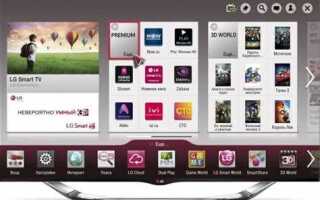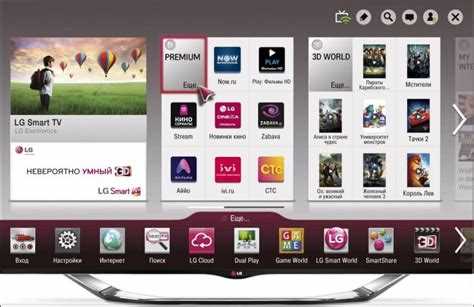
Телевизоры LG с webOS поддерживают установку приложений через LG Content Store. Для корректной работы Skype требуется версия webOS не ниже 4.0 и стабильное подключение к интернету через Wi-Fi или Ethernet. Убедитесь, что на телевизоре достаточно свободной памяти для загрузки приложения, обычно требуется не менее 150 МБ.
Перед установкой необходимо войти в учетную запись LG. Если аккаунта нет, создайте его через настройки телевизора, указав действующий адрес электронной почты. Важно использовать один аккаунт для всех приложений, чтобы избежать конфликтов при обновлениях.
Для установки Skype откройте LG Content Store, воспользуйтесь поиском и введите «Skype». Выберите официальное приложение от Microsoft и нажмите «Установить». После завершения загрузки приложение автоматически появится в разделе «Мои приложения». Для первого запуска потребуется ввести данные учетной записи Microsoft, включая пароль и, при необходимости, двухфакторную аутентификацию.
Если планируется использование камеры и микрофона телевизора, убедитесь, что все разрешения активированы в настройках конфиденциальности webOS. В случае использования внешней веб-камеры подключите ее к USB-порту телевизора и проверьте совместимость с webOS. Только после этого можно приступать к совершению звонков и видеоконференций через Skype.
Установка Skype на телевизор LG: пошаговая инструкция
Для установки Skype на телевизор LG убедитесь, что ваша модель поддерживает webOS 3.0 или выше. Для корректной работы необходима стабильная интернет-связь со скоростью не ниже 5 Мбит/с.
Следуйте инструкции:
| Шаг | Действие | Подробности |
|---|---|---|
| 1 | Подключение к интернету | Перейдите в меню Настройки → Сеть → Подключение к Wi-Fi или LAN. Убедитесь, что телевизор получает IP-адрес. |
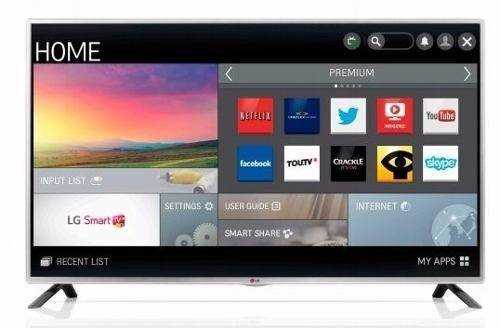
| 2 | Открытие LG Content Store | Нажмите кнопку Home на пульте и выберите LG Content Store. |
| 3 | Поиск приложения | В строке поиска введите Skype. Если приложение недоступно, проверьте модель телевизора или версию webOS. |
| 4 | Установка Skype | Нажмите Установить и дождитесь завершения загрузки. На экране появится уведомление о готовности к запуску. |
| 5 | Авторизация | Запустите Skype и введите учетные данные (логин и пароль). Для новых пользователей создайте учетную запись через компьютер или смартфон, так как регистрация на телевизоре недоступна. |
| 6 | Настройка камеры и микрофона | Подключите совместимую USB-камеру и микрофон. Перейдите в Настройки → Устройства → Камера и Микрофон для проверки работы. |
| 7 | Тестовый звонок | Перед первым видеозвонком выполните тестовый вызов через Skype Test Call для проверки качества видео и звука. |
После выполнения всех шагов Skype готов к использованию на телевизоре LG. Для оптимального качества рекомендуется располагать телевизор на расстоянии не менее 1,5 метров от источников света и шумных устройств.
Проверка совместимости телевизора с приложением Skype
Skype официально поддерживается на моделях LG с webOS версии 3.0 и выше. Для проверки версии webOS откройте меню «Настройки» → «Общие» → «О телевизоре». Версия должна быть не ниже 3.0.
Телевизоры старше 2014 года могут не поддерживать Skype из-за отсутствия обновлений платформы и ограничений по видеокодекам. Модели 2015–2020 годов с webOS 3.0–5.0 обычно совместимы, но наличие фронтальной камеры обязательно для видеозвонков.
Для проверки поддержки камеры откройте «Настройки» → «Подключения» → «Устройства USB». Если подключенная USB-камера отображается, она совместима с webOS и Skype.
Также проверьте наличие свободного места на внутреннем накопителе: Skype требует минимум 200 МБ для установки и корректной работы. Перейдите в «Настройки» → «Общие» → «Хранилище», чтобы убедиться в наличии достаточного объема.
Если приложение отсутствует в LG Content Store для вашей модели, это означает, что телевизор несовместим с последней версией Skype, даже при актуальной webOS. В таких случаях рекомендуется использовать внешний адаптер типа Smart TV Box или подключение через ПК.
Подготовка телевизора и учетной записи Microsoft
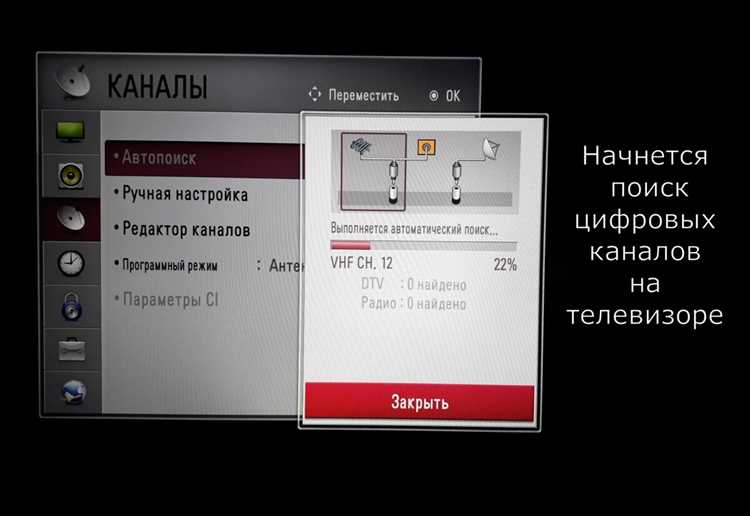
Убедитесь, что телевизор LG подключен к стабильной сети Wi-Fi с минимальной скоростью 5 Мбит/с для корректной работы Skype. Для проверки соединения откройте меню «Настройки» → «Сеть» → «Проверка подключения».
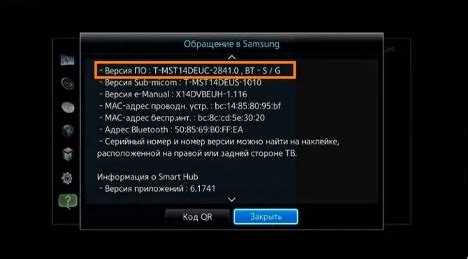
Обновите прошивку телевизора до последней версии: «Настройки» → «Общие» → «О телевизоре» → «Обновление ПО». Для моделей webOS 5.0 и выше обновление происходит автоматически при активной сети, но рекомендуется проверять вручную.
Подготовьте учетную запись Microsoft. Если учетная запись отсутствует, зарегистрируйтесь на официальном сайте Microsoft с указанием действующего адреса электронной почты и надежного пароля. Аккаунт должен быть подтвержден через e-mail для возможности авторизации на телевизоре.
Запомните логин и пароль, так как их потребуется вводить с помощью пульта или виртуальной клавиатуры телевизора. Для ускорения ввода рекомендуется подключить USB-клавиатуру или использовать мобильное приложение LG ThinQ для управления вводом текста.
Проверьте наличие установленного приложения LG Content Store на телевизоре. Включите автоматическое обновление приложений, чтобы Skype корректно синхронизировался с последней версией операционной системы webOS.
Отключите все VPN и прокси-сервисы на телевизоре и маршрутизаторе. Skype использует прямое соединение с серверами Microsoft, и наличие прокси может вызвать ошибки авторизации.
Скачивание Skype через LG Content Store
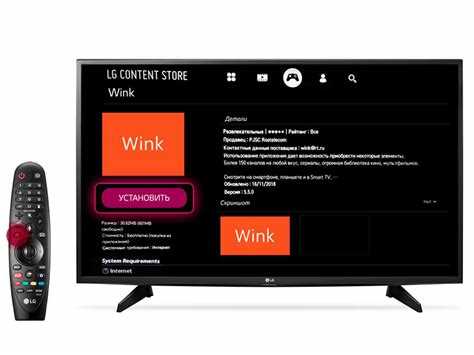
Для установки Skype на телевизор LG откройте LG Content Store через кнопку Home на пульте. Перейдите в раздел «Приложения» и используйте поиск, введя «Skype». Обратите внимание на версию приложения: выбирайте последнюю доступную для вашей модели телевизора webOS.
После выбора Skype нажмите «Установить». Загрузка начнётся автоматически и отображается индикатор прогресса в правом верхнем углу экрана. Скорость установки зависит от качества интернет-соединения: для стабильной работы рекомендуется скорость не ниже 5 Мбит/с.
По завершении установки на экране появится кнопка «Открыть». Рекомендуется сразу запустить приложение и выполнить вход с помощью Microsoft Account. Если учетной записи нет, создайте её через веб-сайт Microsoft или мобильное приложение.
Для корректной работы Skype убедитесь, что телевизор подключен к интернету через Wi-Fi или Ethernet и что обновления системы webOS установлены. При появлении ошибок загрузки очистите кэш LG Content Store через меню «Настройки → Общие → Управление приложениями» и повторите установку.
Skype на LG поддерживает подключение внешней камеры через USB. После установки проверьте совместимость вашей камеры и при необходимости активируйте её через «Настройки → Аксессуары». Это обеспечит корректное отображение видео во время звонков.
Установка приложения на телевизор
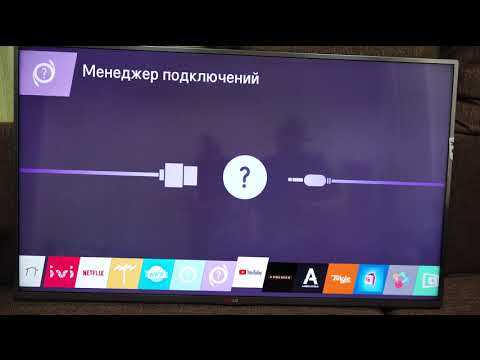
Для установки Skype на телевизор LG убедитесь, что ваша модель поддерживает webOS 3.0 и выше. Подключите телевизор к интернету через Ethernet или Wi-Fi с пропускной способностью не ниже 5 Мбит/с.
На пульте управления нажмите кнопку Home и выберите LG Content Store. В строке поиска введите «Skype» и подтвердите выбор кнопкой OK.
Найдите приложение Skype в результатах поиска и выберите Установить. После завершения загрузки значок приложения появится в разделе Мои приложения.
Запустите Skype и выполните вход с использованием учетной записи Microsoft. Для корректной работы разрешите доступ к камере и микрофону при первом запуске.
Если приложение не отображается в LG Content Store, убедитесь, что прошивка телевизора обновлена до последней версии: перейдите в Настройки → Общие → О телевизоре → Обновление ПО.
Настройка видеокамеры и микрофона для Skype
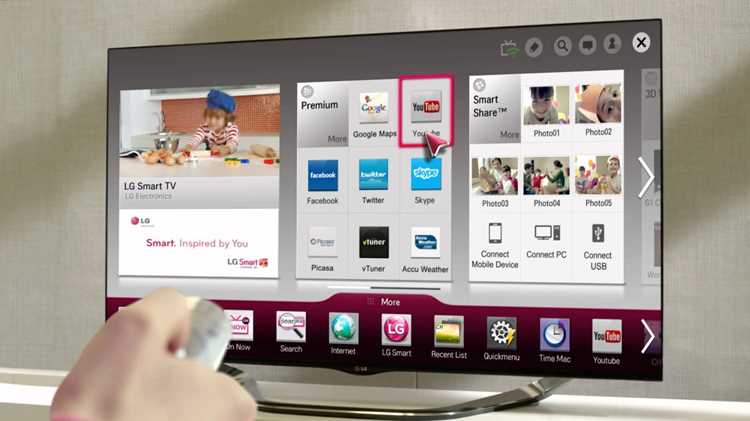
Для корректной работы Skype на телевизорах LG необходимо правильно подключить и настроить видеокамеру и микрофон. Следуйте пошаговым инструкциям ниже.
-
Подключение устройств:
- Подключите USB-видеокамеру к свободному USB-порту телевизора.
- Если микрофон встроенный в камеру отсутствует, подключите отдельный USB-микрофон или используйте аудиопорт телевизора.
- Убедитесь, что телевизор распознает устройство: на экране появится уведомление о новом USB-устройстве.
-
Настройка камеры в Skype:
- Откройте приложение Skype на телевизоре.
- Перейдите в Настройки → Аудио и видео.
- В разделе Видеокамера выберите подключенное устройство.
- Убедитесь, что изображение отображается корректно. При необходимости отрегулируйте угол и освещение камеры.
-
Настройка микрофона:
- В том же меню Аудио и видео выберите ваш микрофон.
- Проверьте уровень громкости, используя индикатор звука. Оптимальный диапазон – 70–80%.
- Для снижения фонового шума включите опцию Шумоподавление, если телевизор поддерживает эту функцию.
-
Проверка работы устройств:
- Создайте тестовый звонок или используйте функцию Проверка звука и видео в Skype.
- Убедитесь, что видео передается плавно, а звук микрофона слышен без искажений.
- При проблемах отключите и снова подключите устройства, затем повторите проверку.
После выполнения всех шагов видеокамера и микрофон будут оптимально настроены для использования Skype на телевизоре LG.
Вход в Skype и проверка работы звонков
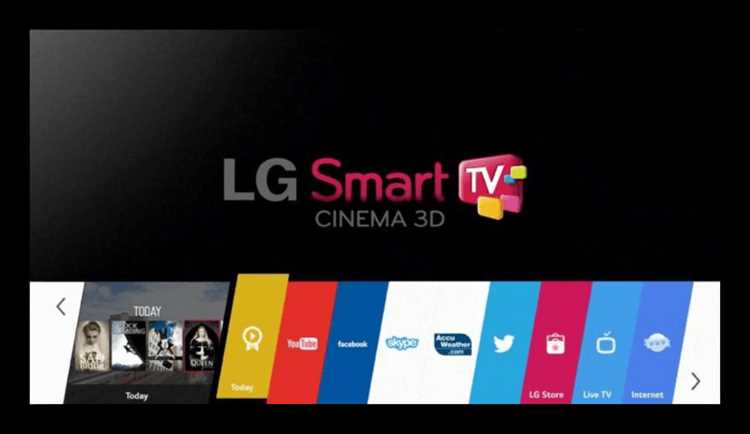
После установки приложения откройте Skype на телевизоре LG с webOS. На стартовом экране выберите кнопку «Вход».
- Введите ваш логин Microsoft или номер телефона, к которому привязан аккаунт Skype.
- Введите пароль и подтвердите вход кнопкой «Войти».
- Если включена двухфакторная аутентификация, введите код, отправленный на электронную почту или телефон.
- После успешного входа убедитесь, что отображается ваше имя и фотография профиля в верхнем левом углу экрана.
Для проверки работы звонков выполните следующие действия:
- Выберите контакт из списка или воспользуйтесь поиском по имени пользователя.
- Нажмите на значок видеозвонка или аудиозвонка.
- Проверьте качество изображения и звука. При необходимости настройте громкость динамиков и чувствительность микрофона через меню «Настройки» → «Звук».
- Если звонок не устанавливается, убедитесь, что телевизор подключен к сети интернет через Wi-Fi или Ethernet и скорость соединения не ниже 5 Мбит/с.
- После завершения звонка проверьте журнал звонков на предмет успешных соединений и отсутствия ошибок.
Для стабильной работы видеозвонков рекомендуется закрывать фоновое приложение и обновлять Skype через LG Content Store каждые 2–3 месяца.
Вопрос-ответ:
Поддерживает ли мой телевизор LG установку Skype?
Не все модели телевизоров LG могут работать с Skype. Для установки программы нужно, чтобы телевизор был на базе webOS версии 3.0 и выше. Также важно наличие магазина приложений LG Content Store, через который производится загрузка приложения. Если модель более старая, возможно, потребуется подключение внешнего устройства, например, через компьютер или приставку, для использования Skype.
Как правильно найти Skype в магазине приложений LG?
Для этого откройте LG Content Store на телевизоре и воспользуйтесь поиском. Введите «Skype» в строку поиска и дождитесь появления результатов. Программа должна быть представлена официальной версией. После этого выберите приложение и нажмите кнопку установки. Если поиск не дал результата, убедитесь, что телевизор подключен к интернету и обновлена версия операционной системы.
Нужно ли подключать веб-камеру к телевизору для использования Skype?
Да, для видеозвонков через Skype на телевизоре LG потребуется совместимая веб-камера. Она подключается к USB-порту телевизора. После подключения система автоматически определяет устройство, и вы сможете настроить его через меню Skype. Если камера не определяется, стоит проверить совместимость с вашей моделью телевизора и наличие обновлений прошивки.
Можно ли пользоваться Skype без учетной записи?
Нет, для использования Skype необходимо создать или войти в существующую учетную запись Microsoft. Вход выполняется прямо через интерфейс приложения на телевизоре. Без учетной записи вы сможете лишь открыть приложение, но звонки и сообщения будут недоступны. Регистрация бесплатная и занимает несколько минут, после чего можно будет сразу пользоваться всеми функциями.
Какие ошибки могут возникнуть при установке Skype на LG TV и как их исправить?
Чаще всего возникают ошибки, связанные с интернет-соединением или несовместимостью модели. Если приложение не устанавливается, проверьте стабильность сети и наличие свободного места на телевизоре. Иногда помогает перезапуск телевизора. Еще одна распространенная проблема — устаревшая версия webOS. В таком случае потребуется обновление системы через настройки телевизора. В редких случаях приложение может быть недоступно в вашем регионе.
Можно ли установить Skype на телевизоры LG с webOS 5.0?
Да, телевизоры LG с webOS 5.0 поддерживают установку приложений из магазина LG Content Store. Чтобы установить Skype, нужно открыть магазин на телевизоре, найти приложение по названию и выбрать «Установить». После завершения установки потребуется войти в свою учетную запись Microsoft для использования видеозвонков и чата.
Как подключить веб-камеру к телевизору для работы Skype?
Для звонков через Skype потребуется совместимая веб-камера, подключаемая через USB. После подключения телевизор автоматически распознает устройство. В настройках Skype необходимо выбрать подключенную камеру и проверить микрофон. Если звук или изображение отсутствуют, убедитесь, что камера поддерживается конкретной моделью телевизора LG и что она включена в настройках устройства.

 Загрузка...