На iPhone Viber хранит переписки, медиафайлы и настройки в нескольких местах, включая локальное хранилище приложения и резервные копии iCloud. Полное удаление данных требует последовательного подхода: очистки чатов, удаления медиа и сброса настроек, чтобы освободить место и защитить конфиденциальность.
Первым шагом стоит определить, какие данные нужно удалить: отдельные сообщения, чаты с конкретными контактами или всю историю. Для очистки конкретного чата достаточно открыть его, нажать «Информация» и выбрать «Удалить чат». Для массового удаления следует использовать настройки приложения, где есть опция «Очистить историю», позволяющая стереть все переписки без удаления учетной записи.
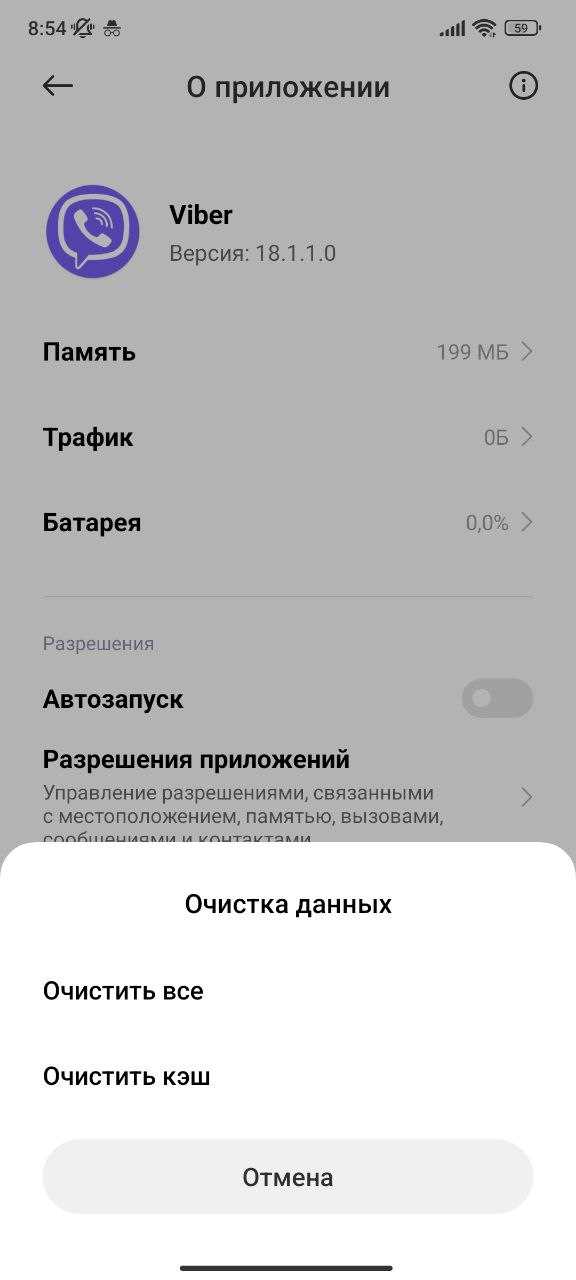
Если требуется полное удаление всех данных, включая медиафайлы и кэш, необходимо перейти в Настройки iPhone → Основные → Хранилище iPhone → Viber и выбрать «Удалить приложение». После повторной установки приложения можно настроить резервное копирование заново, чтобы новые данные не смешались с ранее удаленными.
Удаление данных Viber на iPhone: пошаговое руководство
Перед удалением данных убедитесь, что у вас есть актуальная резервная копия чатов, если необходимо их сохранить. Viber предлагает встроенное резервное копирование через iCloud.
1. Создание резервной копии:
— Откройте Viber.
— Перейдите в Настройки > Учетная запись > Резервное копирование.
— Нажмите Создать резервную копию и дождитесь завершения процесса.
2. Удаление сообщений и чатов:
— В разделе Чаты свайпните по нужному чату влево.
— Нажмите Удалить для отдельного чата.
— Для массового удаления: Настройки > Чаты > Очистить историю чатов.
3. Удаление мультимедийных файлов:
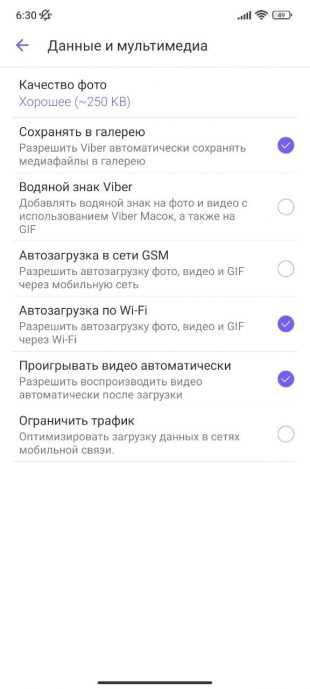
— Перейдите в Настройки > Данные и мультимедиа.
— Нажмите Управление хранилищем для просмотра всех медиафайлов.
— Отметьте файлы и удалите их, чтобы освободить память.
4. Удаление аккаунта Viber (если требуется полное удаление всех данных):
— Перейдите в Настройки > Учетная запись > Удалить аккаунт.
— Введите номер телефона и подтвердите удаление.
— Данные аккаунта, включая чаты и медиа, будут удалены без возможности восстановления.
| Этап | Действие | Результат |
|---|---|---|
| Резервное копирование | Настройки > Учетная запись > Резервное копирование | Сохранение истории чатов в iCloud |
| Удаление чатов | Свайп по чату или Настройки > Чаты > Очистить историю | Удаление выбранных сообщений и чатов |
| Удаление медиа | Настройки > Данные и мультимедиа > Управление хранилищем | Освобождение места на iPhone |
| Удаление аккаунта | Настройки > Учетная запись > Удалить аккаунт | Полное удаление всех данных Viber |
Как удалить отдельные чаты Viber на iPhone
Удаление отдельных чатов в Viber на iPhone выполняется напрямую через интерфейс приложения. Это позволяет освободить память устройства без удаления всей истории сообщений.
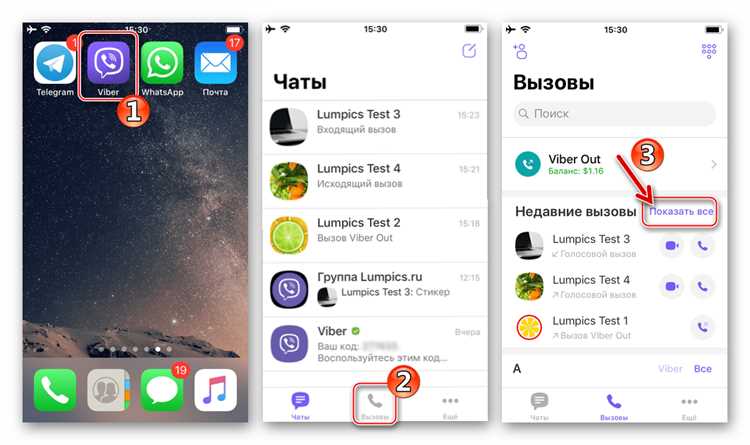
- Откройте Viber и перейдите во вкладку Чаты.
- Найдите чат, который нужно удалить, и проведите пальцем влево по его названию.
- Нажмите на кнопку Удалить, которая появится справа.
- Подтвердите удаление, выбрав Удалить чат в появившемся окне.
Для удаления нескольких чатов одновременно:
- В верхнем правом углу экрана чатов нажмите Изменить.
- Отметьте галочками нужные чаты.
- Нажмите Удалить внизу экрана и подтвердите действие.
Если чат содержит медиафайлы, их удаление через Viber не стирает их с устройства. Для полного освобождения памяти откройте Настройки iPhone → Основные → Хранилище iPhone → Viber и удалите временные файлы.
Удаление чатов невозможно отменить. Для сохранения важных сообщений используйте Экспорт чата через настройки конкретного диалога перед удалением.
Очистка истории сообщений в Viber без удаления аккаунта
Откройте Viber на iPhone и перейдите в раздел «Ещё» в нижней панели. Выберите «Настройки» → «Конфиденциальность» → «Очистить историю сообщений». Этот инструмент удаляет все сообщения и медиа в чатах, не затрагивая аккаунт, контакты и группы.
Если требуется очистка отдельных чатов, откройте нужный чат, коснитесь имени контакта вверху, прокрутите вниз и нажмите «Очистить чат». Подтвердите действие. Сообщения будут удалены только в этом диалоге, остальные чаты останутся нетронутыми.
Для удаления конкретных сообщений удерживайте палец на сообщении, выберите «Удалить» и подтвердите. В групповых чатах можно удалить только собственные сообщения.
Перед очисткой всей истории убедитесь, что важные файлы сохранены: медиа автоматически не сохраняются в iCloud или Галерее. Для резервного копирования перейдите в «Настройки» → «Учётная запись» → «Резервная копия Viber» и создайте копию чатов.
Очистка истории не влияет на уведомления от Viber. Для полной конфиденциальности после удаления сообщений рекомендуется также отключить их отображение на экране блокировки через «Настройки» → «Уведомления» → «Viber».
Удаление медиафайлов из Viber для освобождения памяти
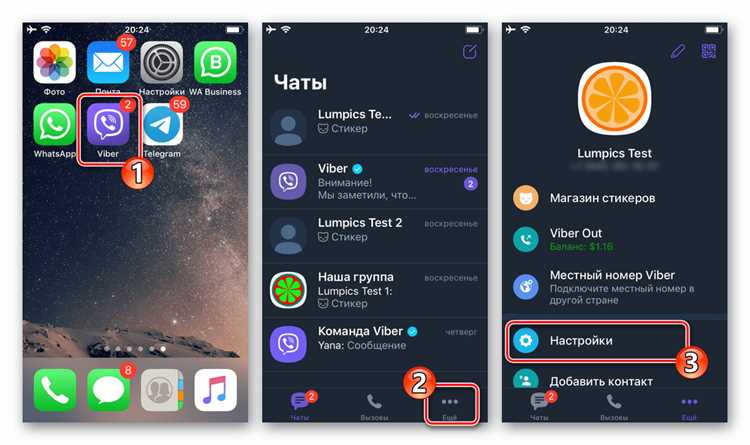
Для эффективного освобождения памяти на iPhone рекомендуется систематически удалять медиафайлы из Viber. Это включает фото, видео, голосовые сообщения и документы, которые накапливаются в приложении.
- Проверка объема данных Viber:
Перейдите в Настройки → Общие → Хранилище iPhone → Viber. Здесь отображается общий размер приложения и данных, включая медиафайлы.
- Удаление медиа по чатам:
Откройте нужный чат и нажмите на имя контакта или группу. В разделе Информация о чате → Медиатека можно увидеть все файлы. Отмечайте и удаляйте ненужные элементы.
- Удаление медиа через общие настройки Viber:
В Настройки → Данные и хранилище → Управление хранилищем доступны следующие функции:
- Просмотр размера каждой категории медиа.
- Удаление фото, видео и документов по типу.
- Выбор периодов хранения, например, удалить файлы старше 30 дней.
- Удаление медиаданных из всех чатов одновременно:
В том же разделе Управление хранилищем можно нажать Очистить все медиафайлы, что освободит до нескольких гигабайт памяти без удаления переписки.
- Автоматическое управление медиа:
Включите опцию Сохранять медиа только при необходимости в Настройки → Данные и хранилище → Автозагрузка. Это ограничит автоматическое скачивание фото и видео, предотвращая повторное накопление данных.
Регулярное выполнение этих шагов снижает нагрузку на память iPhone и ускоряет работу Viber, особенно при активном использовании мультимедиа.
Сброс настроек Viber и очистка всех данных приложения
Перед началом убедитесь, что выполнена резервная копия чатов через iCloud: откройте Viber → Настройки → Учетная запись → Резервное копирование и нажмите «Создать резервную копию». Без этого восстановление переписок станет невозможным.
Для полного удаления данных Viber на iPhone выполните следующие шаги:
1. Удаление приложения: удерживайте значок Viber на экране, выберите «Удалить приложение» и подтвердите действие. Это удаляет все локальные файлы и кэш.
2. Очистка остаточных данных: перейдите в Настройки iPhone → Основные → Хранилище iPhone → Viber. Если приложение все еще отображается, нажмите «Удалить данные». Это гарантирует удаление временных файлов и медиа.
3. Сброс настроек Viber: после переустановки приложения откройте его, введите номер телефона и подтвердите аккаунт. Все старые настройки будут сброшены, а приложение начнет работу как на новом устройстве.
4. Проверка чистоты данных: войдите в Настройки → Хранилище iPhone и убедитесь, что Viber не занимает лишнее место, кроме свежей установки.
Дополнительно: если планируется повторная синхронизация медиа, включите Настройки → Медиа → Автозагрузка по вашему предпочтению, чтобы избежать повторного захламления памяти.
Удаление Viber с iPhone с сохранением резервной копии
Перед удалением Viber необходимо создать резервную копию чатов, иначе переписка будет потеряна. Для этого откройте приложение, перейдите в Настройки > Аккаунт > Резервное копирование и нажмите Создать резервную копию. Рекомендуется подключить iPhone к Wi-Fi и убедиться, что на iCloud достаточно свободного места (минимум на 2–3 ГБ для полного архива).
После завершения резервного копирования убедитесь, что дата и время последнего сохранения совпадают с текущим моментом. Это гарантирует, что все новые сообщения будут сохранены.
Для удаления Viber удерживайте иконку приложения на главном экране до появления меню, затем выберите Удалить приложение и подтвердите действие. Это удалит все локальные данные с устройства, но резервная копия останется в iCloud.
Если потребуется восстановление чатов, установите Viber заново из App Store, войдите под тем же Apple ID и номером телефона, затем при первом запуске подтвердите восстановление из резервной копии.
Резервная копия включает сообщения, стикеры и медиафайлы. Приложения стороннего восстановления данных не требуются, использование встроенного механизма iCloud обеспечивает полную совместимость и минимизирует риск потери информации.
Как полностью удалить аккаунт Viber с телефона
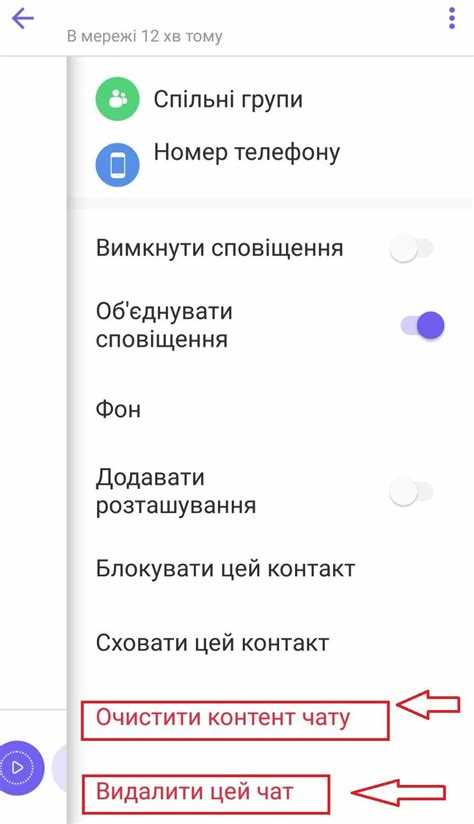
Откройте приложение Viber на iPhone и перейдите в Настройки через значок шестерёнки в правом нижнем углу.
Выберите раздел Конфиденциальность, затем прокрутите вниз до пункта Удалить аккаунт и нажмите на него.
В открывшемся окне введите свой номер телефона в международном формате, например +7 912 345-67-89, чтобы подтвердить действие.
Нажмите Удалить аккаунт. Система предупредит, что удаление невозможно отменить: все сообщения, чаты, группы и стикеры будут удалены без возможности восстановления.
После подтверждения приложение автоматически выйдет из аккаунта и удалит его с сервера. На этом этапе Viber больше не будет привязан к вашему номеру.
Для полной очистки данных на устройстве перейдите в Настройки iPhone → Основные → Хранилище iPhone, найдите Viber и выберите Удалить приложение. Это удалит остаточные файлы и кеш.
Если планируется повторная регистрация на тот же номер, рекомендуется перезагрузить iPhone, чтобы исключить возможные конфликты данных.
Проверка освобождения памяти после удаления данных Viber
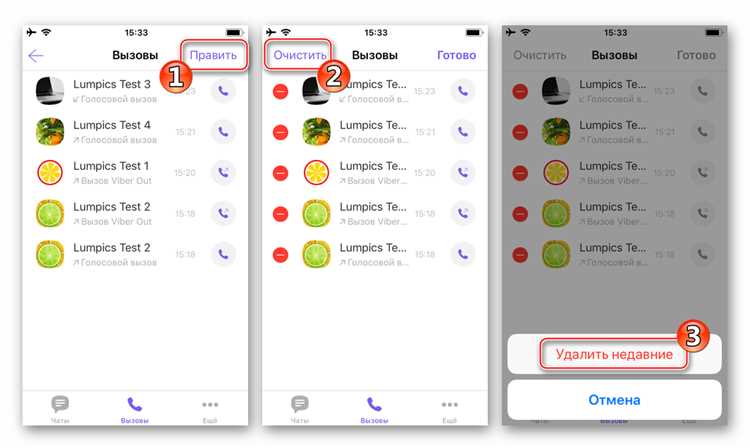
После удаления медиафайлов, чатов и кэша Viber на iPhone важно убедиться, что память действительно освободилась. Перейдите в Настройки → Основные → Хранилище iPhone. В списке приложений выберите Viber и обратите внимание на показатели Приложение и Данные. Если удаление прошло корректно, размер данных должен уменьшиться на несколько сотен мегабайт, в зависимости от объема удаленной информации.
Для точного измерения используйте встроенную функцию Оптимизация хранилища: при открытии хранилища iPhone система показывает, сколько памяти было освобождено и какие файлы продолжают занимать место. Сравните значения до и после удаления. Разница отражает реальный эффект очистки.
Если после удаления данные Viber остаются значительными, выполните перезапуск устройства. Иногда система кэширует старые показатели, и только перезагрузка обновляет отображение свободной памяти.
Для контроля долгосрочной оптимизации рекомендуется регулярно проверять раздел Хранилище iPhone и использовать встроенные инструменты Viber для очистки кэша и старых медиафайлов. Это позволяет поддерживать свободное пространство в пределах заявленных показателей без сторонних приложений.
Вопрос-ответ:
Как полностью удалить историю сообщений Viber на iPhone?
Чтобы удалить все сообщения в Viber на iPhone, откройте приложение и перейдите в «Настройки» → «Конфиденциальность» → «Очистить историю чатов». Там можно выбрать отдельные диалоги или удалить всю переписку сразу. После этого данные исчезнут с устройства, но копии сообщений в облачном резервном хранилище могут остаться.
Можно ли восстановить удалённые чаты после очистки в Viber на iPhone?
Восстановление возможно только если была активна функция резервного копирования. Viber создаёт резервные копии в iCloud. Если вы удалили переписку, а резервная копия существует, можно удалить приложение и установить его заново, после чего восстановить чаты из резервной копии при входе в аккаунт.
Как удалить отдельное сообщение у одного собеседника в Viber на iPhone?
Для удаления отдельного сообщения откройте чат с нужным контактом, нажмите и удерживайте сообщение, затем выберите «Удалить». Появится опция удалить только у себя или у всех участников. Выбор «у всех» удаляет сообщение из чата собеседника, если оно ещё не было прочитано.
Удаляются ли медиафайлы Viber вместе с сообщениями на iPhone?
Не всегда. При удалении сообщений стандартной функцией переписки файлы, сохранённые в «Галерее» iPhone, остаются. Чтобы очистить все вложения, нужно зайти в «Настройки» → «Данные и хранилище» → «Использование хранилища» и удалить медиафайлы отдельно.
Как быстро освободить место на iPhone, удалив данные Viber?
Можно удалить кэш и медиафайлы, не трогая переписку. В Viber откройте «Настройки» → «Данные и хранилище» → «Использование хранилища». Там отображается объём каждого чата и его медиа. Выберите чат и удалите ненужные файлы, чтобы освободить память.

 Загрузка...