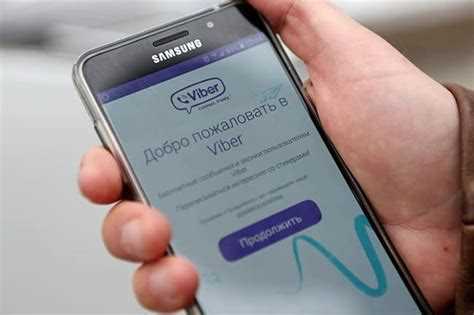
Viber занимает около 120 МБ на устройстве, поэтому перед установкой убедитесь, что на смартфоне достаточно свободного места и стабильное интернет-соединение. Приложение доступно в Google Play и совместимо с Android 6.0 и выше.
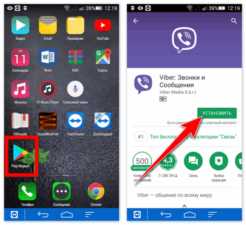
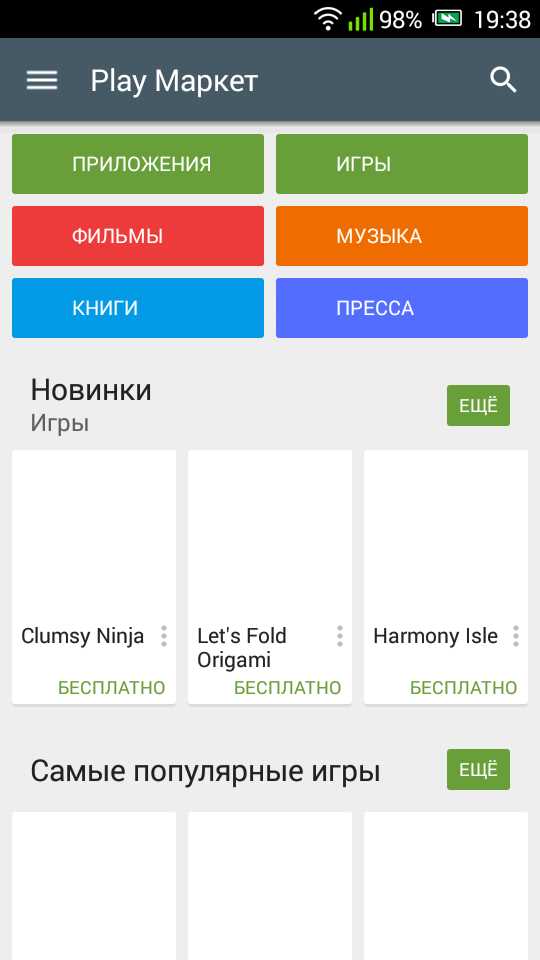
Для установки откройте Google Play, в строке поиска введите Viber и выберите официальное приложение от Viber Media S.à r.l.. Нажмите кнопку Установить и дождитесь завершения загрузки и автоматической установки.
После запуска Viber потребуется подтвердить номер телефона. Введите актуальный номер и дождитесь SMS с кодом подтверждения. Важно, чтобы SIM-карта была активной и могла принимать сообщения. После ввода кода активируется аккаунт, и приложение предложит синхронизировать контакты.
На этом этапе можно настроить профиль: добавить имя и фото, выбрать уведомления и разрешения для доступа к микрофону и камере. Эти действия обеспечивают корректную работу звонков и отправку сообщений с мультимедиа.
Проверка совместимости вашего Андроид устройства с Viber
Перед установкой Viber необходимо убедиться, что ваше устройство соответствует минимальным требованиям. Это поможет избежать ошибок при работе приложения и сохранит стабильность связи.
Минимальные системные требования для Viber на Android:
| Параметр | Требование |
|---|---|
| Операционная система | Android 5.0 (Lollipop) и выше |
| Процессор | ARMv7 или выше, поддержка NEON |
| Оперативная память | Не менее 1.5 ГБ |
| Свободное место на устройстве | Не менее 200 МБ |
| Интернет-соединение | Wi-Fi или мобильная сеть 3G/4G/5G |
Для проверки версии Android откройте «Настройки» → «О телефоне» → «Версия Android». Если версия ниже 5.0, обновите систему через официальный сайт производителя или Центр обновлений в настройках.
Для оценки объема оперативной памяти и свободного места откройте «Настройки» → «Память». Если памяти недостаточно, удалите ненужные приложения или очистите кэш.
Также убедитесь, что ваше устройство поддерживает основные функции Viber: звонки, видеозвонки и отправку мультимедиа. На старых или маломощных устройствах возможны задержки и зависания приложения.
Скачивание Viber из официального Google Play
Откройте приложение Google Play на вашем устройстве Android. В строке поиска введите «Viber» и выберите приложение с логотипом фиолетовой иконки с белой трубкой.
Проверьте издателя: официальный разработчик – Viber Media S.à r.l. Убедитесь, что количество скачиваний превышает 500 миллионов и рейтинг выше 4,3 звезды, чтобы исключить поддельные версии.
Нажмите кнопку «Установить». Размер приложения составляет примерно 130–150 МБ, убедитесь, что на устройстве достаточно свободного места.
После завершения загрузки и установки, откройте Viber, чтобы перейти к настройке учетной записи и синхронизации контактов.
Google Play автоматически обновляет приложение. Для ручной проверки обновлений откройте страницу Viber и нажмите «Обновить», если доступна новая версия.
Разрешения, которые требует Viber при установке
При установке Viber на Android приложение запрашивает доступ к контактам для синхронизации списка контактов и идентификации пользователей, уже зарегистрированных в мессенджере.
Разрешение на доступ к камере необходимо для съемки фотографий и видеозвонков внутри приложения. Без него невозможно использовать видеосвязь и создавать новые медиафайлы.
Доступ к микрофону требуется для голосовых сообщений и звонков. Если его отклонить, функции звонков и записи голосовых сообщений будут недоступны.
Viber запрашивает разрешение на доступ к памяти устройства, чтобы сохранять полученные файлы, фотографии и видео, а также прикреплять медиа к сообщениям.
Разрешение на местоположение используется для функции обмена геопозицией с другими пользователями, а также для персонализированных предложений и стикеров на основе региона.
Доступ к телефонным функциям и идентификатору устройства позволяет приложению определять номер телефона при регистрации и обеспечивать безопасность учетной записи.
Рекомендуется внимательно проверять все запрашиваемые разрешения и включать только те, которые необходимы для полноценной работы функций Viber.
Первый запуск приложения и выбор языка
После установки Viber на Android откройте приложение через иконку на рабочем столе или в меню приложений. При первом запуске система предложит выбрать язык интерфейса. В списке доступны более 30 языков, включая русский, английский, испанский и французский.
Для выбора языка прокрутите список и нажмите на нужный вариант. После подтверждения язык интерфейса изменится сразу же, и все последующие экраны будут отображаться на выбранном языке. Ошибочный выбор можно исправить позже в настройках: откройте «Еще» → «Настройки» → «Общие» → «Язык». Там можно переключиться на любой доступный язык без повторной установки приложения.
После выбора языка приложение предложит принять условия использования и политику конфиденциальности. Чтобы продолжить, обязательно нажмите «Принять». Без этого переход к регистрации или входу невозможен.
Рекомендуется включить уведомления на этом этапе. Viber запросит разрешение на отправку уведомлений. Подтвердите его, чтобы получать входящие сообщения и звонки без задержек. Если пропустить, уведомления можно активировать позднее в настройках телефона или приложения.
Регистрация номера телефона в Viber
Для начала работы с Viber необходимо зарегистрировать номер телефона. Процесс занимает несколько минут и требует подключения к интернету.
- Запуск приложения: Откройте установленный Viber на вашем устройстве.
- Выбор страны: В списке стран выберите вашу страну. Это важно для корректного формата номера.
- Ввод номера телефона: Введите номер без пробелов и специальных символов. Пример: +79161234567.
- Подтверждение через SMS: После ввода номера вы получите SMS с кодом подтверждения. Введите код в приложении.
- Автоподтверждение звонком: Если SMS не приходит, можно выбрать опцию получения кода через звонок. Viber автоматически назовет код.
- Создание профиля: Введите имя и загрузите фото. Эти данные будут видны вашим контактам.
- Синхронизация контактов: Разрешите приложению доступ к контактам телефона, чтобы автоматически обнаруживать друзей, которые уже используют Viber.
После завершения регистрации номер привязывается к устройству, и вы сможете отправлять сообщения и совершать звонки.
- Используйте реальный номер телефона, чтобы избежать проблем с восстановлением аккаунта.
- Проверяйте корректность кода страны при вводе номера.
- Если номер уже зарегистрирован в другом устройстве, Viber предложит перенести аккаунт без потери данных.
Подтверждение кода из SMS для активации
После ввода номера телефона в Viber, на него приходит SMS с шестизначным кодом. Этот код уникален и действителен только 5 минут. Введите его в соответствующее поле приложения. Ошибочный ввод три раза подряд блокирует возможность повторной отправки кода на 15 минут.
Если SMS не приходит в течение 2–3 минут, проверьте: корректность введённого номера, наличие сетевого сигнала, работу SMS-сервиса оператора. Для временных задержек можно воспользоваться кнопкой «Отправить код повторно», которая становится активной через 60 секунд.
Для некоторых регионов Viber предлагает альтернативу – автоматический звонок. При выборе этого варианта голосовое сообщение продиктует код, который необходимо ввести в приложение.
После успешного ввода кода приложение автоматически завершает активацию, синхронизирует контакты и открывает доступ к основному интерфейсу. Рекомендуется сразу проверить корректность имени и фотографии профиля перед началом использования.
Настройка профиля и добавление контактов
После установки Viber откройте приложение и перейдите в раздел Ещё → Профиль. Здесь можно указать точное имя, которое будут видеть ваши контакты, и добавить фотографию профиля. Рекомендуется выбрать изображение размером не менее 200×200 пикселей для корректного отображения на всех устройствах.
Для добавления контактов используйте один из следующих способов:
- Автоматическое сканирование телефонной книги: Viber предложит синхронизировать контакты из вашей телефонной книги. Убедитесь, что доступ к контактам разрешён в настройках Android.
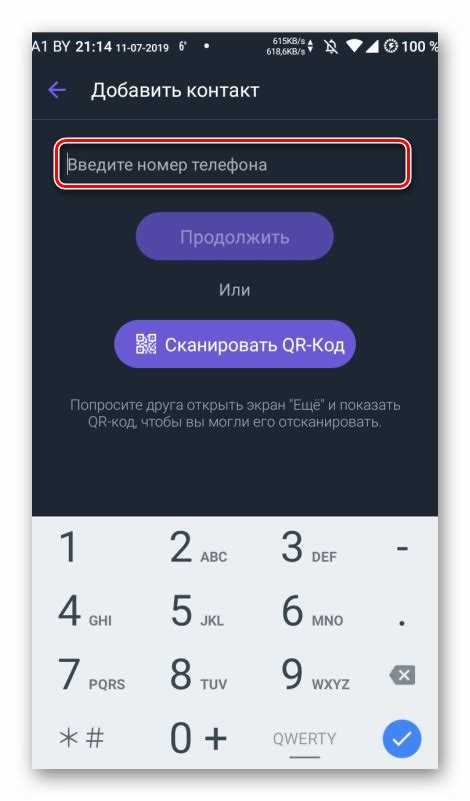
- По номеру телефона: Нажмите Контакты → Добавить контакт и введите номер телефона с кодом страны. Viber проверит наличие пользователя и предложит отправить приглашение, если контакт не зарегистрирован.
- Через QR-код: Откройте Ещё → QR-код и выберите Сканировать для добавления нового контакта моментально.
Дополнительные рекомендации по профилю и контактам:
- Включите синхронизацию статуса и фотографий с контактами, чтобы видеть обновления друзей.
- Для каждого контакта можно назначить индивидуальный тон уведомления через Контакт → Редактировать → Звуки.
- Используйте функцию Избранное, чтобы закрепить часто используемые контакты в верхней части списка.
После настройки профиля и добавления контактов рекомендуется проверить доступность каждого контакта, отправив короткое текстовое сообщение или стикер, чтобы убедиться, что Viber корректно синхронизировал данные.
Проверка работы сообщений и звонков в Viber
После установки Viber важно убедиться, что обмен сообщениями и звонки работают корректно. Для проверки начните с отправки тестового сообщения любому контакту. Если сообщение отображается с галочкой, это значит, что оно успешно отправлено. Двойная галочка указывает на доставку получателю.
Для звонков откройте контакт и нажмите кнопку звонок. Обратите внимание на следующие показатели: соединение должно устанавливаться менее чем за 5 секунд, звук должен быть чистым, без задержек и эха. При низком качестве соединения проверьте скорость интернет-соединения – Viber требует минимум 0,5 Мбит/с для стабильных голосовых вызовов и 1 Мбит/с для видеозвонков.
Если сообщения не доставляются или звонки прерываются, откройте Настройки → Приложения → Viber → Память и кэш и очистите кэш. Перезапуск приложения после этого часто решает проблемы с синхронизацией и уведомлениями.
Для дополнительной проверки отправьте мультимедийное сообщение (фото или аудио). Если файл передан полностью и отображается корректно у получателя, это подтверждает корректную работу передачи данных через сервер Viber.
Регулярно проверяйте разрешения приложения – доступ к микрофону и контактам обязателен для голосовых вызовов и синхронизации номеров. Без этих разрешений звонки не будут работать, а новые контакты не будут отображаться в списке.
Для стабильности работы используйте актуальную версию Viber и обновляйте систему Android до рекомендованных версий: минимум Android 6.0 для голосовых функций и Android 7.0 для видеозвонков.
Вопрос-ответ:
Как установить Viber на телефон с Android через Google Play?
Для установки Viber откройте приложение Google Play на вашем устройстве. В строке поиска введите «Viber» и выберите официальный мессенджер от компании Rakuten. Нажмите «Установить» и дождитесь завершения загрузки. После установки откройте приложение, примите условия использования и следуйте инструкциям для регистрации по номеру телефона.
Можно ли скачать Viber напрямую с официального сайта вместо Google Play?
Да, Viber доступен для скачивания с официального сайта. Для этого откройте браузер на телефоне, перейдите на сайт viber.com и выберите раздел для Android. Скачайте APK-файл и разрешите установку приложений из неизвестных источников в настройках телефона. После этого откройте файл и завершите установку. Такой способ удобен, если по какой-либо причине Google Play недоступен.
Что делать, если при установке Viber на Android появляется ошибка «Недостаточно места»?
Ошибка возникает, когда памяти на устройстве не хватает для загрузки и установки приложения. Освободите место, удалив ненужные файлы, старые приложения или медиа. После очистки памяти перезапустите устройство и попробуйте снова установить Viber через Google Play или APK-файл.
Нужно ли регистрироваться в Viber после установки, если уже есть аккаунт на другом устройстве?
Да, регистрация обязательна для каждого устройства. После установки откройте приложение и введите свой номер телефона. Viber отправит код подтверждения через SMS или звонок. Введите код, и ваш аккаунт синхронизируется с новым устройством, включая контакты и чаты, если используется облачное резервное копирование.
Как обновить Viber на Android до последней версии?
Обновление производится через Google Play. Откройте магазин приложений, перейдите в раздел «Мои приложения и игры», найдите Viber и нажмите «Обновить», если доступна новая версия. Также можно включить автоматическое обновление для всех приложений, чтобы Viber всегда оставался актуальным без ручного вмешательства.
Как установить Viber на Андроид через Google Play?
Для начала откройте приложение Google Play на своем устройстве. В поисковой строке введите «Viber» и выберите официальное приложение разработчика Viber Media. Нажмите кнопку «Установить» и дождитесь завершения загрузки. После установки откройте приложение, согласитесь с условиями использования и следуйте инструкциям для регистрации номера телефона. Через несколько шагов вы сможете начать использовать мессенджер.
Что делать, если установка Viber на Андроид не запускается?
Если приложение не устанавливается, сначала проверьте свободное место на устройстве и обновите систему до последней версии. Попробуйте перезагрузить телефон и очистить кэш магазина приложений. Если проблема сохраняется, можно скачать Viber с официального сайта в виде APK-файла и установить его вручную, разрешив установку из неизвестных источников в настройках безопасности. После этого повторите процедуру регистрации номера телефона.

 Загрузка...