Камеры с функцией pedestrian tracking alarm zoom применяются для автоматического слежения за движением пешеходов и формирования тревожных сигналов при пересечении заданных зон. Такая система востребована в уличном видеонаблюдении, на промышленных объектах и в местах с повышенной проходимостью. Подключение камеры требует точного соблюдения схемы соединений и корректной настройки сетевых параметров.
Первым этапом служит определение типа интерфейса – PoE или стандартный LAN с отдельным блоком питания. Для стабильной работы рекомендуется использовать кабель категории не ниже Cat5e длиной до 100 м, а при превышении этого расстояния – коммутаторы-репитеры. Подключение по PoE упрощает монтаж, так как питание и данные передаются по одному кабелю.
После физического подключения выполняется конфигурация через веб-интерфейс камеры. Устанавливается статический IP-адрес в диапазоне локальной сети, задаются параметры видеопотока и активируется функция tracking alarm. При необходимости настраиваются интеграции с системами охранной сигнализации или NVR-регистраторами для записи тревожных событий и отправки уведомлений.
Особое внимание уделяется настройке зон детекции. Камера позволяет выделять области контроля, где будет активироваться автоматическое увеличение и фиксация движения пешехода. Чем точнее заданы границы, тем меньше ложных срабатываний и выше эффективность системы.
Выбор кабеля и разъёмов для подключения камеры

Качество сигнала и стабильность работы камеры pedestrian tracking alarm zoom напрямую зависят от правильно подобранных кабелей и разъёмов. Ошибки на этом этапе приводят к помехам, задержкам и сокращению ресурса оборудования.
- Коаксиальный кабель RG59 – оптимален для передачи аналогового видеосигнала до 200 м. Используется с разъёмами BNC. При длине свыше 200 м лучше переходить на RG6.
- Витая пара UTP Cat5e/Cat6 с видеобалуном – вариант для IP-камер и гибридных систем. Обеспечивает передачу данных и питания по одному кабелю при использовании PoE-инжекторов или коммутаторов.
- Оптоволоконный кабель – применяется при расстояниях более 500 м. Требует медиаконвертеров и соответствующих оптических разъёмов (SC, LC).
Для питания камеры используют:
- Медный кабель сечением 2×0,75 мм² – при расстоянии до 50 м.
- 2×1,0–1,5 мм² – при подключении свыше 50 м для компенсации падения напряжения.
Разъёмы:
- BNC – стандарт для коаксиала, рекомендуется использовать обжимные или компрессионные версии для минимизации потерь сигнала.
- RJ45 – для IP-сетей, важно соблюдать стандарт обжатия T568B.
- DC 2.1×5.5 мм – распространённый разъём для питания, лучше брать цельнолитые, а не сборные.
Практический совет: при прокладке на улице используйте кабель с внешней оболочкой из полиэтилена (PE) и влагозащитные разъёмы с герметичными колпачками.
Подключение камеры к блоку питания

Для стабильной работы камеры pedestrian tracking alarm zoom необходимо использовать блок питания с выходным напряжением 12 В и током не менее 2 А. Недостаточный ток приводит к перезагрузкам, шуму на изображении и снижению чувствительности датчиков.
Подключение выполняется через стандартный разъём DC 2.1×5.5 мм. При пайке или использовании клемм следует соблюдать полярность: «+» подается на центральный контакт, «–» на внешний. Ошибки подключения могут вызвать повреждение платы камеры.
Если питание прокладывается на расстояние более 20 м, рекомендуется использовать кабель сечением не менее 0,75 мм² или переход на питание по витой паре с применением адаптеров (PoE-инжекторов). При длине свыше 50 м лучше предусмотреть локальные блоки питания ближе к точке установки.
В местах с нестабильной сетью желательно дополнить схему ИБП или стабилизатором. Это снижает риск отключений при скачках напряжения и продлевает срок службы оборудования.
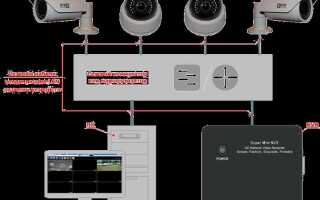
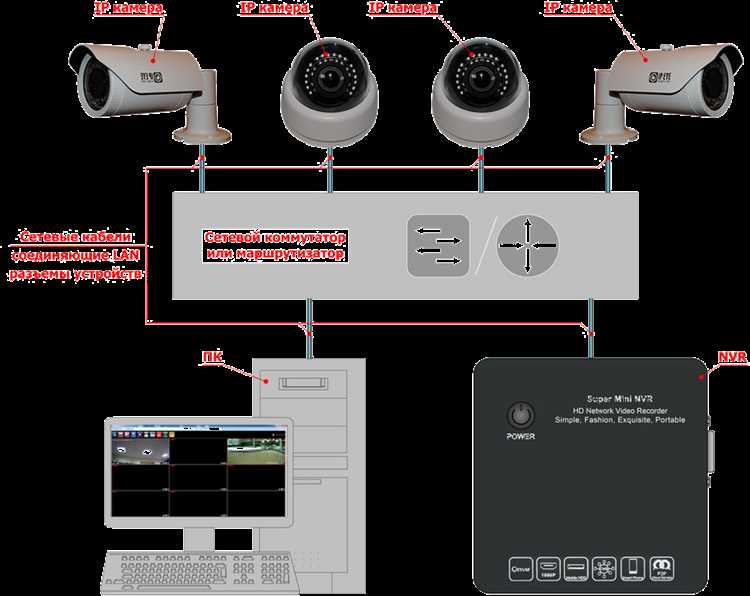
Соединение камеры с видеорегистратором или NVR
Для корректной работы функции pedestrian tracking alarm zoom камера должна быть подключена к совместимому видеорегистратору или сетевому видеорегистратору (NVR). Основные параметры подключения зависят от типа интерфейса, поддерживаемых протоколов и пропускной способности сети.
Перед подключением необходимо уточнить:
- наличие PoE-портов для питания камеры напрямую от NVR;
- поддержку протокола ONVIF или собственного SDK производителя;
- максимальное разрешение и частоту кадров, обрабатываемые видеорегистратором;
- наличие выделенного канала для тревожных событий и PTZ-команд.
Рекомендуемые шаги:
- Подключить сетевой кабель камеры к PoE-порту NVR либо через коммутатор с поддержкой PoE.
- Задать статический IP-адрес камеры в той же подсети, что и NVR.
- Добавить камеру через интерфейс регистратора, указав IP-адрес, порт (обычно 80 или 554), логин и пароль.
- Активировать функции PTZ и тревожные события для pedestrian tracking в меню управления каналом.
| Параметр | Значение для подключения |
|---|---|
| IP-адрес камеры | Статический, в диапазоне сети NVR (например, 192.168.1.100) |
| Порт HTTP | 80 (может быть изменён) |
| RTSP-порт | 554 |
| Протокол | ONVIF 2.6 или выше |
| Поддержка PoE | IEEE 802.3af/at, при питании от NVR или коммутатора |
При использовании нескольких камер важно учитывать суммарный битрейт, чтобы пропускная способность NVR не была превышена. Для pedestrian tracking alarm zoom требуется не менее 6–8 Мбит/с на один поток с разрешением 4 Мп.
Настройка сети и IP-адреса камеры
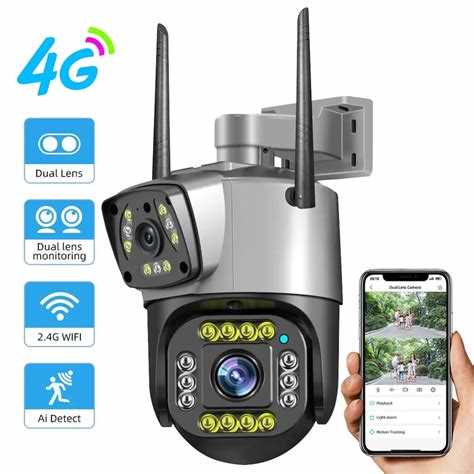
Подключите камеру напрямую к компьютеру через сетевой кабель или используйте PoE-коммутатор, если питание подаётся по Ethernet. Для первичной конфигурации временно отключите остальные сетевые устройства, чтобы избежать конфликтов адресов.
Определите стандартный IP-адрес камеры в руководстве или с помощью утилиты производителя. Обычно используется диапазон 192.168.1.x. Задайте на компьютере статический адрес в том же сегменте, например 192.168.1.100 с маской 255.255.255.0.
После входа в веб-интерфейс камеры измените её IP-адрес под вашу локальную сеть. Например, при сети 192.168.0.0/24 можно назначить 192.168.0.150, маску 255.255.255.0 и шлюз 192.168.0.1. Обязательно зафиксируйте уникальный адрес вне диапазона DHCP-сервера маршрутизатора, чтобы исключить дублирование.
При удалённом доступе настройте переадресацию порта на маршрутизаторе, выбрав нестандартный порт (например, 8082 вместо 80). Для защиты соединения рекомендуется сразу активировать HTTPS и изменить стандартные учётные данные администратора.
Активация функции pedestrian tracking в программном интерфейсе
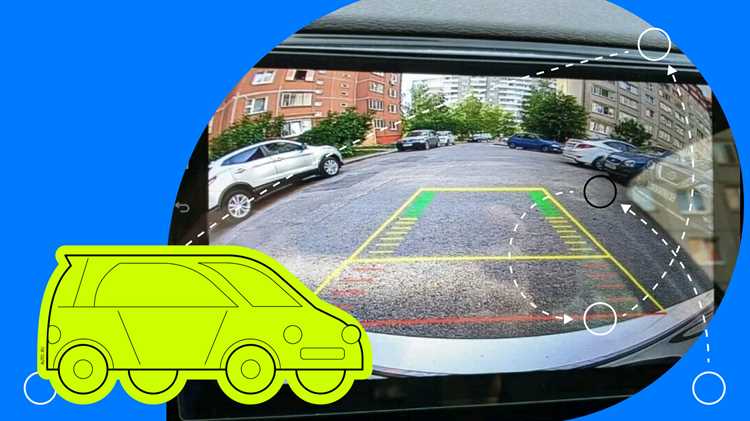
Откройте панель конфигурации камеры через веб-интерфейс и перейдите в раздел «Интеллектуальные функции» или «Smart Event».
Выберите пункт «Pedestrian Tracking» и активируйте переключатель состояния функции.
Задайте область наблюдения, выделив прямоугольную зону на видеопотоке, где требуется отслеживание движения пешеходов.
Установите чувствительность датчика в диапазоне от 1 до 10. Для уличных камер оптимально значение 6–7, чтобы исключить ложные срабатывания на животных и мелкие объекты.
В разделе «Alarm Actions» настройте реакции системы: отправку push-уведомлений, запись на SD-карту, активацию реле или включение звукового сигнала.
Сохраните изменения и выполните тест: пройдите через заданную область, чтобы убедиться в корректности срабатывания и точности захвата траектории.
Настройка параметров alarm и тестирование сигнала
Для корректной работы функции pedestrian tracking alarm с масштабированием (zoom) необходимо точно настроить параметры тревоги и выполнить тестирование сигнала. Следуйте пошаговой инструкции:
-
Вход в меню настройки: через веб-интерфейс камеры перейдите в раздел Alarm Settings → Motion Detection / Pedestrian Tracking.
-
Настройка зоны детекции:
- Выделите конкретные области кадра для отслеживания движения пешеходов.
- Используйте минимальный размер объекта 30×30 пикселей, чтобы исключить ложные срабатывания.
- Настройте чувствительность: среднее значение 70–80% для городских улиц, 50–60% для загородной зоны с малой активностью.
-
Конфигурация тревожного события:
- Выберите тип сигнала: Internal Alarm, Email или Relay Output.
- Установите задержку срабатывания 2–5 секунд для фильтрации кратковременных объектов.
- Задайте повторное срабатывание через 10–15 секунд при непрерывном движении.
-
Настройка zoom при тревоге:
- Укажите область для автоматического увеличения: центральная зона движения.
- Задайте максимальный коэффициент zoom в пределах 4x, чтобы сохранить четкость изображения.
- Синхронизируйте скорость zoom с движением объекта: рекомендуемая скорость 0,5–1,0 секунд на полный переход.
-
Тестирование сигнала:
- Включите режим Test Alarm, который симулирует движение пешехода.
- Проверьте срабатывание всех назначенных сигналов: визуальные, звуковые, уведомления.
- Фиксируйте время реакции камеры: оптимально ≤ 1 секунда с момента обнаружения объекта.
- При необходимости скорректируйте зоны детекции и чувствительность, повторите тест.
После завершения тестирования сохраните конфигурацию и убедитесь, что автоматическое масштабирование корректно фокусирует пешехода при движении по выбранной зоне.
Вопрос-ответ:
Как подключить камеру к сети и настроить её обнаружение пешеходов?
Для подключения камеры сначала подключите её к источнику питания и сети с помощью Ethernet-кабеля или через Wi-Fi. Затем через веб-интерфейс или мобильное приложение выполните начальную настройку, включая выбор зоны наблюдения. Активируйте функцию отслеживания пешеходов и настройте чувствительность, чтобы камера реагировала на движение только в выбранных областях.
Можно ли настроить уведомления при появлении человека в кадре?
Да, камера поддерживает отправку сигналов тревоги при обнаружении пешехода. В настройках системы укажите способ уведомления: через мобильное приложение, электронную почту или сигнал сирены. Также можно задать расписание, чтобы оповещения поступали только в определённое время.
Как правильно использовать функцию зума для слежения за движущимися людьми?
Функция зума позволяет приблизить изображение и отслеживать объект на расстоянии. Для этого активируйте автоматический трекинг и задайте зону интереса. Камера будет удерживать человека в центре кадра, автоматически регулируя фокус и приближение. При необходимости можно вручную управлять зумом через приложение.
Какие требования к освещению для корректной работы камеры?
Для стабильного распознавания пешеходов требуется достаточная видимость сцены. Камера корректно работает при дневном освещении и в условиях низкой освещённости благодаря инфракрасной подсветке. При полностью темной среде рекомендуется включить ночной режим и проверить, что зона наблюдения хорошо освещена инфракрасными диодами камеры.
Можно ли интегрировать камеру с другими системами безопасности?
Да, камера поддерживает протоколы ONVIF и RTSP, что позволяет подключить её к видеорегистраторам и системам контроля доступа. Через интерфейс настройки выберите соответствующий протокол и укажите параметры сети. После этого события от камеры, такие как обнаружение человека, будут передаваться в центральную систему для дальнейшей обработки или хранения видео.
Как правильно подключить камеру pedestrian tracking к компьютеру для настройки тревожных зон?
Для подключения камеры сначала убедитесь, что она подключена к источнику питания и к сети через кабель Ethernet или Wi-Fi. Затем установите на компьютер официальное программное обеспечение производителя. В программе добавьте устройство, введя его IP-адрес или используя автоматическое обнаружение. После этого можно перейти в настройки тревожных зон, выбрать область для отслеживания пешеходов и задать параметры срабатывания тревоги. Рекомендуется протестировать реакцию камеры на движение в выбранной зоне, чтобы убедиться, что она реагирует корректно.
Можно ли настроить zoom и слежение за пешеходами одновременно, и как это сделать?
Да, большинство камер с функцией pedestrian tracking поддерживают управление zoom во время отслеживания. Для этого в интерфейсе управления камерой включите режим слежения, затем настройте диапазон приближения и скорость зума. Камера будет автоматически регулировать угол обзора и приближение, чтобы объект оставался в центре кадра. При настройке важно проверять изображение в разных условиях освещения и на разных дистанциях, чтобы слежение оставалось стабильным и объекты не терялись из кадра.

 Загрузка...