
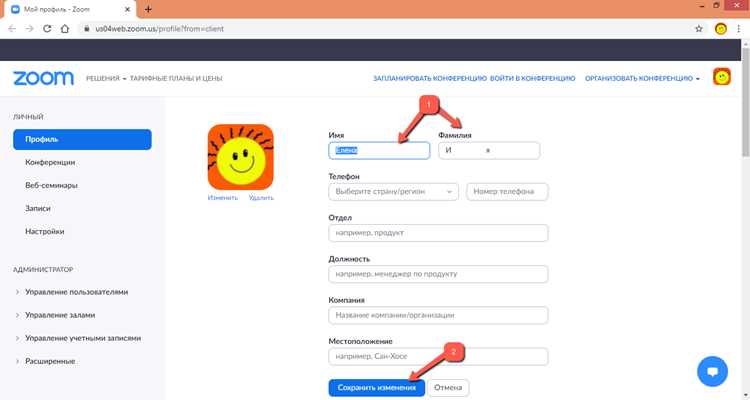
Изменение имени в Zoom занимает не больше 30 секунд и доступно на всех устройствах: компьютерах, планшетах и смартфонах. В веб-версии достаточно войти в аккаунт, перейти в раздел Профиль и нажать Редактировать рядом с именем. После внесения изменений они сохраняются автоматически при следующей авторизации.
Во время видеозвонка имя можно изменить мгновенно без выхода из встречи. Достаточно нажать на Участники, выбрать свою учетную запись и кликнуть Переименовать. Эта функция работает как в десктопной, так и в мобильной версии Zoom, позволяя избежать недоразумений при видеоконференциях.
Для корпоративных аккаунтов важно учитывать настройки администратора. Если опция переименования отключена, изменить имя можно только через личный профиль на сайте Zoom. Рекомендуется заранее проверять ограничения учетной записи, чтобы не тратить время во время важных встреч.
Также полезно знать, что Zoom позволяет сохранять несколько имен для разных встреч. В Настройках профиля можно добавить альтернативные имена, которые автоматически подставляются при входе в определенные конференции, что особенно удобно для преподавателей и менеджеров, ведущих несколько проектов одновременно.
Изменение имени перед входом в конференцию на компьютере
Запустите приложение Zoom на компьютере и нажмите кнопку «Войти». В появившемся окне Sign In найдите поле «Имя» и введите нужное отображаемое имя. Для более точного указания можно добавить фамилию или инициалы в том же поле.
Если вы используете приглашение по ссылке, нажмите на «Присоединиться к встрече» без авторизации. Zoom откроет окно с полями Meeting ID и Имя. Введите ID встречи и новое имя, затем нажмите «Присоединиться».
Перед подключением убедитесь, что имя введено корректно: оно отображается другим участникам конференции и сохраняется только на время текущей сессии. Для постоянного изменения имени используйте настройки аккаунта Zoom.
Как поменять имя прямо во время видеозвонка на ПК
Во время встречи в Zoom наведите курсор на окно видео в правом верхнем углу или на свой профиль в списке участников. Нажмите кнопку «Участники», затем выберите свое имя и кликните «Переименовать».
В открывшемся окне введите новое имя. Можно указать как полное имя, так и псевдоним, если это разрешено настройками конференции. После ввода нажмите «ОК» для подтверждения.
Альтернативный способ – щелкнуть правой кнопкой мыши на собственном видео и выбрать «Переименовать». Это моментально обновит имя на всех устройствах участников.
Обратите внимание, что некоторые конференции блокируют смену имени. В этом случае функция будет неактивна, и потребуется попросить организатора разрешить переименование.
После смены имени убедитесь, что оно отображается корректно в списке участников и под видео, чтобы избежать путаницы в общении.
Смена имени в мобильном приложении Zoom на Android
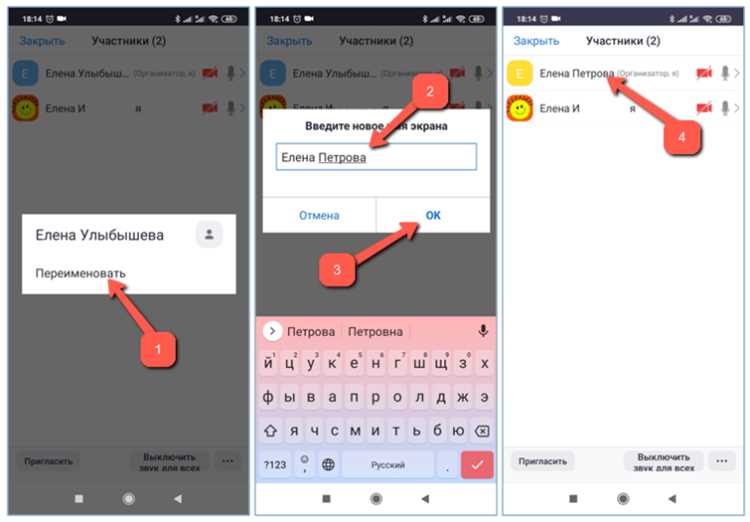
Для изменения имени в Zoom на Android выполните следующие действия:
- Откройте приложение Zoom и авторизуйтесь в аккаунте.
- Нажмите на значок «Настройки» в правом нижнем углу экрана.
- Выберите раздел «Профиль» для доступа к информации о вашем аккаунте.
- Нажмите на текущее имя пользователя.
- Введите новое имя и фамилию в соответствующие поля.
- Нажмите «Сохранить» для применения изменений.
При участии в конференции вы также можете изменить отображаемое имя локально для конкретной встречи:
- Войдите в конференцию.
- Нажмите на значок «Участники» в нижней панели.
- Выберите своё имя в списке участников.
- Нажмите «Переименовать» и введите новое отображаемое имя.
- Подтвердите изменения кнопкой «ОК».
Изменение имени в профиле влияет на все будущие встречи, локальная переименование применимо только к текущей конференции.
Если приложение не сохраняет изменения, убедитесь, что установлена последняя версия Zoom через Google Play, и проверьте подключение к интернету.
Смена имени в мобильном приложении Zoom на iOS
Для изменения имени в Zoom на iOS откройте приложение и перейдите во вкладку «Настройки» в нижнем правом углу. Нажмите на ваш профиль в верхней части экрана, затем выберите «Имя» или «Редактировать профиль». В появившемся поле введите новое имя и фамилию.
После ввода нажмите «Сохранить» в правом верхнем углу. Изменение вступает в силу немедленно и будет отображаться во всех будущих встречах. При участии в текущей конференции необходимо повторно присоединиться, чтобы новое имя стало видимым другим участникам.
Если вы используете корпоративный аккаунт Zoom с управлением через администратора, изменение имени может быть ограничено. В таком случае опция редактирования будет недоступна, и потребуется обратиться к администратору вашей организации.
Ниже приведена таблица с пошаговыми действиями:
| Шаг | Действие | Комментарий |
|---|---|---|
| 1 | Открыть Zoom и перейти в «Настройки» | Кнопка находится в правом нижнем углу экрана |
| 2 | Нажать на профиль | Верхняя часть экрана, отображается текущее имя |
| 3 | Выбрать «Имя» или «Редактировать профиль» | Отобразится поле для изменения имени и фамилии |
| 4 | Ввести новое имя | Можно указать имя и фамилию, соответствующие правилам Zoom |
| 5 | Нажать «Сохранить» | Изменение вступает в силу сразу, для текущей встречи нужно перезаподключиться |
Использование настроек профиля для постоянного изменения имени
Для изменения имени в Zoom на постоянной основе откройте веб-версию сервиса и войдите в аккаунт. Перейдите в раздел Профиль через левое меню.
Нажмите Редактировать рядом с вашим текущим именем. В полях Имя и Фамилия введите новые данные. Изменения сохраняются только после нажатия Сохранить.
После этого указанное имя будет отображаться во всех будущих встречах автоматически. Для корпоративных аккаунтов изменения могут потребовать подтверждения администратора.
Если вы используете несколько устройств, убедитесь, что имя обновлено в веб-версии, чтобы синхронизация с мобильным приложением и десктоп-клиентом прошла корректно.
Постоянная смена имени через профиль исключает необходимость редактировать его перед каждой встречей, экономя время и исключая ошибки отображения.
Изменение отображаемого имени при входе через ссылку приглашения
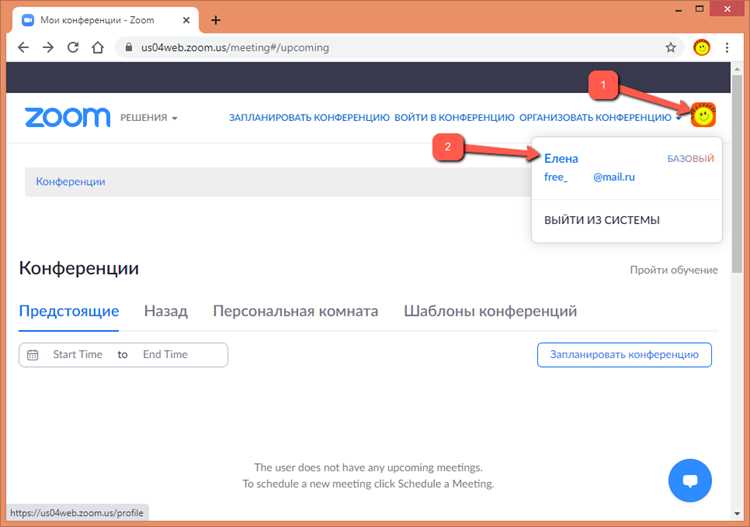
При переходе по ссылке приглашения Zoom автоматически подставляет имя, указанное в вашей учетной записи. Чтобы изменить его перед присоединением к встрече, откройте ссылку в браузере и на экране подтверждения нажмите «Изменить имя» или «Edit Name». Введите новое имя в поле «Отображаемое имя» и подтвердите кнопку «Присоединиться». Имя будет видно всем участникам и хосту.
Если вы используете мобильное приложение, после открытия ссылки появится экран с полями «Имя» и «Фамилия». Введите желаемое отображаемое имя в поле «Имя», оставьте фамилию пустой при необходимости, затем нажмите «Присоединиться к встрече». Изменение применяется только для текущей сессии.
Для браузерной версии Zoom без входа в аккаунт используйте опцию «Присоединиться как гость». Введите любое имя в появившемся поле, чтобы оно отображалось в списке участников. Эта настройка не сохраняется для последующих подключений по другим ссылкам.
Изменение имени через ссылку не требует доступа к настройкам учетной записи. Рекомендуется проверять корректность ввода до присоединения, так как исправление имени во время встречи требует дополнительных действий через список участников или чат хоста.
Проверка и исправление имени после смены в Zoom
После изменения имени в Zoom необходимо убедиться, что новые данные отображаются корректно. Для этого откройте приложение или веб-версию Zoom и перейдите в раздел «Профиль». Там отображается текущее имя, которое будет видно другим участникам встреч.
Если имя отображается неправильно, нажмите «Редактировать» рядом с ним. Введите точные имя и фамилию, избегая лишних символов и пробелов. Подтвердите изменения кнопкой «Сохранить».
Для проверки, как ваше имя видят участники конференции, создайте тестовую встречу с другим аккаунтом или включите демонстрацию своего профиля через «Просмотр участника». Это позволит убедиться, что имя отображается правильно во всех окнах чата и списке участников.
Если изменения не применяются, выполните выход из Zoom и повторный вход. На мобильных устройствах рекомендуется очистить кэш приложения через настройки телефона для корректного обновления имени.
Для регулярной синхронизации имени с корпоративной учетной записью проверьте настройки SSO или интеграцию с Google/Outlook. Некорректные данные в этих системах могут автоматически перезаписывать имя в Zoom.
Вопрос-ответ:
Как быстро изменить имя в Zoom на компьютере?
Чтобы поменять имя на компьютере, откройте программу Zoom, войдите в конференцию или личный кабинет, кликните на иконку своего профиля в правом верхнем углу и выберите «Изменить имя». В открывшемся окне введите новое имя и подтвердите изменения кнопкой «Сохранить». После этого участники встречи увидят обновленное имя.
Можно ли изменить имя во время звонка в Zoom?
Да, смена имени доступна прямо во время конференции. Для этого наведите курсор на свое имя в списке участников, нажмите «Еще» или «Переименовать» и введите новое имя. После подтверждения все участники увидят обновленное имя в списке.
Изменится ли имя в Zoom на всех устройствах, если я поменяю его на телефоне?
Да, при редактировании имени в мобильном приложении Zoom изменения применяются к вашей учетной записи, поэтому новое имя будет отображаться и на компьютере, и на планшете, если вы используете один аккаунт. Но для отдельных встреч можно задать уникальное имя прямо перед подключением к конференции.
Можно ли вернуть старое имя после его смены?
Да, старое имя можно вернуть в любой момент. Для этого откройте настройки профиля в Zoom, выберите пункт редактирования имени и введите прежнее имя. Изменение сохранится мгновенно, и участники встреч снова будут видеть старое имя.
Есть ли ограничения на длину имени в Zoom?
Да, Zoom ограничивает длину имени примерно до 64 символов. Это включает пробелы и специальные символы. Если имя слишком длинное, программа не позволит сохранить изменения, и нужно будет укоротить текст до допустимого количества символов.

 Загрузка...


