
Доска в Zoom – это мощный инструмент для совместной работы, который позволяет рисовать, писать и делиться идеями в реальном времени во время видеозвонков. Чтобы эффективно использовать доску на компьютере, важно разобраться в её функциях и настройках.
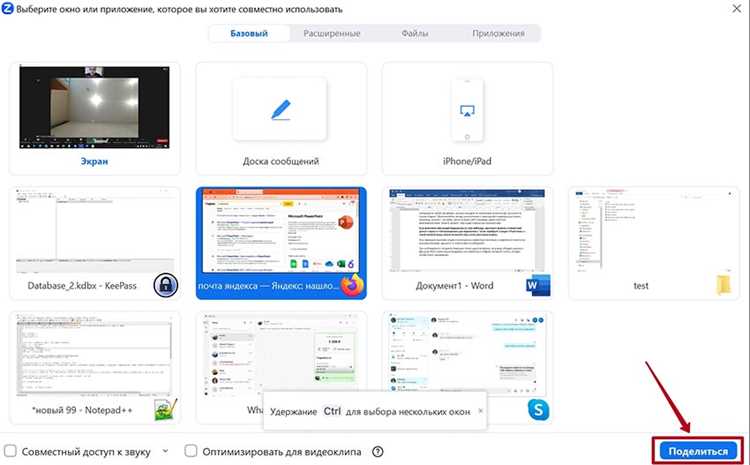
Первый шаг – это включение доски во время встречи. Для этого достаточно нажать на кнопку Share Screen в нижней панели Zoom, затем выбрать вкладку Whiteboard и подтвердить запуск. После этого все участники смогут взаимодействовать с доской, если им предоставлены соответствующие права.
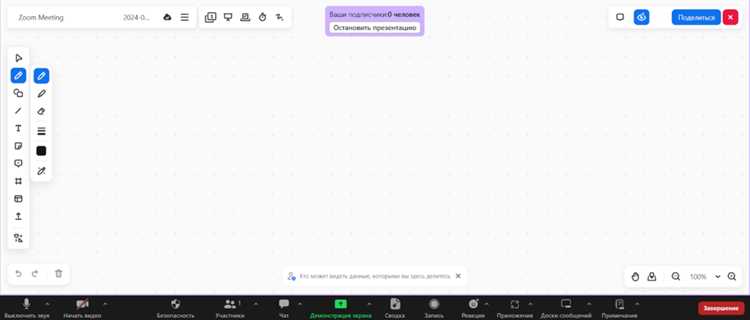
Функции доски включают в себя различные инструменты, такие как карандаш, текст, геометрические фигуры и линии. Для удобства работы можно выбрать цвет и толщину линии, а также добавить заметки и комментарии. Чтобы активировать любой инструмент, нужно просто нажать на соответствующую иконку в панели инструментов, которая появляется в верхней части экрана.
Совет: Если вам нужно выделить какой-то важный элемент на доске, используйте функцию highlight, которая позволяет подсветить текст или рисунок, делая его более заметным для участников. Это особенно полезно при обсуждении сложных идей или проектов.
Совместная работа с доской также требует управления правами участников. Чтобы дать другим возможность редактировать доску, нужно в настройках конференции активировать опцию Allow participants to annotate on the shared screen. После этого участники смогут добавлять свои заметки и рисовать на доске.
Как открыть доску в Zoom во время встречи
Для того чтобы открыть доску в Zoom во время встречи, необходимо выполнить несколько шагов. Во-первых, убедитесь, что вы являетесь организатором встречи или участником с правами соорганизатора, так как только они могут использовать доску. Затем следуйте инструкции:
1. В нижней панели управления встречей нажмите на кнопку «Поделиться экраном». Она обычно расположена в центре экрана. После этого откроется меню, в котором нужно выбрать вкладку «Доска» (Whiteboard). Эта опция доступна только если ваша версия Zoom поддерживает её.
2. При выборе доски вам будет предложено несколько вариантов: начать рисовать, делиться заметками или использовать встроенные инструменты для аннотирования. Нажав на нужный вариант, вы сможете сразу начать работу на доске.
3. После открытия доски, все участники встречи смогут видеть её содержимое и взаимодействовать с ней, если у них есть разрешение на это. Для этого организатор может дать права на редактирование, выбрав соответствующий параметр в меню «Управление доступом».
4. Чтобы завершить работу с доской, нажмите на кнопку «Остановить демонстрацию», расположенную в верхней части экрана. Это вернёт вас к основному экрану встречи.
Настройки доски: что нужно знать перед использованием
Перед тем как начать использовать доску в Zoom, важно правильно настроить ее функции. Это позволит избежать непредвиденных ситуаций во время сессии и эффективно использовать все инструменты.
Первое, на что стоит обратить внимание – это настройки доступности доски для участников. В настройках Zoom можно выбрать, кто будет иметь право рисовать на доске: только организатор, только определенные участники или все. Если вы хотите, чтобы все участники могли активно взаимодействовать, выберите соответствующий параметр в разделе «Настройки доски». Для большинства случаев оптимально предоставить доступ всем, но будьте готовы контролировать действия, чтобы избежать беспорядка.
Также рекомендуется включить функцию «Автосохранение». Это позволит автоматически сохранять изменения на доске, минимизируя риск потери информации. Если ваша сессия длительная, данная функция поможет избежать проблем при случайных отключениях или ошибках подключения.
Не менее важен выбор «Режима для участников». По умолчанию участники могут рисовать, писать текст, вставлять изображения и использовать другие инструменты. Если вы хотите ограничить действия участников (например, только для просмотра), установите нужные права доступа в разделе «Управление доступом». Важно помнить, что у каждого участника будет доступ к тем инструментам, которые вы разрешили.
В настройках доски также есть возможность выбора фонового изображения или цвета. Это может быть полезно для выделения отдельных областей доски или создания более визуально привлекательной рабочей среды. Однако учитывайте, что слишком яркие или насыщенные цвета могут отвлекать участников от основного контента.
Кроме того, Zoom позволяет вам включать или отключать панель инструментов. Если вам нужно больше пространства на доске, можно скрыть панель с инструментами, а затем по необходимости снова ее открыть. Важно заранее настроить этот параметр, чтобы не терять время в процессе работы.
И, наконец, проверьте настройки по умолчанию для инструментов доски. Настройте их так, чтобы они соответствовали вашим требованиям. Например, вы можете задать тип линий для рисования, изменить шрифт для текста или настроить размер и цвет маркеров для удобства.
Как добавить и удалить элементы на доске Zoom
Чтобы добавить элементы на доску Zoom, воспользуйтесь панелью инструментов в верхней части экрана. Здесь вы найдете несколько вариантов:
- Текст: Для добавления текста выберите инструмент «Текст», кликните в нужном месте на доске и начните вводить. Вы можете менять шрифт, размер и цвет через панель инструментов.
- Рисунок: Для рисования выберите инструмент «Рисование», настройте толщину линии и цвет, затем начните рисовать на доске.
- Фигуры: Для добавления фигур (кругов, прямоугольников и др.) выберите нужную фигуру в панели инструментов и нарисуйте её на доске.
- Изображение: Для вставки изображения нажмите на кнопку «Загрузить», выберите файл с компьютера и разместите его на доске.
- Линии и стрелки: Выберите инструмент «Линия» или «Стрелка» и нарисуйте её, кликнув и протянув мышь.
Чтобы удалить элемент, выполните следующие шаги:
- Удаление текста: Выберите текстовый элемент, затем нажмите «Удалить» на клавиатуре или используйте кнопку удаления на панели инструментов.
- Удаление рисунков: Выберите нарисованный элемент, затем нажмите «Удалить» или используйте горячие клавиши для удаления.
- Удаление изображений: Кликните по изображению правой кнопкой мыши и выберите «Удалить».
- Удаление фигур: Выберите фигуру и нажмите клавишу «Delete» или используйте соответствующую кнопку на панели инструментов.
- Удаление линий и стрелок: Кликните по линии или стрелке, затем удалите её с помощью кнопки удаления.
Для массового удаления нескольких элементов за раз используйте инструмент выделения. Просто выделите все нужные объекты с помощью курсора, затем удалите их одновременно.
Использование инструментов рисования на доске Zoom
Доска в Zoom предоставляет пользователю разнообразные инструменты для рисования, что делает онлайн-взаимодействие более интерактивным. Для работы с инструментами рисования достаточно щелкнуть по кнопке «Доска» на панели управления Zoom во время видеозвонка.
После активации доски в верхней части экрана появляется панель с инструментами. С помощью этих инструментов можно рисовать, писать и выделять элементы на доске. Рассмотрим основные инструменты рисования.
1. Карандаш позволяет рисовать свободные линии. Выберите его, чтобы начать рисовать на доске. Вы можете изменять толщину линии с помощью выпадающего меню рядом с инструментом, что позволяет адаптировать рисунок под нужды демонстрации.
2. Ластик служит для удаления нарисованных объектов. Ластик можно настроить по размеру, чтобы удалить отдельные элементы или целые области. Он помогает быстро исправлять ошибки или очищать пространство для новых идей.
3. Геометрические фигуры – с помощью этого инструмента можно рисовать прямоугольники, круги, линии и стрелки. Геометрические формы полезны для выделения объектов, структурирования информации или объяснения процессов. Все формы можно настроить по цвету и толщине линии.
4. Текст – инструмент для добавления текста на доску. Вы можете выбрать шрифт, размер и цвет. Это особенно удобно для добавления пояснений или надписей к изображениям и схемам.
5. Маркеры – этот инструмент позволяет использовать выделение текста или объектов с помощью полупрозрачного маркера. Цвет маркера можно менять, что дает возможность акцентировать внимание на ключевых моментах.
6. Кнопка «Очистить» позволяет удалить все элементы с доски сразу. Это удобный способ начать с чистого листа, если требуется стереть все нарисованное и подготовить доску для новой демонстрации.
Работа с этими инструментами проста и интуитивно понятна. Они идеально подходят для совместных обсуждений, где требуется быстро визуализировать идеи и объяснить сложные концепты. Для эффективного использования этих инструментов важно заранее настроить доску и заранее согласовать с участниками правила работы с ней.
Как работать с текстом и шрифтами на доске
Для добавления текста на доску в Zoom используйте инструмент «Текст» в панели инструментов. Для этого нажмите на иконку с буквой «А». После этого кликните в любом месте доски, чтобы создать текстовое поле. Вы сможете сразу начать вводить текст.
Чтобы изменить шрифт, выберите созданное текстовое поле и нажмите на кнопку «Шрифт» в настройках. Zoom позволяет выбирать различные шрифты, такие как Arial, Times New Roman и другие, что дает возможность адаптировать внешний вид текста под нужды презентации.
Для изменения размера шрифта используйте ползунок, расположенный рядом с выбором шрифта. Этот ползунок позволяет точно настроить размер текста, делая его более читаемым на доске, если требуется выделить важные моменты или наоборот, уменьшить текст для компактного представления информации.
Для изменения цвета текста и фона используйте панели «Цвет шрифта» и «Цвет фона» в настройках текста. Цвета можно выбрать как стандартные, так и индивидуально настроенные, что позволяет подстроить визуальную часть под дизайн вашей презентации.
Если вам нужно переместить текст, кликните на поле с текстом и перетащите его в нужную область доски. Вы можете также изменять размер текстового блока, растягивая его за уголки, что позволяет лучше организовать информацию на доске.
Для редактирования текста используйте стандартные функции, такие как копирование, вставка, вырезание. Эти функции доступны через контекстное меню, которое открывается правым кликом мыши на текстовом поле.
При работе с текстом на доске важно учитывать его читаемость. Выбирайте контрастные цвета для текста и фона, избегайте излишней детализации шрифта и не перегружайте доску текстом, чтобы не затруднять восприятие информации.
Обмен доской с участниками встречи: как это настроить
Для того чтобы обмениваться доской с участниками в Zoom, необходимо активировать режим совместного использования доски и настроить доступ для других пользователей. Вот как это сделать шаг за шагом:
- Запустите встречу. Убедитесь, что вы являетесь хостом встречи. Только хост имеет доступ к настройкам доски.
- Откройте доску. Во время встречи нажмите на кнопку «Поделиться экраном» внизу окна Zoom и выберите вкладку «Доска» (Whiteboard).
- Настройка прав участников. После того как доска открыта, можно управлять правами участников. Для этого:
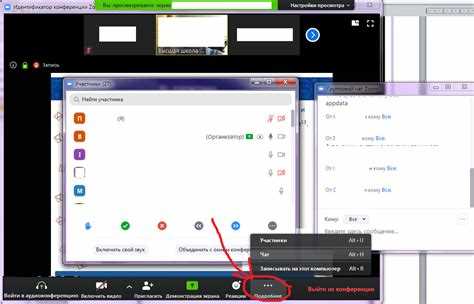
- Нажмите на кнопку «Участники» в нижней части экрана.
- В меню участников выберите нужного пользователя и нажмите «Разрешить использовать доску».
- Режим редактирования. Для активного взаимодействия с доской участники должны включить режим редактирования. Для этого в меню доски выберите опцию «Разрешить всем участникам рисовать».
- Ограничение прав доступа. Вы также можете ограничить, кто может рисовать на доске, выбрав опцию «Только я» в меню настроек доски.
После настройки участники смогут взаимодействовать с доской, добавлять заметки, рисовать и вставлять текст, если это разрешено хостом.
Как сохранить доску Zoom на компьютер
Для того чтобы сохранить доску Zoom, необходимо использовать встроенные инструменты Zoom, которые позволяют сделать снимок или экспортировать её содержимое в файл. Следуйте простым шагам для сохранения доски на вашем компьютере.
Шаг 1: Снимок экрана доски
Во время использования доски в Zoom вы можете сделать снимок её текущего состояния. Для этого нажмите на кнопку Снимок в верхней панели доски. Этот снимок сохраняется автоматически в виде изображения в формате PNG в вашем каталоге «Файлы Zoom» на компьютере.
Шаг 2: Сохранение как PDF
Чтобы экспортировать доску в формате PDF, выберите опцию Экспортировать доску в меню доски. После этого Zoom предложит выбрать формат PDF для сохранения содержимого доски. Файл будет сохранён на вашем устройстве в указанную папку.
Шаг 3: Сохранение всех изменений
Если вы хотите сохранить все изменения, сделанные на доске, не забывайте периодически нажимать на Сохранить в нижней части экрана. Это позволяет сохранить изменения в файле, с которым вы работаете, и в случае выхода из доски данные не будут потеряны.
Шаг 4: Автоматическое сохранение
Zoom автоматически сохраняет изменения на доске, но для уверенности в сохранении рекомендуем регулярно проверять папку с файлами Zoom. Все сохранённые изображения и документы, связанные с доской, будут находиться в директории «Документы» или в папке Zoom в зависимости от настроек.
Как использовать доску Zoom для групповой работы

Доска Zoom – мощный инструмент для совместной работы в режиме реального времени, позволяющий команде работать над задачами, делиться идеями и улучшать взаимодействие. Для эффективного использования доски в групповой работе следуйте следующим рекомендациям:
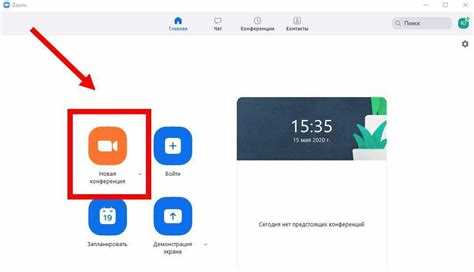
- Создание доски: Чтобы создать доску, зайдите в Zoom, начните встречу и выберите «Поделиться экраном». В появившемся меню выберите «Доска». Это откроет пустую доску для рисования и записи.
- Совместный доступ: После создания доски обеспечьте доступ к ней всем участникам. Для этого внизу экрана выберите кнопку «Управление участниками» и включите возможность рисования для других.
- Инструменты для рисования: Для эффективной работы используйте различные инструменты доски – кисть, формы, текст, ластик. Применяйте цветовые выделения для подчеркивания важных элементов.
- Использование стикеров: Для организации информации можно использовать стикеры с текстом. Важно, чтобы они были лаконичными и легко читаемыми для всех участников.
- Комментарии и аннотации: Используйте инструмент для добавления комментариев к важным элементам. Это поможет в дальнейшем обсудить идеи и внести уточнения по пунктам.
- Работа с несколькими досками: Если в группе несколько задач, создавайте отдельные доски для каждой. Это помогает избежать перегрузки информации на одной странице и улучшает фокусировку участников.
- Сохранение и экспорт: После завершения работы на доске сохраните результат, выбрав «Сохранить как изображение». Это позволит вам сохранить все изменения и поделиться результатами с командой.
- Роли участников: Назначьте роли в группе. Например, назначьте ведущего, который будет контролировать использование доски, а также выделите людей, ответственных за конкретные задачи или сессии для рисования и обсуждения.
- Использование Zoom Whiteboard для мозговых штурмов: Во время мозгового штурма позволяйте участникам активно вносить идеи на доску, дополняя рисунки и тексты. Все это можно быстро организовать и очистить для дальнейшего обсуждения.
Правильная настройка и использование доски Zoom для групповой работы позволяет улучшить коммуникацию, повысить эффективность совещаний и сессий, а также ускорить принятие решений в команде.
Вопрос-ответ:
Как включить доску в Zoom на компьютере?
Чтобы включить доску в Zoom, необходимо сначала начать встречу или присоединиться к ней. После этого внизу экрана нажмите на кнопку «Поделиться экраном», затем выберите вкладку «Доска». Это позволит открыть виртуальную доску, на которой можно рисовать, писать и делиться идеями с другими участниками.
Какие инструменты доступны на доске Zoom?
На доске Zoom есть несколько инструментов: карандаш, маркер, текстовый инструмент для ввода текста, ластик для удаления рисунков, формы для создания прямоугольников и кругов, а также возможность добавлять изображения. Все эти инструменты расположены в панели слева, и их можно легко переключать в процессе работы.
Можно ли сохранять рисунки на доске Zoom?
Да, Zoom позволяет сохранить рисунки на доске. Чтобы это сделать, нужно в верхней части экрана нажать на три точки и выбрать опцию «Сохранить как изображение». Это позволит сохранить текущую доску в формате PNG, чтобы поделиться ею с участниками или использовать в дальнейшем.
Как совместно работать с другими участниками на доске Zoom?
Для совместной работы на доске Zoom, необходимо предоставить доступ другим участникам. Для этого в настройках доски выберите «Разрешить другим рисовать». После этого все участники смогут добавлять свои рисунки и заметки на доску, а вы сможете наблюдать за их действиями в реальном времени. Это удобно для мозговых штурмов и совместных проектов.

 Загрузка...


