Перед началом любой конференции в Zoom важно убедиться, что техническая сторона настроена корректно. Неправильные настройки микрофона, камеры или подключения могут привести к задержкам и потерям информации. Рекомендуется проверять оборудование минимум за 10–15 минут до начала встречи.
Первый шаг – тестирование аудиоустройств. В Zoom доступна функция Тестовый звонок, которая позволяет проверить работу микрофона и динамиков. При этом стоит обратить внимание на уровень громкости и отсутствие фоновых шумов. Для точной настройки используйте встроенные опции автоматической регулировки громкости или ручной баланс.
Следующий этап – проверка видеосвязи. В Zoom можно выбрать камеру и протестировать изображение в реальном времени. Рекомендуется контролировать угол обзора, освещённость и фон. Для оптимальной передачи деталей минимальная рекомендуемая яркость света должна быть около 300 люкс.
Третий шаг – проверка подключения к сети. Zoom требует стабильного интернет-соединения с пропускной способностью минимум 1,5 Мбит/с для видео в стандартном качестве. Для конференций с несколькими участниками лучше использовать проводное соединение, чтобы снизить риск прерываний и задержек.
Дополнительно стоит проверить настройки конференции: включение/выключение уведомлений, управление участниками, использование виртуального фона и запись встречи. Все изменения лучше протестировать заранее, чтобы избежать ошибок во время самой сессии.
Проверка подключения к интернету перед запуском Zoom
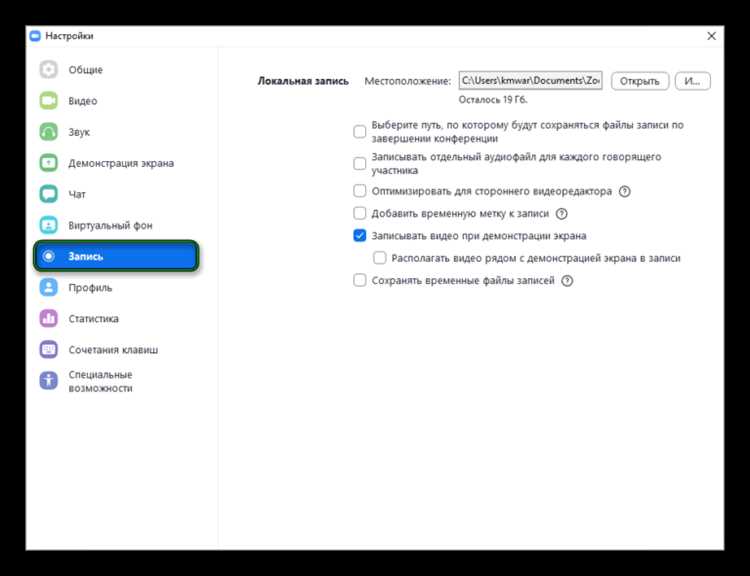
Для стабильной работы Zoom требуется скорость загрузки не ниже 1,5 Мбит/с для видео в стандартном качестве и 3 Мбит/с для HD-видео. Минимальная скорость отдачи для видеоконференций – 1 Мбит/с. Перед запуском Zoom проверьте соединение через сайты speedtest.net или fast.com.
Используйте проводное подключение Ethernet вместо Wi-Fi для снижения задержек и потерь пакетов. Если Wi-Fi неизбежен, расположитесь ближе к маршрутизатору и отключите другие устройства, потребляющие трафик.
Пинг к серверам Zoom должен быть меньше 100 мс для комфортной работы видеоконференций. Проверить пинг можно через команду ping zoom.us в терминале или командной строке. Значение выше 150 мс может вызвать задержки и прерывания.
В случае нестабильного соединения рекомендуется временно отключить VPN и прокси, так как они увеличивают задержку и вероятность разрывов связи.
Для обеспечения непрерывной конференции убедитесь, что настройки маршрутизатора поддерживают TCP/UDP порты 8801–8810, которые использует Zoom для передачи видео и аудио.
Настройка камеры и микрофона для конференции
Перед началом конференции откройте Zoom и перейдите в «Настройки» → «Видео». Выберите камеру, которая обеспечивает разрешение не ниже 720p. Для ноутбуков встроенная камера подходит при достаточном освещении, но внешняя USB-камера с автофокусом обеспечивает стабильное качество изображения при движении.
Проверьте угол камеры: лицо должно занимать примерно одну треть кадра, а фон быть нейтральным. Для освещения используйте мягкий источник света спереди, избегая подсветки сзади, чтобы не образовывались тени и силуэты.
В разделе «Аудио» выберите микрофон с минимальным уровнем фонового шума. Встроенные микрофоны подходят для коротких встреч, но для длительных конференций лучше использовать USB-гарнитуру или конденсаторный микрофон. Проведите тест звука через функцию «Проверка микрофона», убедившись, что уровень записи находится в пределах 70–90% шкалы Zoom.
Включите опцию «Подавление шума» на среднем или высоком уровне, если присутствует фоновый шум. Для групповых обсуждений используйте функцию «Автоматическая регулировка громкости», чтобы участники слышали вас равномерно без ручного изменения громкости.
Перед запуском конференции сделайте пробный звонок в Zoom Test Meeting. Оцените качество изображения, уровень громкости и задержку звука. При обнаружении эха используйте наушники и проверяйте, что микрофон не находится слишком близко к динамикам.
Если планируется демонстрация экрана, отключите микрофон и камеру при репетиции презентации, чтобы проверить синхронизацию и отсутствие сбоев звука. После подтверждения корректной работы всех устройств можно начинать основную встречу.
Тестирование звука и видео внутри Zoom
Для проверки микрофона и колонок откройте настройки Zoom через значок шестерёнки в правом верхнем углу. Перейдите в раздел «Аудио». Используйте кнопку «Протестировать динамики», чтобы проверить громкость и качество звука. После этого нажмите «Протестировать микрофон» и говорите в него 3–5 секунд: Zoom воспроизведёт запись, позволяя оценить уровень громкости и чёткость.
Для видео перейдите в раздел «Видео». В окне превью убедитесь, что изображение чёткое и кадрирование правильное. Настройте положение камеры так, чтобы лицо было в центре, а освещение не создавало теней. Включите галочку «Коррекция освещения» для улучшения яркости при слабом свете.
Для комплексного теста рекомендуется создать отдельную тестовую встречу. В окне новой конференции проверьте:
| Проверка | Рекомендации |
|---|---|
| Микрофон | Говорите нормальным голосом, убедитесь, что индикатор реагирует. Уменьшите фоновый шум в настройках. |
| Динамики | Проиграйте тестовый звук, убедитесь, что громкость не превышает 70–80% для предотвращения искажений. |
| Веб-камера | Проверьте кадрирование и качество видео. Используйте внешнюю камеру при необходимости улучшения резкости. |
| Подключение | Оцените задержку и синхронизацию аудио и видео. При расхождении используйте проводное соединение или уменьшите качество видео. |
| Фоновый шум | Активируйте функцию «Подавление шума» и протестируйте в обычной рабочей обстановке. |
Если обнаружены проблемы, перезапустите Zoom и повторите тест. Для точного анализа звука можно использовать сторонние аудиотесты, а для видео – проверку разрешения и частоты кадров через настройки камеры.
Проверка прав доступа к экрану и файлам
Для корректной демонстрации экрана в Zoom убедитесь, что приложение имеет доступ к записи экрана. На macOS откройте «Системные настройки» → «Безопасность и конфиденциальность» → вкладка «Конфиденциальность» → «Запись экрана» и отметьте Zoom. На Windows проверьте, что в «Параметрах конфиденциальности» включен доступ приложений к экрану.
Перед конференцией протестируйте общий экран через «Демонстрация экрана» → «Выбор окна» и убедитесь, что все нужные приложения отображаются корректно. Если окно не появляется, проверьте, что оно не свернуто и не защищено системными ограничениями.
Для передачи файлов используйте встроенный чат Zoom. Убедитесь, что в настройках «Чат» разрешена опция «Разрешить участникам отправку файлов». Ограничения по типам файлов: Zoom поддерживает PDF, DOCX, XLSX, PPTX, изображения и архивы ZIP. Файлы свыше 512 МБ лучше передавать через облачные сервисы.
При совместном доступе к папкам убедитесь, что у вас есть права чтения и записи. На Windows щелкните правой кнопкой по папке → «Свойства» → вкладка «Безопасность», на macOS используйте «Получить информацию» и проверьте права доступа. Неправильные права приведут к ошибкам при открытии или загрузке файлов участниками.
Проверка всех прав заранее снижает вероятность сбоев: откройте тестовую конференцию, передайте файл и демонстрируйте экран. Любые ограничения нужно устранить до основной встречи.
Проверка участников и их ролей перед началом встречи
Откройте список приглашённых в разделе Участники и убедитесь, что все необходимые сотрудники или клиенты добавлены корректно. Проверьте адреса электронной почты на наличие опечаток, чтобы исключить проблемы с доступом.
Присвойте каждому участнику правильную роль: Ведущий (Host), Со-ведущий (Co-host), Участник (Participant). Роли определяют права: только ведущий и со-ведущие могут управлять демонстрацией экрана, записью встречи и управлением звуком других участников.
Для участников с ограниченным доступом используйте функцию Только просмотр или временно блокируйте микрофон при входе. Это минимизирует риск случайного вмешательства в ход конференции.
Если планируются выступления нескольких человек, заранее назначьте их со-ведущими и проверьте, что у них включена функция демонстрации экрана. Убедитесь, что роли со-ведущих активны, чтобы переключение было мгновенным без задержек.
Сделайте финальный контроль: сравните список участников с расписанием встречи и подтвердите, что все ключевые лица получили уведомления с правильной ссылкой. Это исключает необходимость в экстренной переписке во время конференции.
Проверка функций записи и чата во время конференции
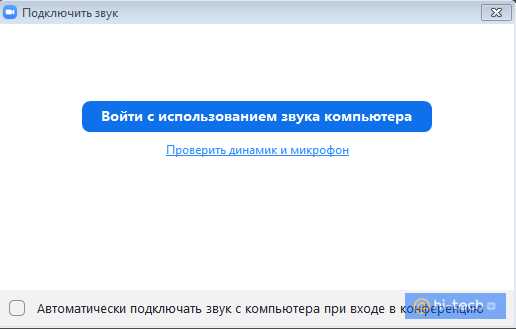
Для корректной работы записи и чата в Zoom необходимо провести проверку перед началом основной встречи. Процесс включает несколько этапов.
-
Тестирование записи:
- Запустите конференцию и активируйте функцию записи через кнопку Record в панели управления.
- Выберите локальное или облачное сохранение. Для облачного варианта убедитесь, что в настройках аккаунта включена опция хранения записи.
- Запишите короткий фрагмент конференции (3–5 минут), произнесите тестовую фразу, затем остановите запись.
- Проверьте файл: убедитесь, что звук чистый, видео синхронизировано, а все участники видны.
- Для облачной записи проверьте доступность файла через веб-интерфейс Zoom и права доступа для участников.
-
Проверка чата:
- Отправьте тестовые сообщения в общий чат, в приватные чаты с отдельными участниками и в чат только с организатором.
- Убедитесь, что сообщения отображаются корректно и приходят вовремя.
- Если планируется сохранение чата, активируйте функцию Save Chat и проверьте, что файл сохраняется на компьютере или в облаке.
- Проверьте работу форматирования сообщений, эмодзи и ссылок, чтобы исключить ошибки в реальном времени.
-
Контроль доступа и прав участников:
- Убедитесь, что права на запись предоставлены только организатору или выбранным участникам.
- Проверьте настройки чата: возможность писать всем, только организатору или запрещена полностью.
- При необходимости ограничьте сохранение чата для соблюдения конфиденциальности.
-
Финальная проверка перед встречей:
- Запустите короткую тестовую конференцию с коллегами и проверьте одновременную работу записи и чата.
- Зафиксируйте все неполадки и внесите изменения в настройки Zoom заранее.
Регулярная проверка функций записи и чата снижает риск потери информации и сбоев во время реальной конференции.
Проверка стабильности соединения и устранение задержек
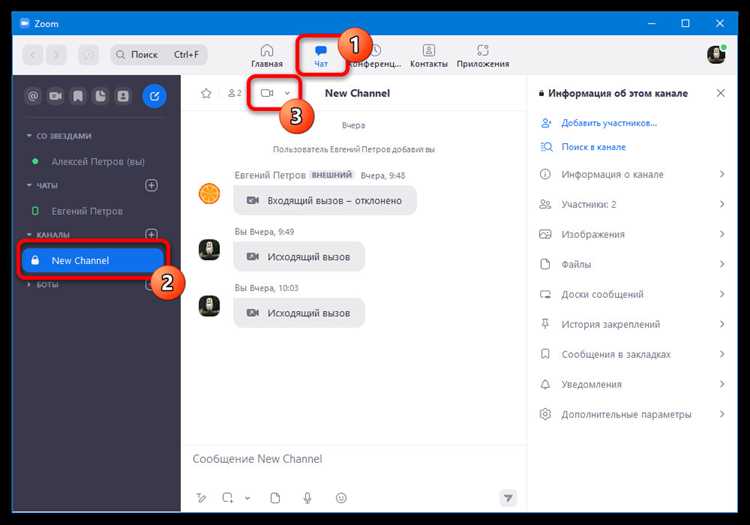
Для минимизации проблем с качеством Zoom-конференции необходимо заранее оценить параметры сети и оптимизировать оборудование.
1. Проверка скорости и стабильности соединения:
- Используйте сервисы типа Speedtest для измерения скорости загрузки и выгрузки данных. Минимальная рекомендуемая скорость для группового видеозвонка – 3 Мбит/с на участника.
- Запустите тест на пинг: стабильный пинг до сервера Zoom должен быть ≤50 мс, а колебания (jitter) – не более 30 мс.
- Для корпоративных сетей проверьте потери пакетов (packet loss) через команду `ping -n 50 zoom.us`. Потери выше 1% могут вызвать заметные задержки.
2. Оптимизация подключения:
- Подключение через кабель Ethernet предпочтительнее Wi-Fi: уменьшает задержки и исключает помехи.
- Если Wi-Fi – используйте диапазон 5 ГГц и минимизируйте количество подключённых устройств.
- Закройте фоновые приложения, потребляющие трафик (обновления, облачные сервисы, стриминг).
- Настройте маршрутизатор: приоритет трафика Zoom через QoS (Quality of Service).
3. Настройки Zoom для уменьшения задержек:
- Включите функцию «Использовать оригинальное качество видео», если сеть стабильна; при нестабильной сети – снизьте качество видео.
- Отключите виртуальный фон и HD-видео на слабых устройствах для уменьшения нагрузки на процессор и сеть.
- Включите опцию «Оптимизация для видеопоказа» только при показе контента, чтобы снизить нагрузку на передачу видео при обычной беседе.
4. Дополнительные меры при обнаружении задержек:
- Перезапустите роутер перед конференцией.
- Используйте локальный сервер Zoom (если доступно) для корпоративных сетей.
- При необходимости подключите участников через альтернативный интернет-канал (мобильный 4G/5G).
Регулярное тестирование соединения за 15–30 минут до начала конференции позволяет выявить узкие места и снизить вероятность прерываний и задержек во время встречи.
Вопрос-ответ:
Как проверить качество звука перед началом конференции в Zoom?
Для проверки звука откройте настройки Zoom, перейдите в раздел «Аудио». Здесь можно протестировать микрофон, воспроизвести тестовый звук динамиков и отрегулировать уровень громкости. Рекомендуется говорить в микрофон и наблюдать за индикатором, чтобы убедиться, что система улавливает голос. Также можно подключить наушники, если в комнате есть посторонние шумы, чтобы избежать эхо или помех.
Какие шаги нужно пройти, чтобы проверить видео перед конференцией?
В настройках Zoom откройте раздел «Видео». Камера должна включаться автоматически, но стоит проверить, правильно ли отображается изображение. Обратите внимание на фон и освещение: лучше, если источник света находится перед вами, а не сзади. Можно протестировать разные ракурсы, чтобы убедиться, что лицо хорошо видно. Если используете внешнюю камеру, убедитесь, что она подключена и выбрана в списке устройств Zoom.
Как протестировать работу экрана и демонстрацию презентации в Zoom?
Для проверки функции демонстрации экрана откройте окно конференции в тестовом режиме или создайте отдельную пробную встречу. Нажмите «Демонстрация экрана» и выберите нужное приложение или весь экран. Проверьте, видят ли другие участники содержимое без задержек и искажений. Если планируется показать видео или анимацию, стоит убедиться, что галочка «Совместное использование звука компьютера» активирована, чтобы звук воспроизводился корректно для всех участников.
Можно ли заранее проверить подключение к интернету для Zoom-конференции?
Да, проверить соединение можно несколькими способами. В Zoom есть индикатор сети во время конференции, но лучше протестировать скорость заранее с помощью сервисов проверки интернет-соединения. Рекомендуется иметь проводное подключение вместо Wi-Fi для стабильности, а если используется беспроводная сеть, убедиться, что сигнал сильный. Также полезно закрыть лишние приложения, которые могут потреблять трафик, чтобы не возникло прерываний или задержек в передаче видео и звука.

 Загрузка...