PHP-файлы не открываются напрямую в браузере как обычные HTML-документы. Чтобы увидеть результат работы скрипта, необходимо запустить сервер с поддержкой PHP. Наиболее популярные решения для локальной разработки – XAMPP, WampServer или встроенный сервер PHP версии 5.4 и выше.
После установки сервера файлы нужно помещать в корневую директорию веб-сервера. Для XAMPP это папка htdocs, для WampServer – www. Запрос к файлу выполняется через браузер по адресу http://localhost/имя_файла.php. Прямое открытие файла двойным кликом на рабочем столе не даст результата, так как браузер не сможет обработать PHP-код.
Для тестирования можно использовать встроенный PHP-сервер: откройте терминал в папке с вашим файлом и выполните команду php -S localhost:8000. После этого PHP-скрипт станет доступен по адресу http://localhost:8000/имя_файла.php. Такой подход позволяет проверять динамическое поведение кода без установки полноценных серверных пакетов.
Важно убедиться, что расширение PHP включено в настройках сервера и нет конфликтов портов. Если при открытии файла появляются ошибки, их текст отображается прямо в браузере, что облегчает отладку. Использование логов сервера помогает выявлять проблемы с подключением баз данных или синтаксисом кода.
Как открыть PHP файл в браузере
PHP-файлы не открываются напрямую двойным кликом, так как браузер не умеет интерпретировать PHP-код. Для просмотра результата работы PHP требуется веб-сервер с поддержкой PHP, например, Apache, Nginx или встроенный сервер PHP.
Если установлен локальный сервер типа XAMPP, OpenServer или MAMP, PHP-файл необходимо поместить в корневую папку сервера. В XAMPP это директория htdocs, в OpenServer – domains/имя_проекта.
Для запуска PHP встроенным сервером достаточно открыть терминал в папке с файлом и выполнить команду: php -S localhost:8000. После этого файл будет доступен по адресу http://localhost:8000/имя_файла.php.
В браузере указывайте путь через HTTP, а не файловую систему. Например, file:///C:/xampp/htdocs/test.php не выполнит PHP-код, а http://localhost/test.php отобразит результат работы скрипта.
Убедитесь, что расширение PHP подключено и сервер запущен. Ошибки интерпретации PHP отображаются только через сервер, поэтому проверка работоспособности кода через браузер без сервера невозможна.
Проверка наличия локального веб-сервера

Чтобы открыть PHP-файл в браузере, необходимо убедиться, что локальный веб-сервер установлен и работает. Наиболее популярные решения – XAMPP, WampServer, MAMP, Laragon.
Проверка выполняется несколькими способами:
| Метод | Действия | Ожидаемый результат |
|---|---|---|
| Через браузер | В адресной строке введите http://localhost/ или http://127.0.0.1/. |
Должна открыться стартовая страница сервера (например, XAMPP: «It works!» или WampServer: зеленый значок в трее). Если страница не отображается – сервер не запущен. |
| Через командную строку (Windows) | Откройте CMD и выполните netstat -a -n -o | find "80". Проверка порта 80, стандартного для HTTP. |
|
| Через терминал (Linux/Mac) | Выполните sudo lsof -i :80 или sudo systemctl status apache2 (для Apache). |
Список процессов на порту 80 или статус «active (running)» подтверждает работу сервера. |
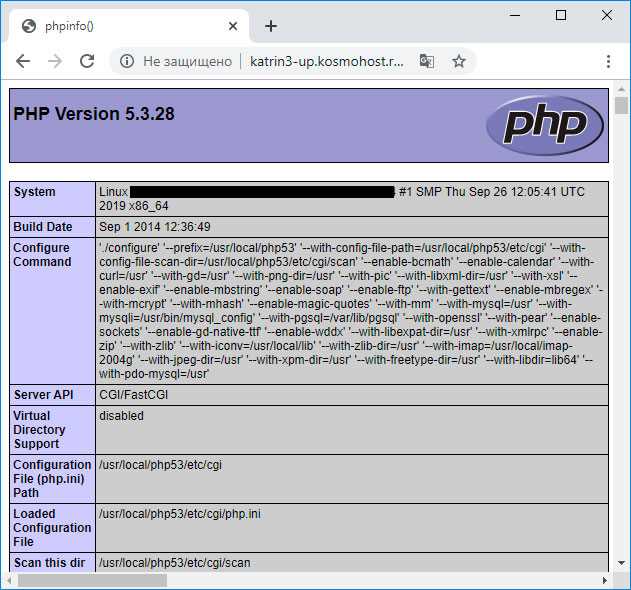
| Проверка PHP | Создайте файл test.php с содержимым <?php phpinfo(); ?> в корне сервера (htdocs или www) и откройте http://localhost/test.php. |
Должна отобразиться страница с конфигурацией PHP. Если нет – PHP не интегрирован с сервером. |
Важно: если локальный сервер не установлен, скачайте дистрибутив для вашей ОС и следуйте инструкции по установке. После установки всегда проверяйте работу через http://localhost/.
Установка XAMPP, WAMP или MAMP для запуска PHP
XAMPP поддерживает Windows, macOS и Linux. Скачайте последнюю версию с apachefriends.org. Установщик включает Apache, MySQL, PHP и phpMyAdmin. Для корректной работы запускайте установку с правами администратора. После установки откройте XAMPP Control Panel и активируйте Apache и MySQL. Для проверки создайте test.php в папке htdocs и откройте http://localhost/test.php.
WAMP доступен только для Windows. Скачивание с wampserver.com. Установщик позволяет выбрать версии PHP и MySQL. После установки значок в системном трее должен стать зелёным – это подтверждение работы серверов. Файлы PHP помещайте в папку www. Тест: test.php через http://localhost/test.php.
MAMP рассчитан на macOS, есть версия для Windows. Скачать можно с mamp.info. В комплект входят Apache, MySQL и PHP. После запуска нажмите Start Servers. Корневая папка для PHP-файлов – htdocs. Проверка: index.php по адресу http://localhost:8888/index.php.
Для всех пакетов избегайте одновременного запуска других серверов на тех же портах. Создавайте отдельные папки для проектов и перезапускайте сервер через панель управления после внесения изменений в файлы PHP.
Размещение PHP файлов в папке сервера
PHP файлы должны находиться внутри корневой директории веб-сервера. Для Apache это обычно папка htdocs или www, для Nginx – /usr/share/nginx/html или путь, указанный в директиве root конфигурации сервера.
Каждый PHP файл рекомендуется помещать в отдельную логическую подпапку по функционалу: includes для библиотек, public для файлов с прямым доступом через браузер, config для конфигураций. Это снижает риск случайного доступа к внутренним скриптам.
Имена файлов должны использовать латиницу, цифры и символ подчеркивания, без пробелов и специальных символов. Рекомендуется использовать расширение .php строго для файлов с кодом PHP.
Права доступа к файлам устанавливаются так, чтобы сервер мог читать и выполнять скрипты, но не изменять их без необходимости. Обычно для Linux это 644 для файлов и 755 для папок. Избегайте установки прав 777, чтобы не создавать угрозу безопасности.
Если сервер настроен на виртуальные хосты, PHP файлы следует размещать только в корне соответствующего хоста. Файлы вне корня не будут доступны через браузер, даже если путь известен.
Для тестирования локально используйте пакеты типа XAMPP, MAMP или LAMP, где корневая папка сервера уже определена. После размещения файлов убедитесь, что сервер запущен и URL указывает на правильный путь к файлу.
Не храните конфиденциальные данные напрямую в папках с публичным доступом. Для безопасного хранения используйте отдельные директории за пределами корня веб-сервера и подключайте их через include или require.
Запуск сервера и проверка его работы
Для запуска PHP-файлов в браузере требуется локальный сервер. Самый простой вариант – использовать встроенный сервер PHP. Перейдите в каталог с вашим файлом и выполните команду php -S localhost:8000. Сервер начнет прослушивание порта 8000 на локальном хосте.
После запуска откройте браузер и введите http://localhost:8000/имя_файла.php. Если сервер работает корректно, страница отобразит содержимое PHP-файла или результат выполнения кода.
Для проверки работы сервера можно создать тестовый файл test.php с кодом <?php phpinfo(); ?>. При открытии этого файла в браузере вы увидите подробную информацию о версии PHP, загруженных модулях и настройках.
Если сервер не запускается, убедитесь, что порт 8000 свободен и PHP установлен корректно. В Windows можно проверить путь к PHP с помощью where php, в Linux и macOS – which php. Ошибки в командной строке подскажут, что требуется исправить.
Для более сложных проектов рекомендуется использовать сборки типа XAMPP или Laragon, которые включают Apache/Nginx, MySQL и PHP. После установки достаточно поместить файлы в папку htdocs (XAMPP) или www (Laragon) и запустить сервер через встроенную панель управления.
Проверка доступности сервера также выполняется через браузер по адресу http://localhost или через команду curl http://localhost:8000/ в терминале, которая возвращает исходный код или результат выполнения PHP.
Открытие PHP файла через localhost в браузере
Для работы с PHP локально требуется веб-сервер. Наиболее популярные варианты – XAMPP, WampServer и Laragon. После установки сервер нужно запустить, убедившись, что активированы модули Apache и MySQL при необходимости.
PHP-файлы следует размещать в корневой директории сервера. В XAMPP это C:\xampp\htdocs, в WampServer – C:\wamp\www. Создайте отдельную папку для проекта, чтобы избежать конфликтов с другими файлами.
Для открытия файла в браузере используйте URL формата: http://localhost/имя_папки/имя_файла.php. Например, файл test.php в папке project откроется по адресу http://localhost/project/test.php.
Для быстрого обновления результатов после изменений в PHP-файле используйте сочетание Ctrl+R или F5. При работе с базой данных убедитесь, что указаны корректные параметры подключения и включен соответствующий модуль MySQL.
Настройка портов для корректного отображения
По умолчанию локальный веб-сервер использует порт 80 для HTTP и 443 для HTTPS. Если порт занят другой программой, PHP-файлы не откроются в браузере. Проверить занятость порта можно через команду `netstat -ano | findstr :80` в Windows или `sudo lsof -i :80` в Linux/macOS.
Для изменения порта в Apache откройте файл `httpd.conf` и найдите строку `Listen 80`. Замените `80` на свободный порт, например `8080`. После изменения перезапустите сервер командой `apachectl restart` на Linux/macOS или через панель управления XAMPP/Bitnami на Windows.
В случае использования Nginx откройте `nginx.conf`, найдите `listen 80;` и замените на `listen 8080;`. Затем выполните `sudo nginx -s reload` для применения изменений. Убедитесь, что выбранный порт не блокируется файерволом.
При запуске PHP встроенного сервера через команду `php -S localhost:8000` указывайте свободный порт, иначе сервер не стартует. Например: `php -S localhost:8080 -t /путь/к/папке`. После запуска используйте в браузере `http://localhost:8080/имя_файла.php`.
Для постоянного использования нестандартного порта рекомендуется внести изменения в конфигурацию сервера или создать ярлык запуска с указанием порта. Это исключит конфликты с другими приложениями и обеспечит стабильное отображение PHP-файлов в браузере.
Отладка ошибок PHP при просмотре в браузере
Для эффективной отладки PHP в браузере важно настроить отображение ошибок и логирование. По умолчанию большинство серверов скрывает ошибки, чтобы не раскрывать информацию о системе.
Основные шаги:
- Включение отображения ошибок в файле PHP:
<?php
ini_set('display_errors', 1);
ini_set('display_startup_errors', 1);
error_reporting(E_ALL);
?>
Эти директивы заставляют PHP показывать все уровни ошибок, предупреждений и уведомлений непосредственно в браузере.
- Проверка файла php.ini:
- Убедитесь, что
display_errors = On. - Для логирования ошибок используйте
log_errors = Onиerror_log = /путь/к/файлу.log. - После изменений перезапустите веб-сервер.
- Убедитесь, что
- Использование встроенных функций отладки:
debug_backtrace()показывает стек вызовов функции в момент ошибки.error_get_last()позволяет получить последнюю фатальную ошибку.
- Работа с логами:
- Чтение файла ошибок сервера Apache или Nginx: обычно
/var/log/apache2/error.logили/var/log/nginx/error.log. - Используйте
tail -f /путь/к/файлу.logдля динамического отслеживания новых ошибок.
- Чтение файла ошибок сервера Apache или Nginx: обычно
- Использование расширений и инструментов:
- Xdebug позволяет пошаговую отладку через IDE, отслеживание значений переменных и профилирование кода.
- PHP Error Handler или Whoops создают читаемые страницы ошибок с подсветкой файлов и номеров строк.
Для безопасности рекомендуется отключать display_errors на продуктивных серверах, оставляя только логирование.
Использование браузерных инструментов для проверки кода
Браузерные инструменты разработчика позволяют анализировать PHP-страницы после их преобразования в HTML на сервере. Они не выполняют PHP напрямую, но дают точную информацию о результатах его работы.
Основные возможности инструментов разработчика:
- Просмотр исходного кода страницы: Правая кнопка → «Просмотреть источник» отображает HTML, сгенерированный PHP.
- Инспектор элементов: Позволяет проверять структуру DOM, изменять элементы в реальном времени и отслеживать изменения CSS.
- Сетевой анализ (Network): Позволяет отследить все запросы к серверу, включая загрузку PHP-скриптов, их заголовки и ответы.
- Отладка и профилирование: Вкладки Performance и Memory помогают выявить узкие места на странице, даже если PHP выполняется на сервере.
Рекомендации по работе с инструментами:
- Всегда проверяйте сгенерированный HTML, чтобы убедиться, что PHP правильно формирует структуру страницы.
- Используйте вкладку Network для анализа POST и GET запросов, чтобы проверить передачу данных между формами и сервером.
- При обнаружении ошибок JavaScript проверяйте PHP-код на корректность генерации скриптов и правильное экранирование символов.
- Комбинируйте инспектор и консоль для быстрого тестирования изменений в DOM без редактирования исходного PHP-файла.
- Регулярно проверяйте кэш и cookies, так как PHP может генерировать динамический контент, зависящий от этих данных.
Вопрос-ответ:
Почему я не вижу результат выполнения PHP файла в браузере?
PHP файлы нельзя просто открыть двойным кликом в браузере, как HTML. Браузер не умеет самостоятельно выполнять PHP код. Чтобы увидеть результат работы скрипта, его нужно запускать через веб-сервер, например Apache или Nginx, с установленным PHP. Тогда браузер получает уже обработанную страницу в виде HTML.
Как настроить локальный сервер для тестирования PHP на компьютере?
Для работы с PHP на локальном компьютере можно использовать готовые пакеты вроде XAMPP, MAMP или OpenServer. После установки нужно поместить свои PHP файлы в папку сервера, обычно называемую «htdocs» или «www». Затем открыть браузер и перейти по адресу типа http://localhost/имя_файла.php, чтобы увидеть результат выполнения кода.
Можно ли открыть PHP файл без установки веб-сервера?
Чисто открыть файл без сервера нельзя, но PHP имеет встроенный веб-сервер для тестирования. Для этого в терминале нужно перейти в папку с файлом и выполнить команду php -S localhost:8000. После этого откройте в браузере http://localhost:8000/имя_файла.php, и скрипт будет обработан PHP.
Что делать, если при открытии PHP файла браузер показывает код вместо страницы?
Это происходит потому, что файл открывается напрямую, а не через сервер. Браузер видит код PHP как обычный текст. Решение — разместить файл на сервере с PHP и обращаться к нему через адрес сервера, например http://localhost/имя_файла.php. Тогда сервер выполнит код и отправит результат в браузер.
Как проверить, правильно ли установлен PHP на компьютере?
Можно создать файл с названием test.php и содержимым <?php phpinfo(); ?>. Затем поместить его в папку веб-сервера и открыть через браузер по адресу типа http://localhost/test.php. Если страница покажет подробную информацию о версии PHP и настройках, значит установка выполнена корректно.

 Загрузка...