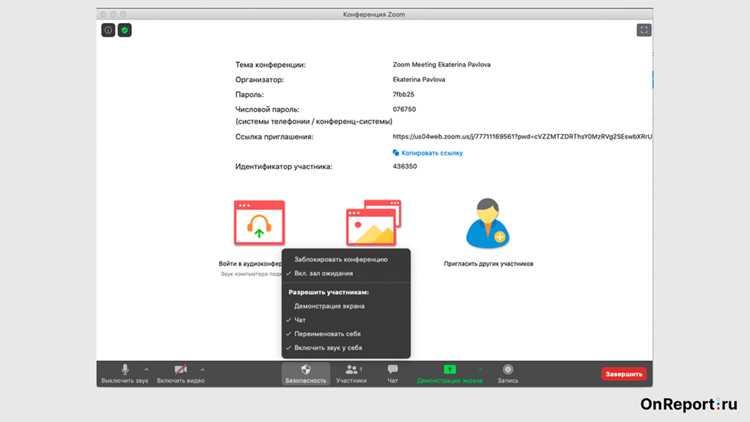
Идентификатор Zoom – это уникальный номер вашей учетной записи, который используется для организации встреч и вебинаров. Изменение ID требуется, если вы хотите разграничить личные и рабочие конференции или повысить уровень безопасности. В настройках Zoom процесс редактирования занимает не более двух минут и не требует технических навыков.
Для смены идентификатора откройте веб-портал Zoom, перейдите в раздел Профиль и найдите поле Идентификатор пользователя. Нажмите Редактировать и введите новый номер. Zoom автоматически проверяет доступность ID, исключая дублирование. После сохранения изменений новый идентификатор станет активным сразу, что позволит использовать его для будущих встреч.
Если вы используете Zoom на мобильном устройстве, процесс аналогичен: откройте приложение, войдите в Настройки → Профиль, нажмите на текущий идентификатор и измените его на новый. Система уведомит о завершении операции, после чего новый ID будет привязан к вашей учетной записи на всех устройствах.
Рекомендуется выбирать идентификатор с комбинацией цифр и букв для повышения уникальности и защиты от случайных подключений. Избегайте повторного использования старых ID в рабочих конференциях, чтобы минимизировать риск путаницы между встречами.
Проверка текущего идентификатора Zoom перед изменением

Для проверки правильности идентификатора используйте веб-портал Zoom: перейдите на zoom.us/profile и авторизуйтесь. В разделе «Мой профиль» убедитесь, что ID совпадает с данными в приложении. Если вы планируете использовать новый идентификатор для регулярных встреч, сохраните текущий код в заметках или документе для резервной копии.
Проверка актуального ID также необходима для настройки интеграций с календарями или внешними приложениями. Убедитесь, что идентификатор совпадает везде, где используется для приглашений, чтобы избежать ошибок при подключении участников к существующим встречам.
Изменение идентификатора через настройки личного профиля
Чтобы изменить идентификатор Zoom через настройки профиля, выполните следующие шаги:
- Войдите в аккаунт Zoom через веб-браузер по адресу https://zoom.us/signin.
- Перейдите в раздел Профиль в левом меню.
- Найдите блок Личный идентификатор встречи (PMI). Этот идентификатор используется для постоянных встреч.
- Нажмите кнопку Изменить рядом с PMI.
- Введите новый идентификатор, соблюдая формат: 10–11 цифр без пробелов и символов.
- Если требуется, установите новый пароль для идентификатора встречи для повышения безопасности.
- Нажмите Сохранить для подтверждения изменений.
После обновления PMI автоматически обновятся ссылки для всех запланированных встреч с использованием этого идентификатора. Для проверок используйте функцию Тестовая встреча в профиле.
Рекомендуется фиксировать новый идентификатор в личных заметках или в корпоративном календаре, чтобы избежать ошибок при рассылке приглашений.
Создание нового идентификатора для отдельной встречи
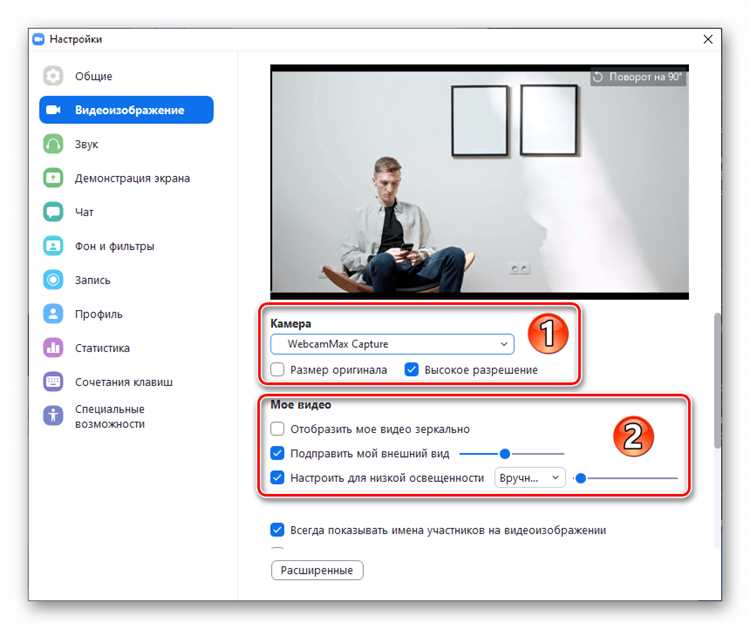
Чтобы создать уникальный идентификатор для конкретной встречи в Zoom, откройте приложение и перейдите в раздел «Запланировать встречу». В форме настройки встречи найдите пункт «Использовать личный идентификатор встречи (PMI)» и снимите галочку. Это позволит сгенерировать новый случайный идентификатор.
После отключения PMI Zoom автоматически присвоит 10-значный числовой идентификатор. Рекомендуется проверить его уникальность и записать для участников. При желании можно дополнительно включить пароль встречи и настроить зал ожидания для повышения безопасности.
Сохраните настройки и нажмите «Сохранить». Новый идентификатор будет использоваться только для этой встречи, а повторное использование потребует отдельной генерации. Такой подход предотвращает пересечение ссылок и повышает контроль над доступом участников.
Использование приложения Zoom на мобильном для смены ID

Смена идентификатора Zoom на мобильном устройстве возможна через настройки профиля. Для этого выполните следующие шаги:
- Откройте приложение Zoom на iOS или Android.
- Авторизуйтесь с вашим аккаунтом, если вход не выполнен автоматически.
- Перейдите в раздел Настройки в правом нижнем углу экрана.
- Нажмите на своё имя или аватар для перехода в профиль.
- Выберите пункт Редактировать профиль.
- В поле Идентификатор пользователя введите новый ID. Zoom позволяет использовать латинские буквы, цифры и символы «.» или «_». Длина должна быть от 5 до 40 символов.
- Нажмите Сохранить для применения изменений.
После сохранения нового ID рекомендуется перезапустить приложение, чтобы изменения вступили в силу во всех устройствах, где используется аккаунт.
Для пользователей с корпоративным аккаунтом могут действовать ограничения на смену идентификатора. В этом случае доступ к редактированию ID предоставляется только администратором организации.
Если требуется временная смена ID для встречи, можно создать уникальную ссылку через Запланировать встречу без изменения основного идентификатора. Это полезно для разовых конференций или защиты от нежелательных участников.
Сохранение нового идентификатора и уведомление участников
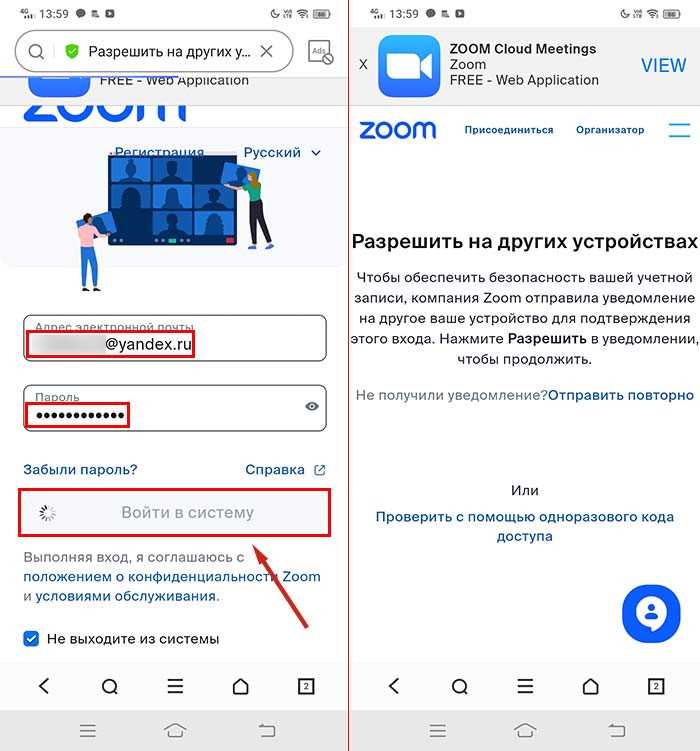
После изменения идентификатора Zoom важно сохранить настройки, чтобы новые встречи автоматически использовали обновлённый ID. В разделе Настройки встречи нажмите Сохранить после ввода нового идентификатора. Проверяйте, что галочка Использовать для всех будущих встреч активирована, если требуется постоянная замена.
Для уведомления участников используйте встроенные функции Zoom или сторонние мессенджеры. В Zoom откройте Управление участниками → Пригласить → Копировать ссылку или Отправить по электронной почте. Рекомендуется уведомлять минимум за 24 часа, чтобы участники успели обновить календарь и сохранить ссылку.
Если группа большая, удобно использовать таблицу для организации рассылки и отслеживания уведомлений:
| Имя участника | Email/Контакт | Дата отправки уведомления | Подтверждение получения |
|---|---|---|---|
| Иван Иванов | ivan@mail.com | 27.08.2025 | Да |
| Мария Петрова | maria@mail.com | 27.08.2025 | Нет |
| Алексей Смирнов | alex@mail.com | 27.08.2025 | Да |
Регулярная проверка подтверждений позволяет вовремя повторно отправить ссылки участникам, которые не получили уведомление. После этого новая конфигурация Zoom полностью готова к использованию без риска пропуска встреч.
Возможные ограничения при смене идентификатора и как их обойти

Zoom ограничивает смену идентификатора (ID) конференции до одного раза каждые 30 дней для обычных пользователей. Попытка изменить ID чаще приведет к ошибке.
Для обхода этого ограничения можно использовать функцию Personal Meeting ID (PMI), которая позволяет назначить постоянный идентификатор и редактировать его не чаще одного раза в месяц. Если требуется более частая смена, рекомендуют создавать новые встречи с уникальными ID вместо редактирования существующего PMI.
Другой лимит касается длины идентификатора: стандартный Zoom ID должен содержать 10–11 цифр. Использование меньшего или большего количества символов вызовет отклонение при сохранении. Обход невозможен, но можно автоматизировать генерацию новых корректных ID через интеграции с Zoom API.
При корпоративных аккаунтах администратор может ограничивать смену ID для участников. Решение: обратиться к администратору с запросом на временное снятие ограничения или создать отдельный тестовый аккаунт для частой смены идентификаторов.
Важно учитывать, что ссылки на предыдущие ID станут недействительными после изменения. Чтобы избежать сбоев, рекомендуется уведомлять участников заранее и хранить старые ссылки для архивного доступа.
Вопрос-ответ:
Как быстро поменять свой идентификатор Zoom на компьютере?
Чтобы изменить идентификатор в Zoom на ПК, откройте приложение и войдите в аккаунт. Перейдите в раздел «Профиль», найдите текущий идентификатор и нажмите «Редактировать». Введите новый набор цифр или букв и сохраните изменения. После этого новые встречи будут создаваться с обновлённым идентификатором.
Можно ли поменять идентификатор в мобильном приложении Zoom?
Да, в мобильной версии Zoom это делается через настройки профиля. Откройте приложение, тапните на значок «Настройки», выберите «Профиль» и нажмите «Редактировать идентификатор». Введите новый ID и подтвердите изменения. Новый идентификатор начнёт действовать сразу.
Что делать, если Zoom не позволяет изменить идентификатор?
Если опция изменения идентификатора недоступна, проверьте тип аккаунта. Бесплатные аккаунты иногда имеют ограничение на смену ID. В этом случае можно создать новый персональный идентификатор для отдельной встречи или рассмотреть обновление до платного плана, где функция изменения доступна без ограничений.
Как проверить, что идентификатор Zoom успешно изменён?
После сохранения нового идентификатора откройте раздел «Профиль» и убедитесь, что отображается актуальный ID. Также можно создать тестовую встречу: новый идентификатор будет виден в ссылке на приглашение и в настройках собрания.
Нужно ли уведомлять участников встречи о смене идентификатора?
Да, если идентификатор изменился, старые ссылки для участников больше не будут работать. Отправьте новую ссылку участникам или укажите новый ID для входа, чтобы все смогли подключиться к встрече без проблем.
Можно ли изменить свой идентификатор Zoom после регистрации, и как это сделать быстро?
Да, идентификатор Zoom можно изменить через настройки аккаунта. Для этого нужно войти на сайт Zoom через браузер, открыть раздел «Профиль» и нажать «Редактировать» рядом с вашим идентификатором. После внесения нового имени изменения сохраняются автоматически, и новый идентификатор будет отображаться при следующем входе в конференции.
Существует ли способ сменить идентификатор Zoom прямо в приложении на телефоне?
Да, изменить идентификатор можно и через мобильное приложение. Нужно открыть приложение, зайти в раздел «Настройки», затем выбрать профиль. Там будет кнопка «Изменить имя», где можно ввести новый идентификатор. После сохранения изменений новый идентификатор будет использоваться при присоединении к встречам.

 Загрузка...