Во время онлайн-занятий, вебинаров или трансляций бывает необходимо показывать картинку с разных ракурсов. Например, ведущему важно одновременно демонстрировать рабочий стол и себя, а преподавателю – лекционную доску и презентацию. В Zoom можно добавить вторую камеру без стороннего оборудования, используя стандартные функции программы.
Для подключения дополнительного устройства потребуется компьютер с установленным приложением Zoom, доступ к двум видеокамерам (например, встроенной в ноутбук и внешней USB-камеры) и стабильное интернет-соединение. Настройка выполняется через меню управления видеопотоками, где доступна функция «Добавить вторую камеру». Это позволяет включить параллельную трансляцию без переключения между источниками.
Дополнительная камера может быть полезна не только при обучении, но и при демонстрации физических объектов, технических процессов или при проведении интервью. Главное – правильно подготовить оборудование и знать порядок активации функции. В следующем разделе будут разобраны все шаги, начиная с подключения устройств и заканчивая управлением двумя видеопотоками во время конференции.
Выбор способа подключения: USB-вебкамера, HDMI через карту захвата, смартфон как камера

USB-вебкамера подключается напрямую к компьютеру. Достаточно выбрать свободный порт USB 2.0 или 3.0 и дождаться автоматической установки драйверов. В Zoom камера появится в списке устройств сразу после подключения. Такой вариант подходит для простых задач: статичная трансляция, рабочие встречи, обучение. Минус – ограниченное качество изображения, особенно в условиях слабого освещения.
HDMI-камера через карту захвата позволяет использовать зеркальные или профессиональные видеокамеры. Камера подключается HDMI-кабелем к карте захвата, а карта – к USB-порту компьютера. В Zoom устройство определяется как обычная камера. Преимущество – высокое качество изображения и гибкость настроек (зум-объектив, ручная экспозиция, смена объективов). Минус – необходимость в дополнительном оборудовании и стабильном питании камеры.
Смартфон как камера используется через приложения вроде DroidCam, iVCam или EpocCam. Смартфон соединяется с компьютером по USB или Wi-Fi, после установки драйвера он отображается в Zoom как камера. Это решение удобно при отсутствии отдельной вебкамеры и обеспечивает качество выше среднего, особенно у современных смартфонов. Недостатки – расход батареи и возможная задержка сигнала при беспроводном подключении.
Физическое подключение к ПК и проверка распознавания устройства в системе (Windows/macOS)

Подключите вторую камеру к свободному USB-порту компьютера. Для стационарных ПК предпочтительнее использовать разъёмы на задней панели – они обеспечивают стабильное питание и скорость передачи данных. Если устройство требует дополнительного питания, подключите адаптер к сети. В случае с беспроводными моделями убедитесь, что приёмник установлен в USB-порт, а камера включена.

Windows: после подключения откройте «Диспетчер устройств» (Win + X → «Диспетчер устройств»). В разделе «Камеры» или «Устройства обработки изображений» должна появиться новая модель. При отсутствии камеры обновите список устройств или установите драйвер с сайта производителя. Для проверки работоспособности откройте приложение «Камера» и выберите нужное устройство.
macOS: подключите камеру и перейдите в меню → «Об этом Mac» → «Отчёт о системе». В разделе «USB» проверьте наличие подключённого устройства. Для быстрой проверки запустите приложение FaceTime или Photo Booth и убедитесь, что в меню выбора камеры появилась новая модель.
Добавление второй камеры через «Демонстрация экрана» → «Дополнительно» → «Содержимое со второй камеры»

Функция «Содержимое со второй камеры» позволяет вывести дополнительное изображение без установки сторонних программ и сложных настроек. Эта опция особенно полезна для показа документов, макетов или доски одновременно с вашим лицом.
- Подключите вторую камеру к компьютеру и убедитесь, что система её распознала.
- В Zoom нажмите кнопку «Демонстрация экрана» в нижней панели.
- Откройте вкладку «Дополнительно».
- Выберите пункт «Содержимое со второй камеры».
- Нажмите «Поделиться».
После активации Zoom автоматически переключится на выбранную дополнительную камеру и будет транслировать её изображение участникам. Основная камера при этом останется доступной для отображения вашего видео.
- Чтобы вернуться к первой камере, завершите демонстрацию или переключите источник через меню в левом верхнем углу окна трансляции.
- Если вторая камера не отображается, проверьте драйверы устройства и перезапустите Zoom.
- Для удобства можно закрепить видео второй камеры у участников, чтобы они всегда видели демонстрируемый объект.
Переключение камер во время встречи: меню рядом с «Остановить видео» и выбор устройства
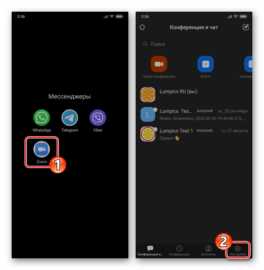
Во время конференции наведите курсор на нижнюю панель Zoom и найдите значок камеры с подписью «Остановить видео».
Щёлкните по стрелке вверх рядом с этим значком – откроется список всех доступных камер, которые система определила.
В списке будут указаны названия устройств: встроенная веб-камера ноутбука, внешние USB-камеры, а также IP-камеры или виртуальные драйверы, если они установлены.
Выберите нужное устройство, и изображение мгновенно переключится на выбранную камеру без необходимости перезапуска встречи.
Если нужная камера не отображается, используйте пункт «Настройки видео» внизу списка, чтобы открыть параметры Zoom и убедиться, что устройство корректно подключено и распознано операционной системой.
Два ракурса через OBS: создание сцены и передача в Zoom как виртуальную камеру
Установите OBS Studio и дополнение OBS-VirtualCam. После установки в меню «Инструменты» появится пункт «VirtualCam» для активации передачи видео в другие приложения.
Подключите обе камеры к компьютеру и убедитесь, что каждая отображается в разделе «Источники видео» OBS. Добавьте первый источник «Видео с устройства захвата» для основной камеры, затем второй источник для дополнительной.
Разместите источники в пределах рабочей сцены: можно вывести их рядом, сделать один в окне «картинка в картинке» или переключаться вручную между ними через горячие клавиши. Для быстрой смены ракурсов создайте несколько сцен и назначьте им комбинации клавиш.
Активируйте VirtualCam в OBS, выберите количество виртуальных камер (обычно достаточно одной) и нажмите «Start». Теперь в Zoom при выборе камеры появится пункт «OBS Virtual Camera».
Откройте Zoom, перейдите в «Настройки» → «Видео» и выберите «OBS Virtual Camera». В конференции будет транслироваться сцена OBS с обоими ракурсами.
Быстрая диагностика: чёрный экран, неправильное разрешение, задержка видео/аудио

Чёрный экран камеры: Проверьте, выбрана ли в Zoom нужная камера в разделе Настройки → Видео → Камера. Если используется внешняя камера через USB, убедитесь, что кабель подключён напрямую к порту с поддержкой USB 3.0. Обновите драйвер камеры через официальный сайт производителя. В случае ноутбуков с Windows проверьте разрешения приложений: Параметры → Конфиденциальность → Камера, чтобы Zoom имел доступ к устройству.
Неправильное разрешение видео: Zoom поддерживает до 1080p для бизнес-планов, стандартное – 720p. Проверьте разрешение камеры в её собственном ПО. Если изображение размыто, снизьте разрешение в Zoom через Настройки → Видео → Дополнительно → Разрешение видео. Для внешних камер USB иногда требуется изменение формата с MJPEG на YUY2 для стабильного потока.
Задержка видео/аудио: Основная причина – пропускная способность сети. Проверьте скорость соединения: минимум 3 Мбит/с для HD-видео, 1,5 Мбит/с для стандартного. Используйте проводное подключение вместо Wi-Fi для снижения латентности. В Zoom отключите Включить видео HD и Использовать аппаратное ускорение для кодирования видео, если наблюдаются задержки. Для аудио задержки устранит переход на Настройки → Аудио → Расширенные → Использовать оригинальный звук и отключение шумоподавления в сложных звуковых средах.
Если проблемы сохраняются, временно отключите сторонние программы захвата видео, фоновые фильтры и антивирусные сканеры, которые могут блокировать поток данных камеры.
Вопрос-ответ:
Можно ли подключить вторую камеру к Zoom без установки дополнительного софта?
Да, Zoom позволяет использовать несколько камер, если они корректно распознаются системой. Для этого нужно открыть настройки Zoom, выбрать вкладку «Видео» и из списка устройств выбрать нужную камеру. Дополнительные программы не требуются, но работа второй камеры может зависеть от драйверов и возможностей компьютера.
Как сделать так, чтобы Zoom автоматически переключался между основной и второй камерой?
В Zoom нет автоматического переключения между камерами во время встречи. Можно вручную менять устройство в настройках видео или воспользоваться горячими клавишами, если использовать виртуальные веб-камеры через сторонние программы. Наиболее простой вариант — подготовить обе камеры и переключать их в меню «Видео» при необходимости.
Можно ли использовать смартфон в качестве второй камеры в Zoom?
Да, смартфон можно подключить как дополнительное видеоустройство. Для этого на телефон устанавливается специальное приложение, которое создаёт виртуальную веб-камеру, распознаваемую Zoom. После подключения смартфона к компьютеру через USB или Wi-Fi он появится в списке камер в настройках Zoom.
Какие проблемы могут возникнуть при подключении второй камеры и как их исправить?
Чаще всего возникают конфликты драйверов или низкая производительность компьютера. Если Zoom не видит вторую камеру, стоит проверить, правильно ли она подключена, обновлены ли драйверы и видна ли система. Также помогает перезагрузка приложения или компьютера, отключение других программ, использующих камеру, и проверка разрешений для Zoom в настройках безопасности.
Можно ли одновременно показывать изображение с двух камер в Zoom?
Стандартная версия Zoom не поддерживает одновременное отображение двух камер для одного участника. Для такой функции нужно использовать сторонние программы, создающие виртуальную камеру, которая объединяет несколько видеопотоков. После этого Zoom будет видеть один комбинированный поток, включающий оба источника видео.

 Загрузка...