JavaScript управляет динамическими элементами на сайтах: всплывающими окнами, автозагрузкой контента, интерактивными меню. Однако в некоторых случаях его работа мешает. Например, при тестировании страниц без скриптов, повышении уровня конфиденциальности или ускорении загрузки сайтов с тяжелыми сценариями.
В Chrome можно отключить JavaScript полностью или только для отдельных доменов. Это делается через встроенные настройки без установки расширений. Такой подход позволяет контролировать работу сайтов и исключать нежелательные сценарии, не нарушая работу остальных веб-ресурсов.
Важно учитывать, что отключение скриптов влияет на функциональность: некоторые страницы перестанут открываться корректно, исчезнут формы авторизации или системы комментариев. Поэтому обычно используют выборочное ограничение – блокируют JavaScript только для определённых сайтов, сохраняя его для остальных.
Открытие меню настроек Chrome
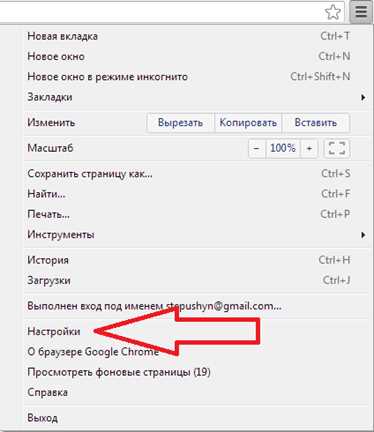
Чтобы получить доступ к параметрам браузера, нажмите на значок с тремя вертикальными точками в правом верхнем углу окна Chrome.
В открывшемся списке выберите пункт «Настройки». Этот раздел открывается в новой вкладке и содержит все параметры управления браузером.
Для ускоренного перехода можно ввести в адресную строку команду chrome://settings/ и нажать Enter.
Переход в раздел «Конфиденциальность и безопасность»

Откройте меню Chrome, нажав на значок с тремя точками в правом верхнем углу окна.
Выберите пункт «Настройки» и дождитесь загрузки страницы параметров.
В левой колонке нажмите «Конфиденциальность и безопасность». Здесь собраны инструменты управления доступом сайтов к данным, включая JavaScript.
Выбор пункта «Настройки сайтов»
В боковом меню раздела «Конфиденциальность и безопасность» найдите пункт «Настройки сайтов». Именно здесь собраны параметры доступа веб-страниц к функциям браузера.
Для перехода используйте строку поиска в верхней части настроек: введите «сайты» и выберите результат «Настройки сайтов». Это сокращает время навигации и позволяет сразу перейти к нужному разделу.
В открывшемся меню отображаются категории разрешений: файлы cookie, доступ к камере, всплывающие окна и JavaScript. Чтобы продолжить, необходимо открыть подраздел, посвящённый управлению JavaScript.
Поиск раздела JavaScript
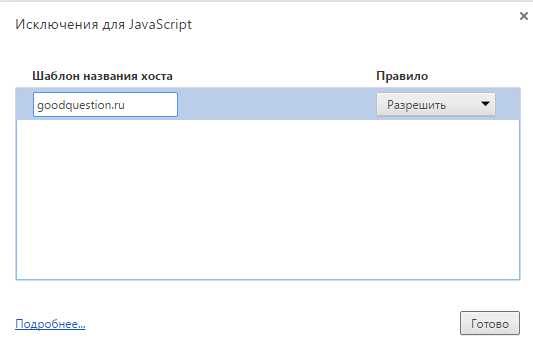
Откройте меню Chrome через кнопку ⋮ в правом верхнем углу и перейдите в пункт Настройки.
В левой панели выберите раздел Конфиденциальность и безопасность, затем кликните по пункту Настройки сайтов.
Прокрутите список вниз до блока Контент. Здесь расположен параметр JavaScript, позволяющий включать или блокировать выполнение скриптов.
Отключение JavaScript для всех сайтов

В Chrome можно полностью заблокировать выполнение JavaScript, чтобы ограничить загрузку интерактивных элементов и снизить риск выполнения нежелательных скриптов.
- Откройте меню браузера через кнопку с тремя точками.
- Выберите пункт «Настройки».
- Перейдите в раздел «Конфиденциальность и безопасность».
- Нажмите «Настройки сайтов».
- Откройте «JavaScript».
- Установите переключатель в положение «Запрещено».
После этого JavaScript будет заблокирован на всех страницах. Большинство динамических функций сайтов перестанут работать: не будут открываться всплывающие окна, онлайн-формы и элементы навигации.
Для временного включения JavaScript необходимо вернуть параметр в режим «Разрешено» либо добавить отдельные сайты в список исключений.
Добавление исключений для отдельных сайтов
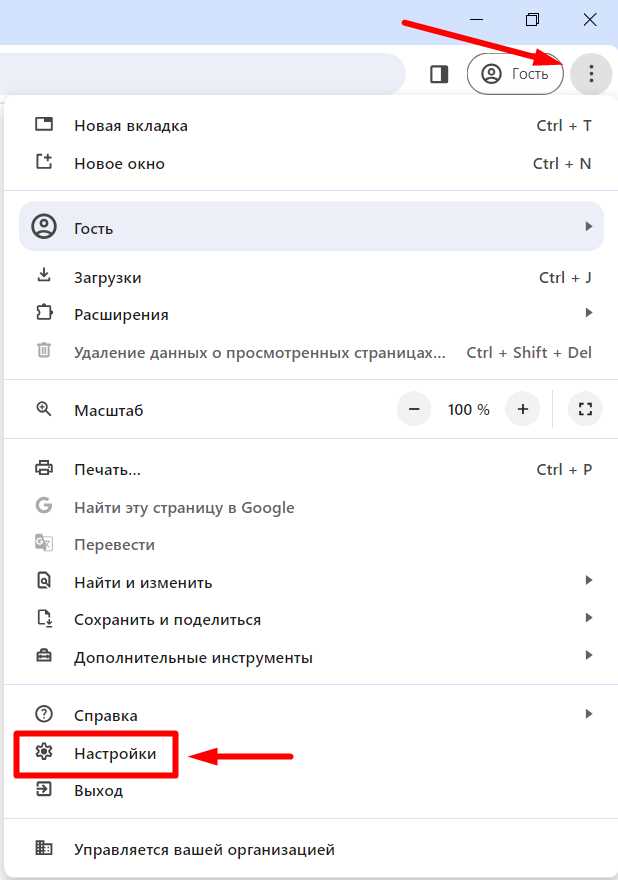
В Chrome можно отключить JavaScript глобально, но при этом разрешить его работу на конкретных ресурсах. Для этого откройте Настройки → Конфиденциальность и безопасность → Файлы cookie и другие данные сайтов → Настройки сайтов → JavaScript. Здесь выберите Разрешить для отдельных доменов.
Чтобы добавить исключение, нажмите кнопку Добавить в разделе «Разрешить». Введите точный адрес сайта, включая поддомены, например https://www.example.com. Для массовых поддоменов используйте шаблон [*.]example.com, чтобы JavaScript работал на всех поддоменах.
После добавления исключения можно протестировать его, открыв сайт в новой вкладке и проверив работу скриптов. Если некоторые функции не работают, убедитесь, что указан протокол http или https корректно, так как Chrome различает их при применении правил.
Для удаления исключения вернитесь в этот раздел, нажмите на три точки рядом с доменом и выберите Удалить. Все внесённые изменения вступают в силу сразу, без перезапуска браузера.
Проверка работы сайтов после отключения
После отключения JavaScript в Chrome необходимо проверить корректность отображения и функционала сайтов, которые вы посещаете ежедневно или планируете использовать для работы.
Основные шаги проверки:
- Откройте сайт и убедитесь, что базовый контент загружается. Это включает заголовки, текстовые блоки и статические изображения.
- Проверьте навигацию. Меню, ссылки и кнопки должны работать без ошибок. Если меню исчезает или не реагирует на клики, это сигнализирует о зависимости от JavaScript.
- Тестируйте формы. Отправка форм через обычную кнопку без перезагрузки страницы может быть недоступна. Убедитесь, что формы отправляются либо с перезагрузкой страницы, либо через альтернативные методы.
- Оцените динамический контент. Таблицы, фильтры, слайдеры и всплывающие окна часто управляются скриптами. Если они не отображаются или не функционируют, это ожидаемое поведение при отключенном JavaScript.
- Сравните скорость загрузки. Без JavaScript сайты часто загружаются быстрее, но может исчезнуть часть интерактивных элементов.
Дополнительные рекомендации:
- Используйте инструменты разработчика Chrome (Ctrl+Shift+I → Console), чтобы отслеживать ошибки JavaScript и понять, какие функции перестали работать.
- Создайте список критичных сайтов и протестируйте их отдельно, чтобы определить необходимость включения JavaScript для каждого ресурса.
- Для веб-приложений с высокой интерактивностью рассмотрите включение JavaScript через «Разрешить JavaScript для определённых сайтов» в настройках Chrome.
Временное включение JavaScript при необходимости
Для временного включения JavaScript в Chrome без постоянного изменения глобальных настроек используйте функцию управления сайтами. Откройте настройки браузера: перейдите в Настройки → Конфиденциальность и безопасность → Параметры сайтов → JavaScript. Здесь можно задать разрешение только для конкретного домена, оставляя остальной интернет без активного JavaScript.
Процесс пошагово:
| Шаг | Действие |
|---|---|
| 1 | Откройте сайт, для которого нужно включить JavaScript. |
| 2 | Щёлкните на значок замка слева от адресной строки. |
| 3 | Выберите пункт Настройки сайтов. |
| 4 | В разделе JavaScript выберите Разрешить. |
| 5 | Обновите страницу для применения изменений. |
После завершения работы на сайте рекомендуется снова заблокировать JavaScript, чтобы сохранить уровень безопасности и ускорить загрузку остальных страниц. Для автоматизации можно использовать расширения типа Quick JavaScript Switcher, которые позволяют включать и отключать скрипты одним кликом без изменения настроек каждого сайта вручную.
Обратите внимание: временное включение JavaScript для отдельных сайтов не влияет на глобальные настройки Chrome, что снижает риск запуска нежелательных скриптов и сохраняет контроль над конфиденциальностью.
Вопрос-ответ:
Можно ли отключить JavaScript только для конкретного сайта в Chrome?
Да, в Chrome есть возможность блокировать JavaScript для отдельных сайтов. Для этого откройте настройки браузера, выберите раздел «Конфиденциальность и безопасность», затем «Настройки сайтов» и «JavaScript». Там можно добавить адрес сайта, на котором скрипты будут заблокированы, оставив их активными для остальных ресурсов.
Как отключение JavaScript повлияет на работу сайтов?
При отключении скриптов некоторые функции сайтов могут перестать работать. Например, формы могут не отправляться, всплывающие окна не появляться, динамическая подгрузка контента будет недоступна. Статические страницы будут отображаться корректно, но интерактивные элементы могут не реагировать на действия пользователя.
Можно ли временно выключить JavaScript без изменения настроек браузера?
Да, есть несколько способов временно заблокировать скрипты. Один из них — использование режима разработчика: откройте консоль (Ctrl+Shift+I или F12), перейдите во вкладку «Консоль» или «Settings» и отключите JavaScript. Также существуют расширения для Chrome, которые позволяют включать или отключать скрипты по требованию без постоянного изменения настроек.
Почему некоторые сайты перестают отображаться правильно после отключения JavaScript?
Многие современные сайты используют скрипты для отображения контента и управления интерфейсом. При отключении JavaScript страница может загружаться частично или элементы интерфейса перестанут работать. Это связано с тем, что без скриптов динамические блоки не могут подгружаться, а некоторые стили и действия зависят от кода, выполняемого на стороне клиента.

 Загрузка...