
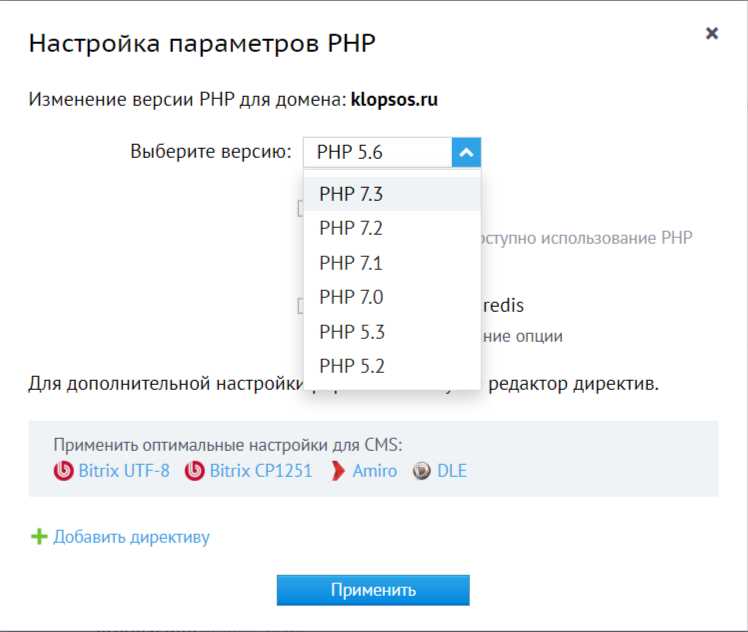
Denwer – это популярный локальный сервер для Windows, который позволяет быстро настроить среду для разработки и тестирования PHP-приложений. Он включает в себя Apache, MySQL и PHP, что делает его удобным инструментом для локальной разработки без необходимости настройки сложных серверных решений.
Для начала работы с Denwer необходимо скачать и установить его на ПК. Важно, чтобы при установке вы выбрали соответствующие настройки для версий Apache и PHP, которые требуются для вашего проекта. После установки сервер запускается автоматически, и все необходимые компоненты, такие как базы данных и конфигурационные файлы, будут готовы к использованию.
После старта Denwer создаст несколько папок, например, www, в которой размещаются ваши PHP-скрипты. Важно помнить, что пути к этим файлам должны быть прописаны правильно, иначе сервер не сможет их найти. Если вы хотите работать с конкретной версией PHP, убедитесь, что в настройках сервера указан нужный файл php.ini.
Чтобы работать с базами данных, Denwer использует phpMyAdmin, доступный через браузер. Для его запуска достаточно ввести в адресной строке браузера localhost, и вы сможете управлять своими базами данных, выполнять SQL-запросы и тестировать функционал.
Установка Denwer на локальный компьютер
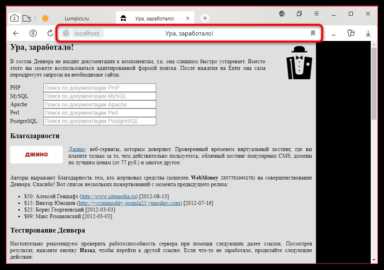
Для начала работы с PHP на локальном сервере необходимо установить Denwer – один из самых популярных пакетов для разработки на PHP для Windows. В процессе установки вы получаете все необходимые компоненты: Apache, MySQL, PHP и дополнительные утилиты для работы с локальными проектами.
Шаги установки:
- Перейдите на официальный сайт Denwer (https://denwer.ru) и скачайте последнюю версию установочного пакета.
- Запустите скачанный файл и следуйте инструкциям мастера установки. Рекомендуется установить Denwer на диск C: в директорию, например, C:\WebServers.
- После завершения установки перейдите в папку с программой (например, C:\WebServers) и найдите файл denwer.exe.
- Запустите denwer.exe – это активирует сервер Apache и MySQL. Важно, чтобы этот файл запускался с правами администратора для корректной работы всех сервисов.
- По завершении установки и запуска на панели задач появится иконка с изображением Denwer. Щелкните по ней, чтобы увидеть доступные опции: управление сервером, запуск/остановка служб, доступ к настройкам PHP и MySQL.
Дополнительные шаги для настройки:
- Для корректной работы с PHP необходимо удостовериться, что в конфигурации сервера указаны верные пути к файлам. Вы можете изменить настройки через файл php.ini, который находится в папке C:\WebServers\php.
- После установки Denwer добавьте в переменные окружения путь к папке с PHP, чтобы можно было использовать командную строку для выполнения PHP-скриптов без указания полного пути к интерпретатору.
- Для работы с базами данных MySQL установите пароль для пользователя root и настройте доступ к базе через phpMyAdmin, который автоматически устанавливается с Denwer.
Теперь Denwer готов к работе. Для начала разработки создайте новый проект в папке C:\WebServers\home, добавьте туда необходимые файлы и начните тестировать PHP-скрипты, открывая их через браузер по адресу http://localhost/.
Настройка виртуального хоста в Denwer
Для работы с несколькими проектами в Denwer, необходимо настроить виртуальные хосты. Это позволит каждому проекту иметь свой домен и корневую папку, что упрощает разработку и тестирование.
Для начала откройте папку с установкой Denwer, обычно это C:\Program Files (x86)\Denwer. Далее выполните следующие шаги:
1. Перейдите в папку conf\httpd и откройте файл httpd.conf с помощью текстового редактора. Найдите строку:
Include conf/extra/httpd-vhosts.conf
Убедитесь, что она не закомментирована (нет символа # в начале строки). Если закомментирована – удалите символ #.
2. Откройте файл httpd-vhosts.conf, расположенный в conf/extra/. В этом файле нужно будет добавить настройки для вашего виртуального хоста.
Пример настройки для одного проекта:
DocumentRoot "C:/web/your-project"
ServerName your-project.local
ErrorLog "logs/your-project-error.log"
CustomLog "logs/your-project-access.log" common
В данном примере:
- DocumentRoot – путь к корневой папке вашего проекта.
- ServerName – доменное имя, которое будет использоваться для доступа к проекту.
- ErrorLog – путь для хранения логов ошибок.
- CustomLog – путь для хранения логов доступа.
3. Добавьте новую запись в файл hosts, расположенный по адресу C:\Windows\System32\drivers\etc\hosts. Откройте его с правами администратора и добавьте строку:
127.0.0.1 your-project.local
Эта запись привяжет домен your-project.local к вашему локальному серверу.
4. Перезапустите Denwer, чтобы изменения вступили в силу. Для этого откройте панель управления Denwer и нажмите на кнопку «Перезапустить сервер».
После выполнения этих шагов, ваш проект будет доступен по адресу http://your-project.local в браузере.
Если вы хотите добавить несколько проектов, повторите шаги 2 и 3 для каждого нового виртуального хоста, изменяя имена папок и доменов.
Как изменить настройки PHP в Denwer

Для изменения настроек PHP в Denwer, нужно отредактировать файл php.ini. Этот файл контролирует множество параметров работы PHP, таких как максимальный размер загружаемых файлов, время выполнения скриптов и другие настройки.
1. Откройте папку с установленным Denwer. Обычно она находится на диске C:\WebServers\denwer. Перейдите в каталог php.
2. Найдите файл php.ini. Этот файл можно отредактировать любым текстовым редактором, например, Notepad++ или Sublime Text.
3. В файле php.ini вы найдете различные параметры, такие как:
- max_execution_time – время выполнения скрипта в секундах. Измените его значение, если нужно увеличить продолжительность выполнения скриптов.
- memory_limit – лимит на использование памяти скриптами PHP. Установите его в большую величину, если ваши скрипты требуют больше памяти.
- upload_max_filesize – максимальный размер загружаемого файла. Если вы работаете с большими файлами, увеличьте этот параметр.
- post_max_size – максимальный размер данных, отправляемых методом POST. Увеличьте, если работаете с большими формами.
4. После внесения изменений сохраните файл и перезапустите Denwer, чтобы настройки вступили в силу. Для этого откройте панель управления Denwer и выберите «Перезапустить сервер».
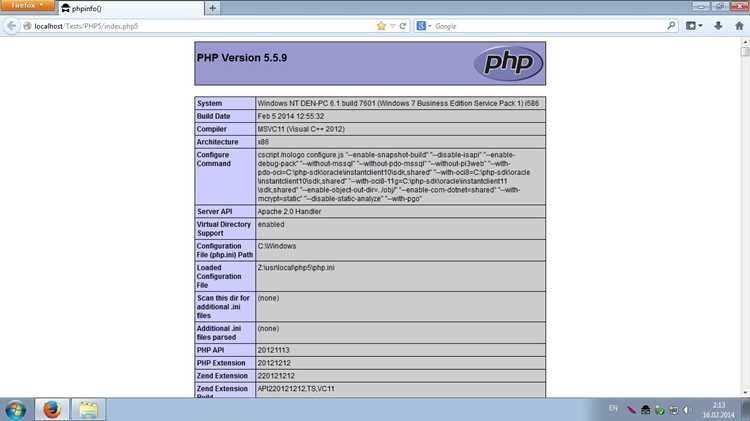
5. Чтобы убедиться, что изменения применены, создайте php-скрипт с командой phpinfo();. Запустив его в браузере, вы сможете увидеть текущие настройки PHP, в том числе те, которые были изменены.
Запуск и тестирование PHP-скриптов через Denwer
Для начала работы с PHP-скриптами в Denwer убедитесь, что сервер установлен и запущен. Denwer представляет собой локальный сервер с Apache, MySQL и PHP, идеально подходящий для разработки и тестирования PHP-программ. После установки Denwer, выполните следующие шаги.
1. Откройте папку с установленным Denwer (обычно это диск C:\Denwer) и запустите файл «start_denwer.bat». Это активирует сервер Apache и MySQL. Убедитесь, что иконка в системном трее стала зеленой, что означает успешный запуск серверов.
2. Для тестирования PHP-скрипта создайте файл с расширением .php в папке «C:\webserver\home\<ваш_папка>\www». Это папка, в которой хранится корень веб-сервера Denwer. Например, создайте файл «index.php» с простым PHP-скриптом:
<?php
echo "Hello, Denwer!";
?>
3. Чтобы увидеть результат, откройте браузер и введите в адресной строке: http://localhost/ или http://localhost/<ваш_папка>/. Веб-сервер должен отобразить результат работы PHP-скрипта, например, «Hello, Denwer!».
4. Для тестирования более сложных скриптов убедитесь, что PHP-расширения, необходимые для вашего проекта, активированы в конфигурационном файле php.ini (расположен в папке C:\Denwer\usr\local\php5). Если необходимо, активируйте нужные модули, раскомментировав строки с их подключением.
5. Для отладки и тестирования ошибок используйте встроенные функции PHP, такие как var_dump() и error_log(). Также полезно следить за логами ошибок Apache, которые можно найти в папке C:\Denwer\logs.
6. В случае, если скрипт не работает, проверьте правильность настроек в файле httpd.conf, особенно в части указания корня документа и разрешений на доступ к файлам. Также не забудьте проверить настройки базы данных, если ваш скрипт взаимодействует с MySQL.
7. Для ускорения разработки можно использовать такие инструменты, как Xdebug, чтобы отлаживать скрипты в режиме реального времени. Для этого нужно настроить Denwer на использование Xdebug, добавив соответствующие строки в php.ini и подключив отладчик к IDE.
Решение проблем с подключением к базе данных в Denwer
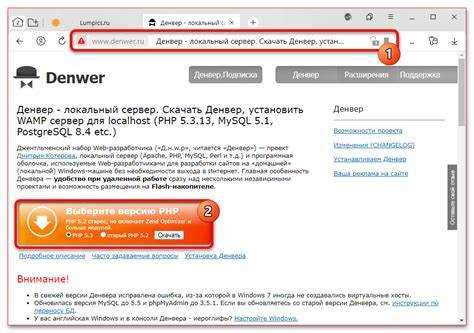
Если вы столкнулись с проблемами подключения к базе данных в Denwer, важно обратить внимание на несколько ключевых аспектов. Обычно ошибки возникают из-за неверных настроек конфигурации или неправильных прав доступа.
Первым шагом является проверка конфигурационного файла my.cnf для корректности настроек. Этот файл находится в папке Denwer\mysql\bin. Убедитесь, что настройки bind-address и port соответствуют вашей локальной среде. В случае использования другого порта для MySQL измените параметр port на необходимое значение.
Следующим шагом проверьте правильность ввода данных для подключения в скрипте PHP. Убедитесь, что параметры host, username, password и dbname указаны правильно. Особенно обратите внимание на наличие пробелов или лишних символов в строках подключения.
Ошибка 1045: Access Denied обычно возникает из-за неправильных прав доступа пользователя MySQL. Для решения этого откройте консоль MySQL через команду mysql -u root -p, затем выполните команду GRANT ALL PRIVILEGES ON *.* TO ‘root’@’localhost’ IDENTIFIED BY ‘ваш_пароль’;. Это предоставит все права для подключения с локального хоста.
Если ошибка сохраняется, возможно, нужно перезапустить сервер Denwer. Для этого откройте панель управления Denwer и перезапустите сервер Apache и MySQL. Если при этом не происходит изменений, можно попробовать вручную перезапустить MySQL из консоли командой net stop mysql, затем net start mysql.
Если проблема не решается, возможно, база данных повреждена. Попробуйте восстановить данные из резервной копии или перезагрузить сервер MySQL в безопасном режиме для диагностики.
Не забывайте проверять журнал ошибок MySQL, который можно найти в папке Denwer\mysql\data, для выявления дополнительных подсказок о причинах проблемы.
Как обновить версии PHP в Denwer
Для обновления версии PHP в Denwer нужно выполнить несколько шагов, чтобы новая версия корректно работала. Следуйте инструкциям ниже.
- Скачайте нужную версию PHP с официального сайта: https://windows.php.net/download. Выберите версию, которая вам нужна, и скачайте архив для Windows.
- Распакуйте скачанный архив в папку, например, в
C:\Program Files\Denwer\php. Название папки должно соответствовать версии PHP, например,php-7.4.3. - Перейдите в папку Denwer, откройте
confи отредактируйте файлhttpd.conf. - Найдите строку с текущей версией PHP (например,
PHPIniDir "C:/Program Files/Denwer/php/php-7.3.9") и замените путь на новый, например:PHPIniDir "C:/Program Files/Denwer/php/php-7.4.3". - Затем откройте файл
php.ini, который находится в новой версии PHP. Включите необходимые расширения, если они не активированы по умолчанию. - После этого перезапустите сервер Denwer. Для этого откройте панель управления Denwer и выберите опцию перезапуска.
- Проверьте текущую версию PHP, используя команду
php -vв командной строке. Если все сделано правильно, должна отобразиться новая версия PHP.
Для работы с несколькими версиями PHP можно использовать переключатель между версиями в конфигурации Denwer. Просто добавьте несколько путей к различным версиям PHP и переключайтесь между ними по необходимости.
Этот процесс займет не более 10 минут, но после этого ваша среда разработки будет обновлена до последней версии PHP, что обеспечит поддержку новых возможностей и улучшений.
Использование phpMyAdmin в Denwer для работы с базами данных

Для удобного управления базами данных в Denwer используется инструмент phpMyAdmin. Он предоставляет графический интерфейс для работы с MySQL или MariaDB. Чтобы начать использовать phpMyAdmin, убедитесь, что Denwer установлен и запущен на вашем компьютере. После этого вы можете открыть phpMyAdmin через веб-браузер, перейдя по адресу http://localhost/phpmyadmin.
Для доступа к phpMyAdmin по умолчанию используйте логин «root» и оставьте поле пароля пустым. Если вы хотите изменить пароль, это можно сделать через конфигурационные файлы Denwer или через интерфейс phpMyAdmin.
В phpMyAdmin доступны все основные функции для работы с базами данных: создание, удаление, редактирование таблиц, выполнение SQL-запросов, экспорт и импорт данных. Для создания новой базы данных в phpMyAdmin достаточно выбрать вкладку «Базы данных», указать имя и тип кодировки (по умолчанию – utf8_general_ci), затем нажать «Создать».
После создания базы данных можно добавить таблицы. В этом разделе phpMyAdmin позволяет указать название таблицы, количество колонок и их типы данных. После того как таблица создана, можно начать добавлять данные или выполнять SQL-запросы через вкладку «SQL».
Одной из полезных функций является импорт данных. Вы можете импортировать SQL-файлы, экспортированные из других баз данных, или CSV-файлы с данными. Для этого выберите вкладку «Импорт», укажите файл и настройте параметры импорта в зависимости от формата данных.
Для выполнения сложных запросов и работы с большими объемами данных удобнее использовать вкладку «SQL», где можно вручную писать запросы или использовать уже готовые шаблоны. phpMyAdmin автоматически подскажет синтаксис SQL-запросов и предупредит об ошибках, что позволяет минимизировать количество ошибок при работе с базой данных.
Помимо стандартных функций, phpMyAdmin предоставляет инструменты для работы с пользователями MySQL. Через раздел «Привилегии» можно создавать новых пользователей, назначать им права доступа и изменять пароли.
Использование phpMyAdmin в Denwer значительно упрощает администрирование баз данных, особенно для новичков, не знакомых с командной строкой. Этот инструмент является мощным и гибким, позволяя быстро выполнять любые задачи по работе с MySQL или MariaDB.
Проблемы с правами доступа в Denwer и их решение
Для начала, необходимо удостовериться, что права доступа к каталогам и файлам настроены корректно. В Denwer используется структура из нескольких каталогов, каждый из которых имеет свои требования по правам доступа. Например, папка www должна быть доступна для чтения и записи пользователю, под которым работает сервер Apache.
Чтобы проверить права доступа, откройте проводник и перейдите в папку www. Щелкните правой кнопкой мыши на нужную папку или файл и выберите «Свойства». Вкладка «Безопасность» покажет, какие права установлены для каждой группы пользователей. Важно, чтобы для пользователя, который запускает Apache (обычно это IUSR или www-data), были установлены права на запись и выполнение файлов.
Если права настроены неправильно, откройте консоль и используйте команду chmod для изменения прав. Например, для папки с веб-сайтами выполните:
chmod -R 755 /путь/к/папке/wwwЭто установит права на чтение, запись и выполнение для владельца, а для группы и остальных – только на чтение и выполнение. Для файлов, которые должны быть исполнимыми, например скрипты, используйте:
chmod 755 /путь/к/файлу/скрипта.phpЕсли ошибка с правами доступа возникает только при попытке записать в базу данных, проверьте настройки php.ini. В файле могут быть установлены ограничения на доступ к файловой системе. Убедитесь, что директивы file_uploads, open_basedir и другие параметры разрешают доступ к необходимым папкам.
Не стоит забывать и о настройках конфигурации Apache. В файле httpd.conf можно найти директивы, ограничивающие доступ к определённым каталогам. Проверьте, нет ли строк вида:
Options -IndexesЭта директива запрещает просмотр содержимого каталога, если нет индекса файла (например, index.php). Изменив эту настройку, можно разрешить доступ к каталогу.
Еще одной распространенной причиной ошибок является неправильная настройка прав на сокеты для подключения к базе данных MySQL. Для этого важно настроить доступ к базе через файл my.cnf, указав нужные права для пользователя, который работает с базой данных. Убедитесь, что MySQL принимает подключения от нужных IP-адресов или с нужными правами для пользователя.
Если проблема не решается, рекомендуется перезапустить сервер Apache и MySQL через панель управления Denwer, чтобы изменения вступили в силу.
Вопрос-ответ:
Что такое Denwer и как его установить для работы с PHP?
Denwer — это локальный сервер для разработки, который включает в себя необходимые компоненты для работы с PHP, такими как Apache, MySQL и PHP. Чтобы установить Denwer, нужно скачать его с официального сайта, распаковать архив в удобную папку и запустить файл «denwer.exe». После этого нужно настроить пути к папкам с проектами и проверить работоспособность с помощью простого теста PHP.
Какие основные функции Denwer предоставляет для разработки с PHP?
Denwer позволяет запускать локальные серверы Apache и MySQL для тестирования PHP-кода на вашем компьютере. Он поддерживает создание баз данных MySQL, настройку виртуальных хостов, а также имеет встроенную панель управления, где можно управлять службами и конфигурациями. Этот инструмент удобен для разработчиков, которым нужно тестировать код до его публикации на реальном сервере.
Как настроить Denwer для работы с проектом на PHP?
Для настройки Denwer под PHP-проект необходимо перенести файлы вашего проекта в папку, которая указана в настройках виртуальных хостов Denwer. После этого в панели управления Denwer можно создать новый виртуальный хост, указав путь к вашему проекту. Также не забудьте проверить настройки конфигурации PHP (php.ini), если нужно изменить какие-либо параметры работы PHP, например, максимальный размер загружаемых файлов.
Как проверить, что Denwer работает правильно?
Чтобы проверить работу Denwer, достаточно создать файл с расширением .php в папке вашего проекта, например, с содержимым . Затем откройте в браузере адрес http://localhost/ваш_проект/имя_файла.php. Если отобразится информация о версии PHP, значит, сервер настроен правильно. Также можно проверить доступность базы данных MySQL через phpMyAdmin, который идет в комплекте с Denwer.
Что делать, если Denwer не запускается или не работает корректно?
Если Denwer не запускается, сначала проверьте, не используется ли порт 80 другими приложениями, например, Skype или IIS. В таком случае можно изменить порт для Apache в конфигурационном файле httpd.conf. Если проблема в MySQL, проверьте логи и убедитесь, что база данных не заблокирована. Также полезно перезапустить Denwer через его панель управления или перезагрузить компьютер. В случае более сложных проблем поможет переустановка Denwer.

 Загрузка...


