JavaScript используется на большинстве сайтов для динамического отображения контента, работы меню, форм и мультимедийных элементов. Однако бывают ситуации, когда его выполнение нужно ограничить: при тестировании страниц, для ускорения загрузки на слабых устройствах или для повышения уровня конфиденциальности.
В Safari управление JavaScript скрыто в настройках и отличается в зависимости от версии macOS и iOS. На компьютерах Apple эта функция находится в разделе «Настройки» → «Безопасность», где доступен переключатель «Включить JavaScript». На iPhone и iPad требуется перейти в «Настройки» → «Safari» → «Дополнения», после чего можно отключить выполнение скриптов.
Выключение JavaScript может привести к частичной или полной неработоспособности некоторых сайтов. Поэтому удобно использовать этот параметр выборочно: активировать только при необходимости, а затем возвращать в исходное состояние.
Где находятся настройки Safari на macOS
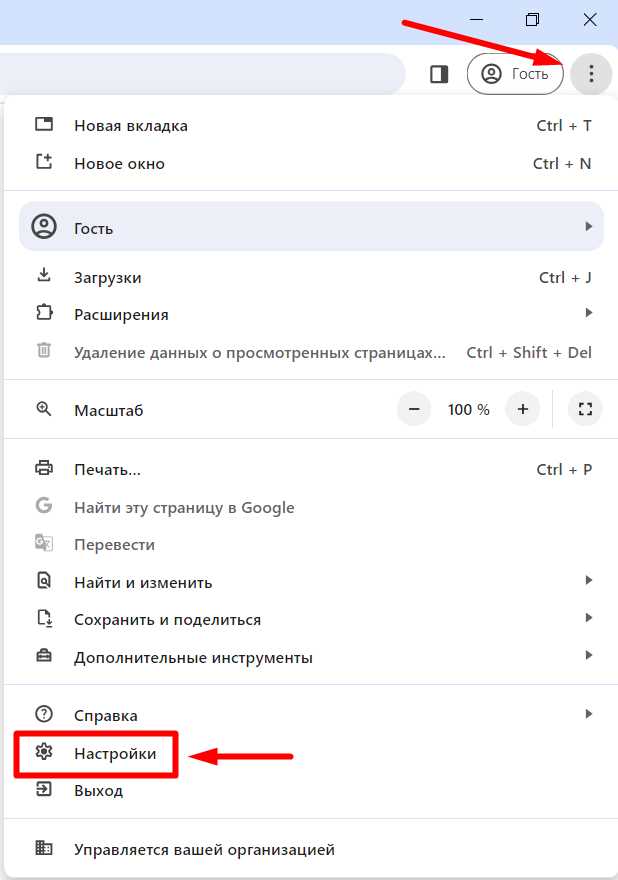
Откройте Safari и в верхнем меню нажмите «Safari» → «Настройки…». Это основной способ доступа к параметрам браузера.
В macOS Ventura и новее раздел называется «Настройки…», в более ранних версиях – «Предпочтения…». Содержимое одинаково, отличается только название пункта.
Окно настроек содержит вкладки: «Основные», «Вкладки», «Автозаполнение», «Пароли», «Поиск», «Безопасность», «Конфиденциальность», «Веб-сайты», «Расширения» и «Дополнительно».
Для изменения работы JavaScript используется вкладка «Веб-сайты» или «Дополнительно» (в зависимости от версии Safari). Остальные вкладки отвечают за стартовую страницу, сохранение паролей, блокировку всплывающих окон и другие параметры.
Пошаговое отключение JavaScript через меню «Настройки»
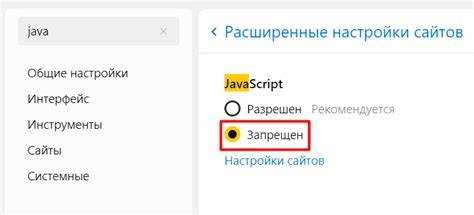
1. Откройте Safari и в верхней панели выберите пункт «Safari».
2. В выпадающем списке нажмите «Настройки».
3. Перейдите на вкладку «Безопасность».
4. Найдите раздел «Веб-контент».
5. Снимите флажок «Включить JavaScript».
6. Закройте окно настроек – изменения применяются сразу.
Как проверить, что JavaScript действительно отключен
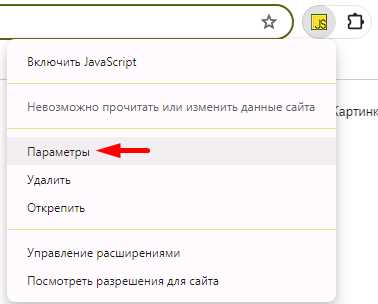
После изменения настроек в Safari стоит убедиться, что JavaScript не выполняется. Сделать это можно несколькими способами.
- Откройте сайт, где обычно отображаются всплывающие окна, анимации или интерактивные меню. Если элементы не реагируют на действия, значит скрипты заблокированы.
- Перейдите на страницу проверки, например whatismybrowser.com. Она покажет текущее состояние JavaScript.
- Попробуйте в адресной строке ввести
javascript:alert('Проверка'). При отключенном JavaScript окно не появится.
Если все указанные методы подтверждают отсутствие реакции, значит настройка применена корректно.
Отключение JavaScript только для отдельных сайтов
Safari позволяет управлять JavaScript на уровне конкретных доменов. Это удобно, если требуется заблокировать выполнение скриптов только на проблемных ресурсах, сохранив их работу на остальных страницах.
Откройте сайт, для которого хотите изменить настройки, затем перейдите в меню Safari → Настройки для этого веб-сайта. В появившемся окне снимите галочку с пункта Включить JavaScript. Изменения вступают в силу сразу – обновите вкладку, чтобы проверить результат.
Все исключения фиксируются в разделе Safari → Настройки → Веб-сайты → JavaScript. Здесь можно увидеть список сайтов с индивидуальными параметрами, при необходимости изменить или удалить правила.
Такой подход позволяет точечно ограничивать скрипты, не влияя на общую работу браузера и не создавая неудобств на доверенных страницах.
Временное отключение JavaScript через меню «Разработка»
Safari позволяет быстро управлять JavaScript без изменения системных настроек. Для этого используется меню «Разработка», которое изначально скрыто.
Чтобы активировать меню:
| Действие | Описание |
|---|---|
| 1 | Откройте «Настройки» Safari. |
| 2 | Перейдите в раздел «Дополнения». |
| 3 | Поставьте галочку «Показывать меню «Разработка» в строке меню». |
После этого в верхней панели появится пункт «Разработка». Для временного отключения выполните:
| Действие | Результат |
|---|---|
| 1 | Откройте меню «Разработка». |
| 2 | Выберите пункт «Отключить JavaScript». |
Функция действует до повторного включения. При обновлении страницы JavaScript будет заблокирован только в текущей сессии.
Отключение JavaScript в Safari на iPhone и iPad
Для отключения JavaScript на устройствах под управлением iOS или iPadOS откройте Настройки и пролистайте список приложений до Safari.
В разделе Safari перейдите в Дополнительно. Здесь доступна опция JavaScript. Для деактивации снимите переключатель, переведя его в положение выключено.
После отключения JavaScript перезагрузите открытые страницы в Safari, чтобы изменения вступили в силу. Обратите внимание, что многие современные сайты могут отображаться некорректно или частично терять функциональность.
Для временного включения JavaScript достаточно повторно активировать переключатель в том же разделе. Это позволяет тестировать страницы без постоянного отключения скриптов.
При необходимости блокировки JavaScript на отдельных сайтах рассмотрите использование настроек контента или сторонних расширений для Safari, поддерживающих выборочную активацию скриптов.
Как снова включить JavaScript при необходимости
Откройте Safari и перейдите в меню Настройки или Preferences. Выберите вкладку Конфиденциальность и безопасность или Security, в зависимости от версии браузера.
Найдите опцию Включить JavaScript (Enable JavaScript) и поставьте галочку. В Safari 15 и выше это можно сделать через Расширенные настройки (Advanced), где необходимо активировать Включить JavaScript в нижней части окна.
После изменения настроек перезапустите браузер или обновите вкладки для применения изменений. Это обеспечит корректную работу интерактивных элементов и скриптов на веб-страницах.
Если JavaScript нужно включать выборочно для отдельных сайтов, используйте Настройки сайтов (Website Settings) и активируйте JavaScript только для доверенных ресурсов. Это позволяет сохранить безопасность без полной блокировки скриптов.
Для проверки работы включенного JavaScript откройте страницу с динамическим содержимым или используйте консоль разработчика (Develop → Show JavaScript Console) для подтверждения загрузки скриптов.
Вопрос-ответ:
Как полностью отключить JavaScript в Safari на macOS?
Чтобы отключить JavaScript в Safari на Mac, откройте браузер, перейдите в меню «Safari» → «Настройки» → вкладка «Конфиденциальность и безопасность». Там найдите опцию «Включить JavaScript» и снимите галочку. После этого перезапустите браузер, чтобы изменения вступили в силу. Учтите, что многие сайты могут работать некорректно без скриптов.
Можно ли отключить JavaScript только для конкретного сайта в Safari?
Да, Safari позволяет ограничивать работу скриптов для отдельных сайтов. Для этого откройте настройки Safari, выберите вкладку «Сайты», затем раздел «JavaScript». В списке сайтов можно выбрать нужный и запретить выполнение скриптов только на нём. Остальные сайты будут работать с включённым JavaScript.
Что произойдёт с отображением страниц после отключения JavaScript?
Без JavaScript некоторые элементы страниц, такие как всплывающие окна, интерактивные формы, динамические меню и анимации, перестанут работать. Основной текст и статические изображения обычно отображаются корректно. Поэтому отключение скриптов может улучшить скорость загрузки, но снизит функциональность многих сайтов.
Есть ли различия в отключении JavaScript на iPhone и iPad?
На iOS процесс похожий, но настройки находятся в системном приложении «Настройки». Нужно открыть «Настройки» → «Safari» → «Дополнительно» и выключить опцию «JavaScript». После этого любые сайты, открываемые через Safari на iPhone или iPad, будут работать без скриптов. Поведение страниц аналогично macOS: статический контент остаётся, а интерактивные функции могут не работать.

 Загрузка...