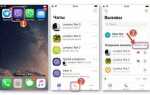
Viber поддерживает использование одной учетной записи на мобильных устройствах и отдельного подключения на ПК. На телефоне смена аккаунта требует удаления текущих данных приложения и повторной активации с новым номером. Для Android это делается через Настройки → Приложения → Viber → Хранилище → Очистить данные, после чего необходимо заново ввести номер телефона и подтвердить его кодом из SMS.
На iPhone процесс аналогичен: нужно удалить приложение, затем скачать его снова из App Store и выполнить авторизацию с новым номером. Важно заранее сохранить резервные копии чатов через Viber → Настройки → Чаты → Резервная копия, иначе все переписки будут удалены.
На компьютере смена учетной записи требует деактивации текущей сессии. В Viber для ПК нужно открыть Меню → Настройки → Учетная запись → Выйти и подтвердить действие. После этого можно подключить новый номер через QR-код с мобильного устройства, что гарантирует синхронизацию контактов и чатов с телефоном.
Особенность работы Viber заключается в том, что на одном телефоне можно использовать только одну учетную запись одновременно. На ПК же допускается несколько отдельных установок для разных пользователей, если каждая сессия привязана к уникальному номеру телефона.
Как выйти из текущей учетной записи Viber на Android
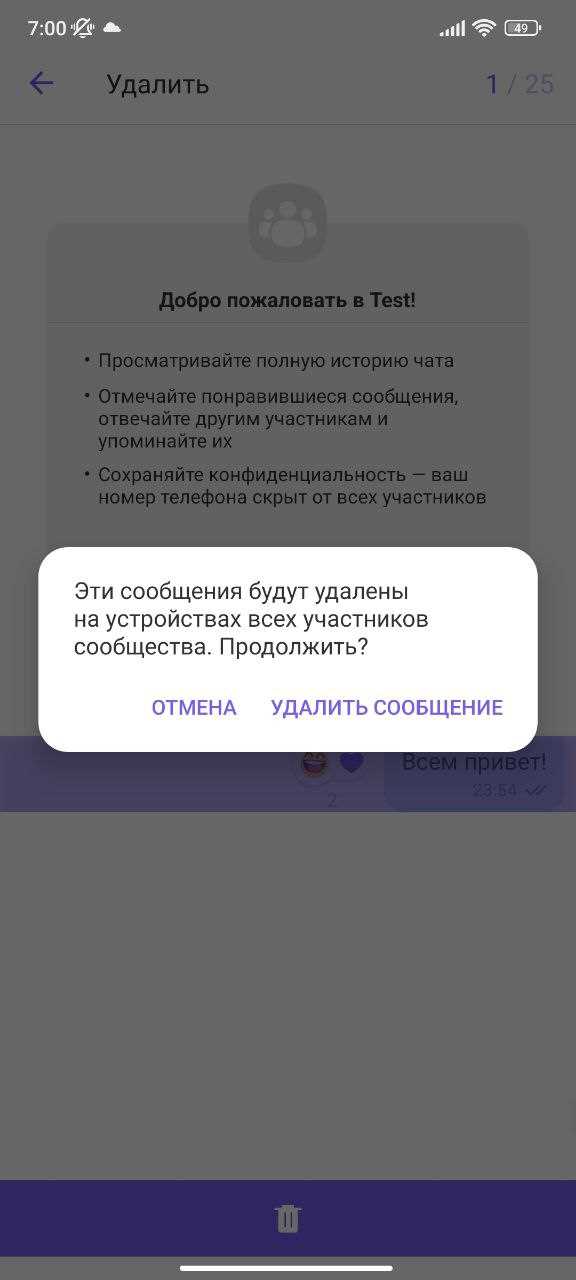
Откройте приложение Viber и перейдите в раздел Еще (три горизонтальные линии в нижнем правом углу).
Выберите Настройки → Учетная запись. Прокрутите экран до пункта Удалить аккаунт. Этот шаг не просто выйдет из учетной записи, а полностью удалит данные Viber с устройства.
Для выхода без удаления аккаунта на Android используйте системные настройки телефона: откройте Настройки → Приложения → Viber → Хранилище и нажмите Очистить данные. После этого приложение запустится как новое, потребуется повторная авторизация с вводом номера телефона.
Перед выполнением этих действий убедитесь, что резервная копия чатов создана в Google Диске. Для этого в Viber перейдите в Настройки → Чаты → Резервное копирование и нажмите Создать резервную копию. Это сохранит историю сообщений, которую можно восстановить после повторного входа.
После выхода из учетной записи повторный вход требует подтверждения номера телефона через SMS или звонок. Без доступа к номеру восстановить учетную запись невозможно.
Пошаговая смена учетной записи Viber на iPhone
Для смены учетной записи Viber на iPhone необходимо выполнить последовательность действий, обеспечивающую корректное удаление старого аккаунта и настройку нового.
-
Создайте резервную копию чатов. Перейдите в Настройки → Чаты → Резервная копия и нажмите Создать резервную копию. Это сохранит историю сообщений на iCloud.
-
Выйдите из текущей учетной записи. Откройте Настройки Viber → Учетная запись → Выйти. Подтвердите действие. Все локальные данные будут удалены, поэтому убедитесь, что резервная копия завершена.
-
Удалите приложение, чтобы очистить кэш и настройки. Нажмите и удерживайте иконку Viber, выберите Удалить приложение, затем подтвердите удаление.
-
Скачайте и установите Viber заново из App Store. После установки откройте приложение и нажмите Продолжить.
-
Введите новый номер телефона. Укажите страну и номер новой учетной записи. Нажмите Продолжить и дождитесь SMS с кодом подтверждения.
-
Подтвердите номер. Введите полученный код из SMS. После подтверждения откроется интерфейс нового аккаунта.
-
Восстановите чаты, если необходимо. Перейдите в Настройки → Чаты → Восстановить из iCloud и выберите резервную копию. Это перенесет историю сообщений, связанную с новым номером, если была создана соответствующая копия.
После выполнения этих шагов новый аккаунт Viber на iPhone полностью активен и готов к использованию. Важно использовать стабильное подключение к интернету и иметь достаточное пространство на iCloud для резервной копии.
Удаление старой учетной записи перед входом на новом устройстве
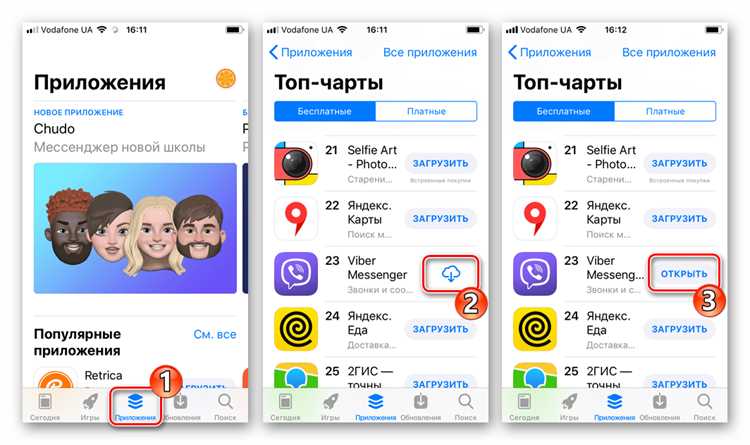
Перед активацией Viber на новом устройстве необходимо полностью удалить старую учетную запись, чтобы избежать конфликтов с данными и контактами. На телефоне для этого откройте Настройки → Аккаунт → Удалить аккаунт. Подтвердите удаление, введя свой номер телефона в международном формате, например +7XXXXXXXXXX, и нажмите Удалить. После этого все чаты, медиафайлы и настройки аккаунта будут безвозвратно удалены с устройства.
На ПК удаление старой учетной записи осуществляется через Viber для Windows или Mac. В меню выберите Инструменты → Настройки → Аккаунт → Удалить учетную запись. Подтвердите действие, указав номер телефона, и дождитесь сообщения о завершении удаления. Это гарантирует корректную синхронизацию при входе на новом устройстве.
После удаления рекомендуется очистить кэш приложения и убедиться, что на старом устройстве не остались резервные копии Viber в облачных сервисах. Это предотвращает автоматическое восстановление старых данных на новом устройстве и обеспечивает чистый старт работы с новой учетной записью.
Перенос чатов и данных при смене учетной записи
Перед сменой учетной записи в Viber необходимо создать резервную копию чатов. На Android это делается через «Настройки» → «Учетная запись» → «Резервное копирование», где можно выбрать сохранение данных в Google Диск. На iOS путь аналогичен: «Настройки» → «Учетная запись» → «Резервное копирование» с сохранением в iCloud.
После создания резервной копии следует выйти из текущей учетной записи и авторизоваться под новой. На этом этапе Viber предложит восстановить чаты из резервной копии. Восстановление возможно только при совпадении платформы и учетной записи облачного сервиса: Android с Google Диском, iOS с iCloud.
На ПК перенос чатов напрямую невозможен. Для сохранения истории сообщений на компьютере можно использовать экспорт чатов через функцию «Сохранить историю чата» в меню чата. Файлы экспорта сохраняются в формате .txt и мультимедиа отдельно, но их невозможно интегрировать в новую учетную запись.
При переносе данных важно учитывать ограничения: стикеры, покупки в Viber Out и подарки не переносятся между учетными записями. Переносится только текстовая переписка, фотографии и видео из резервной копии.
Если требуется сохранить историю на новом устройстве, используйте восстановление из резервной копии сразу после регистрации новой учетной записи. Повторное восстановление после начала активного использования учетной записи может привести к потере новых сообщений.
Вход в Viber с новым номером на компьютере
Для входа в Viber с новым номером на ПК сначала убедитесь, что на телефоне установлен Viber с активной учетной записью на этом номере. Без активного мобильного приложения синхронизация с компьютером невозможна.
Откройте Viber на компьютере и выберите опцию «Войти с новым номером». На экране появится QR-код для синхронизации.
На телефоне откройте Viber, перейдите в Меню → Настройки → Учетная запись → QR-сканер и отсканируйте код с экрана ПК. После сканирования начнется процесс передачи контактов, чатов и медиафайлов на компьютер.
Если на компьютере ранее был активен другой номер, перед входом с новым необходимо выйти из старой учетной записи через меню Viber Файл → Выйти. Игнорирование этого шага приведет к ошибке синхронизации.
После успешного входа убедитесь, что синхронизация завершена. Для этого откройте любой чат и проверьте наличие последних сообщений и медиафайлов. Если данные не отображаются, закройте и повторно запустите приложение на ПК.
Важно: при смене номера на ПК не копируются резервные копии чатов из облака телефона. Для сохранения истории рекомендуется заранее выполнить резервное копирование на телефоне через Настройки → Чаты → Резервная копия.
Восстановление контактов после смены учетной записи
После смены учетной записи в Viber контакты не переносятся автоматически. Для их восстановления необходимо выполнить последовательные действия, учитывая платформу устройства.
На телефоне:
- Убедитесь, что старый аккаунт был синхронизирован с облачным хранилищем (Google Drive для Android, iCloud для iOS).
- Восстановите резервную копию чатов через Viber: Настройки → Учетная запись → Резервное копирование → Восстановить. Это позволит вернуть не только сообщения, но и контакты, сохраненные в приложении.
- Если контакты были связаны с телефонной книгой, проверьте, что в настройках синхронизации Viber разрешен доступ к контактам устройства.
- Для отдельных контактов, которые не отображаются, выполните ручной импорт: Настройки → Контакты → Импортировать из SIM/телефонной книги.
На ПК:
- Viber Desktop не хранит отдельные контакты локально. Для восстановления подключите тот же номер, который использовался на телефоне с сохраненной резервной копией.
- После входа в новый аккаунт синхронизируйте приложение с телефоном через QR-код. Контакты автоматически подтягиваются из мобильной версии.
- Если синхронизация не срабатывает, проверьте обновление версии Viber Desktop и повторите подключение.
Дополнительные рекомендации:
- Перед сменой учетной записи делайте полное резервное копирование чатов и контактов.
- Сохраняйте копии контактов отдельно в формате VCF для быстрого восстановления на случай сбоя синхронизации.
- Проверяйте права доступа приложения к контактам после каждой смены учетной записи.
- Регулярно обновляйте приложение на всех устройствах для корректной работы синхронизации.
Типичные ошибки при смене учетной записи и как их избежать
При смене учетной записи Viber пользователи часто сталкиваются с потерей данных, невозможностью войти в новый аккаунт и проблемами с синхронизацией контактов. Ниже перечислены основные ошибки и рекомендации по их предотвращению.
| Ошибка | Причина | Как избежать |
|---|---|---|
| Удаление старого аккаунта без резервной копии чатов | Отсутствие сохраненных данных чатов и медиафайлов | Перед сменой учетной записи создайте резервную копию через Настройки → Чаты → Резервное копирование. Проверьте дату последнего бэкапа. |
| Вход на ПК без выхода на телефоне | Viber ограничивает одновременное использование одной учетной записи на разных устройствах | Сначала выйдите из текущей учетной записи на телефоне, затем выполните вход на ПК, используя новый аккаунт. |
| Несоответствие номеров телефонов | Попытка регистрации нового аккаунта с номером, который уже привязан к другому аккаунту | Убедитесь, что используемый номер телефона свободен или предварительно отвяжите его от старого аккаунта через Настройки → Учетная запись → Удалить номер. |
| Пропуск синхронизации контактов | Контакты не отображаются на новом устройстве | Включите синхронизацию контактов в Настройки → Контакты на новом устройстве. Проверьте, что Viber имеет доступ к контактной книге телефона. |
| Игнорирование двухэтапной аутентификации | Блокировка входа при попытке смены аккаунта | Перед сменой аккаунта отключите двухэтапную аутентификацию или убедитесь, что у вас есть доступ к резервным кодам. |
| Переход без обновления приложения | Старые версии могут некорректно обрабатывать смену аккаунта | Обновите Viber до последней версии через App Store или Google Play перед сменой учетной записи. |
Вопрос-ответ:
Можно ли сменить учетную запись Viber на телефоне без удаления приложения?
Да, на телефоне можно сменить учетную запись, но для этого потребуется выйти из текущей. В Viber нет функции одновременной работы нескольких аккаунтов на одном устройстве. Чтобы перейти на другой номер, нужно зайти в настройки, выбрать раздел «Аккаунт» и использовать опцию «Выйти». После выхода приложение предложит войти с новым номером.
Что произойдет с чатами и медиафайлами при смене учетной записи в Viber на ПК?
При смене учетной записи на компьютере все локальные сообщения и файлы, которые не были синхронизированы с облаком, будут удалены. Перед сменой аккаунта рекомендуется сохранить важные данные, например, через резервное копирование в облако или пересылку нужных файлов на почту. Это позволит не потерять важные переписки и фотографии.
Можно ли использовать один Viber на телефоне и ПК с разными учетными записями одновременно?
Нет, Viber не поддерживает одновременное использование разных учетных записей на телефоне и компьютере. На ПК можно подключить только ту учетную запись, которая зарегистрирована на телефоне. Чтобы войти с другим аккаунтом на компьютере, нужно сначала выйти из текущей учетной записи на телефоне.
Как быстро перейти на новую учетную запись Viber на смартфоне без потери контактов?
Для сохранения контактов можно воспользоваться синхронизацией с адресной книгой телефона. После выхода из старой учетной записи и входа с новым номером Viber автоматически подтянет контакты, сохраненные в телефоне. Если контакты хранятся только в Viber, нужно сделать резервную копию чатов и перед сменой аккаунта экспортировать нужные диалоги.
Какие особенности нужно учесть при смене учетной записи Viber на iPhone и Android?
На iPhone и Android процесс схожий, но есть отличия в интерфейсе. На iPhone опция выхода из учетной записи находится в разделе «Настройки» → «Аккаунт», а на Android — в «Настройки» → «Аккаунт» → «Выйти». Также на Android можно установить второе приложение через раздел «Рабочие профили» или использовать клонирование приложений для работы с двумя номерами, тогда как на iPhone такой возможности нет без сторонних приложений.

 Загрузка...